この記事には楽天アフィリエイトの広告を含みます。 Amazonのアソシエイトとして、PROBEFOLIOは適格販売により収入を得ています。
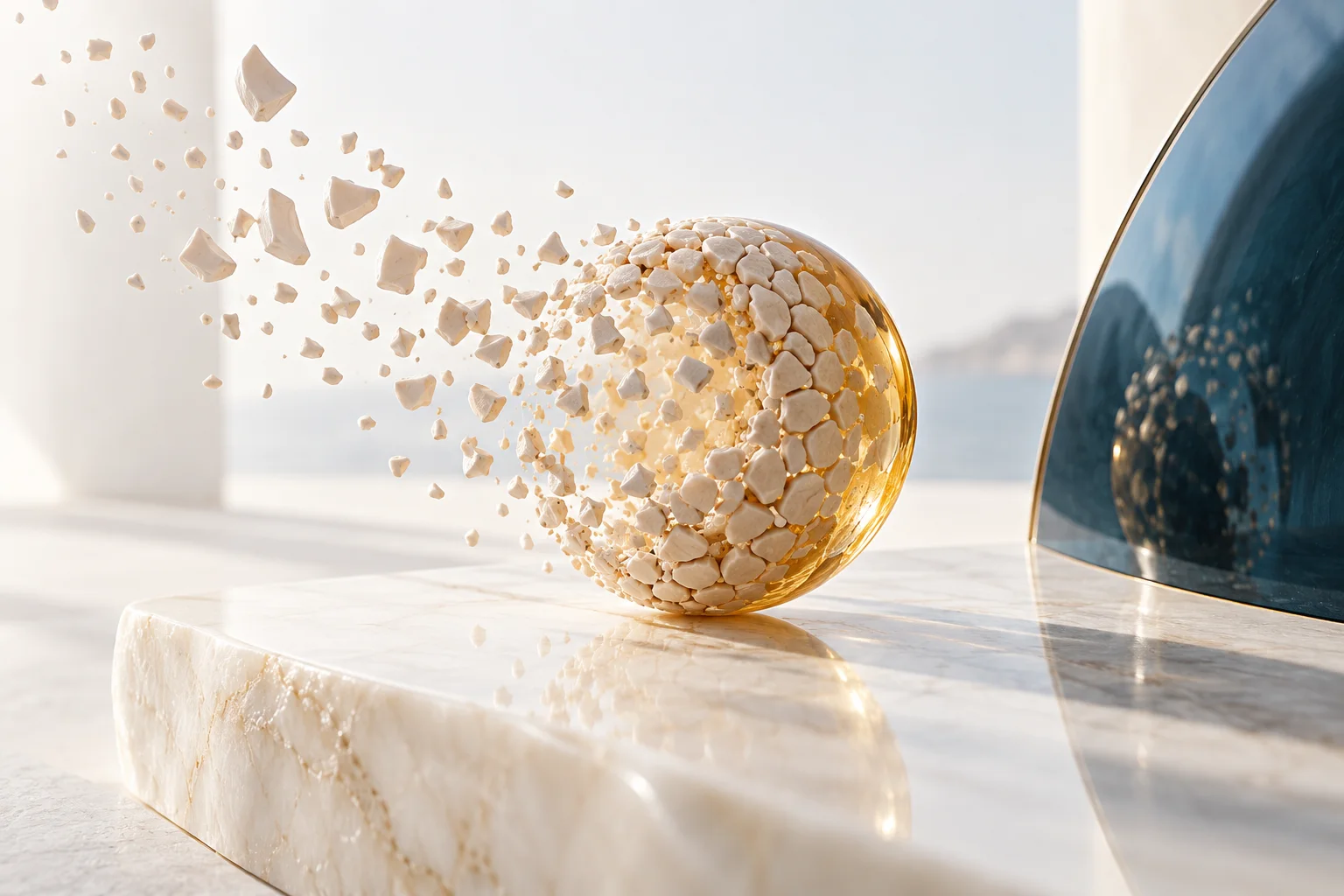
「雨上がりの街を描いて」と入力すると、写真のような画像が出てくる。画像生成AIは、白い紙に人のように筆を走らせているのでしょうか。よく使われる考え方の一つに、ノイズというランダムな乱れを少しずつ整える拡散モデルがあります。
たとえば、砂嵐のようにざらついた画像から、少しずつ形が見えてくる様子を思い浮かべてください。拡散モデルでは、乱れた状態をどう整えるかを学び、その処理を生成に使います。ただし、隠れている決まった写真を発見したり、消しゴムで元の絵を必ず復元したりする仕組みではありません。
この記事では、モデルが学ぶ工程と、画像を作る工程を分けて説明します。仕組みを知った後は、狙った構図を伝える書き方や、一部だけ直したい場合の考え方へ進みましょう。特定製品の中身をすべて説明する図ではなく、基本を理解するための入口です。
この記事の目次
ノイズを減らす方向を学び、画像を作る
ノイズは、画像に含まれるランダムな乱れのようなものです。拡散モデルの基本的な説明では、学習中に画像へノイズを加え、その情報を使ってノイズを取り除く方向を学びます。生成時には、その学習した処理を使って、ノイズの多い状態から画像へ近づけます。
ただし、実際の方式では、何を予測するかや処理する空間、生成手順が異なります。画像そのものの全画素ではなく、圧縮した表現の空間で処理する潜在拡散もあります。基本図を、すべての製品の内部構造と同じだとは考えないでください。
学習と生成は、向きの違う工程
学習では、元の画像とノイズの加わった状態を使って、ノイズ等を推定する処理を学びます。生成では、学習したモデルを使って、段階的に出力を整えます。文章の条件を使う場合は、「何を作るか」という情報も生成を導く材料になります。
下の図は、学ぶ工程と画像を作る工程を見比べるための説明です。特定モデルの内部の途中画像を取り出したものではありません。まずは二つの向きが違うことを押さえてください。
学ぶときと、作るときで向きが違う
- 学習:画像 → ノイズを加えた状態
元の画像と、乱れを加えた状態などを使い、ノイズを減らす方向に必要な処理を学ぶ。
- 生成:ノイズの多い状態 → 画像
学んだ処理を繰り返し、文章などの条件に沿う画像へ近づける。最初から一枚の正解画像が隠れているわけではない。
二つを同じ順序の作業だと思うと、「画像を壊してから、その一枚を戻している」と誤解しやすくなります。学習で身に付けるのは処理の仕方で、生成時はそれを使って条件に合う出力を作ります。
そのため、文章で細部を指定しても、すべてが希望どおりになるとは限りません。完成した画像を見て、構図全体を直すのか、文字や指など一部分を直すのかを分けましょう。以下の例では、その判断を具体的に整理します。
| 工程 | 使うもの | 目的 |
|---|---|---|
| 学習 | 画像とノイズを加えた状態 | ノイズ等を推定する処理を学ぶ |
| 生成 | 初期状態と条件 | 段階的に出力を作る |
| 評価 | 完成画像と要件 | 構図・文字・細部を確認 |
| 修正 | 直したい場所と条件 | 全体か一部かを分けて直す |
プロンプトは、完成条件を分けて書く
「おしゃれな画像」だけでは、何が必要か分かりません。対象、構図、光、素材、用途、避けたい要素に分けると、生成後の確認がしやすくなります。たとえば商品案内の背景なら、本文の文字を後から置く余白が必要です。
以下は架空の編集用画像を作る指示例です。実在製品の正確な形を示したい場合は、生成で代用せず、使用条件を確認した公式画像や自分で撮影した写真を検討します。生成画像を実機写真のように見せないことが大切です。
ステップ数やseedを、品質の保証にしない
ステップ数は、生成の処理回数に関わる設定として使われます。ただし、多ければ常に良いとは限りません。モデルや生成方法ごとに適した条件が異なり、増やしても細部の誤りが直らないことがあります。
seedは、ランダムな初期状態を扱うための値です。同じ環境で条件を比べる助けになりますが、異なるモデルや版、処理環境でも完全に同じ画像になる保証ではありません。比較する場合は、モデル、版、サイズ、設定、入力を一緒に残します。
直す箇所を、構図・対象・細部で分ける
主役の位置が違うなら構図の問題、色や素材が違うなら対象の条件、指や製品の端子が崩れているなら細部の問題です。全部を「もっと良く」と頼むより、残したい部分と直したい部分を分けて指定します。
部分編集ができるツールなら、必要な範囲を指定して修正する方法があります。文字やロゴ、正確な図解は、画像生成だけに任せず、編集ソフトやコードで配置した方が確かめやすい場合もあります。
| 問題 | 先に変えるもの | 確認すること |
|---|---|---|
| 文字を載せる余白がない | 構図と主役の位置 | スマホでの切り抜き |
| イメージが曖昧 | 対象・素材・光 | 用途と一致するか |
| 一部分だけ崩れる | 部分編集の範囲 | 周辺まで変わっていないか |
| 文字や仕様が間違う | 正確に配置できる別工程 | 表記と実物の根拠 |
確認する画面と、表示される場所も見る
生成した大きさだけでなく、実際の記事で縮小された見え方も確認します。特に日本語の細かな文字、指先、商品名などは、拡大表示と掲載サイズの両方で見直します。画面を買い替えることが画像生成の精度を上げるわけではありません。
よくある疑問を、ここで。
使い始める前に、気になるところから。
画像生成AIはすべて拡散モデルですか?
いいえ。方式や組み合わせは製品によって異なり、内部構造がすべて公開されているとも限りません。
ステップ数を増やせば細部も正しくなりますか?
必ずしもそうではありません。モデルや設定の相性に加え、部分編集や別工程での修正が必要な場合があります。
seedが同じなら同じ画像になりますか?
同じ環境での比較に役立つ場合がありますが、モデル、版、実行環境等が変われば一致するとは限りません。
この記事を共有する
商品情報の提供:Supported by Rakuten Developers
出典と、この記事について
公式資料や、記事で参照した発表・報道をまとめています。仕様や料金は、利用する前に最新の案内をご確認ください。
- Ultralytics / diffusion(新しいタブで開きます)
- Hugging Face / diffusion course(新しいタブで開きます)
- EIZO FlexScan EV2740X-BK 公式仕様(新しいタブで開きます)
- AI Canvasの料金・利用時間(新しいタブで開きます)
確認した内容と条件は本文に記載しています。結果や使い勝手は、資料や環境によって異なります。編集方針を読む


ぜひコメントください