
ノートパソコンの電源がつかないのにランプはつく|真っ暗な画面と起動不良の見分け方
ノートPCのランプが点いても、充電中・起動中・画面出力の問題は別です。ランプの種類、ロゴや音の有無、外部画面、機種別の電源リセットを順に確認し、データを消さず修理へ相談する目安を説明します。
充電、USB接続、キーボード、会議の音声。買い替える前の確認から、必要な機器の選び方まで。
調子が悪いとき、原因が本体とは限りません。接続や設定を先に確認し、それでも足りない機能を製品選びの条件にします。端子の形が同じでも、給電や映像出力の対応は異なります。
ノートPCのランプが点いても、充電中・起動中・画面出力の問題は別です。ランプの種類、ロゴや音の有無、外部画面、機種別の電源リセットを順に確認し、データを消さず修理へ相談する目安を説明します。
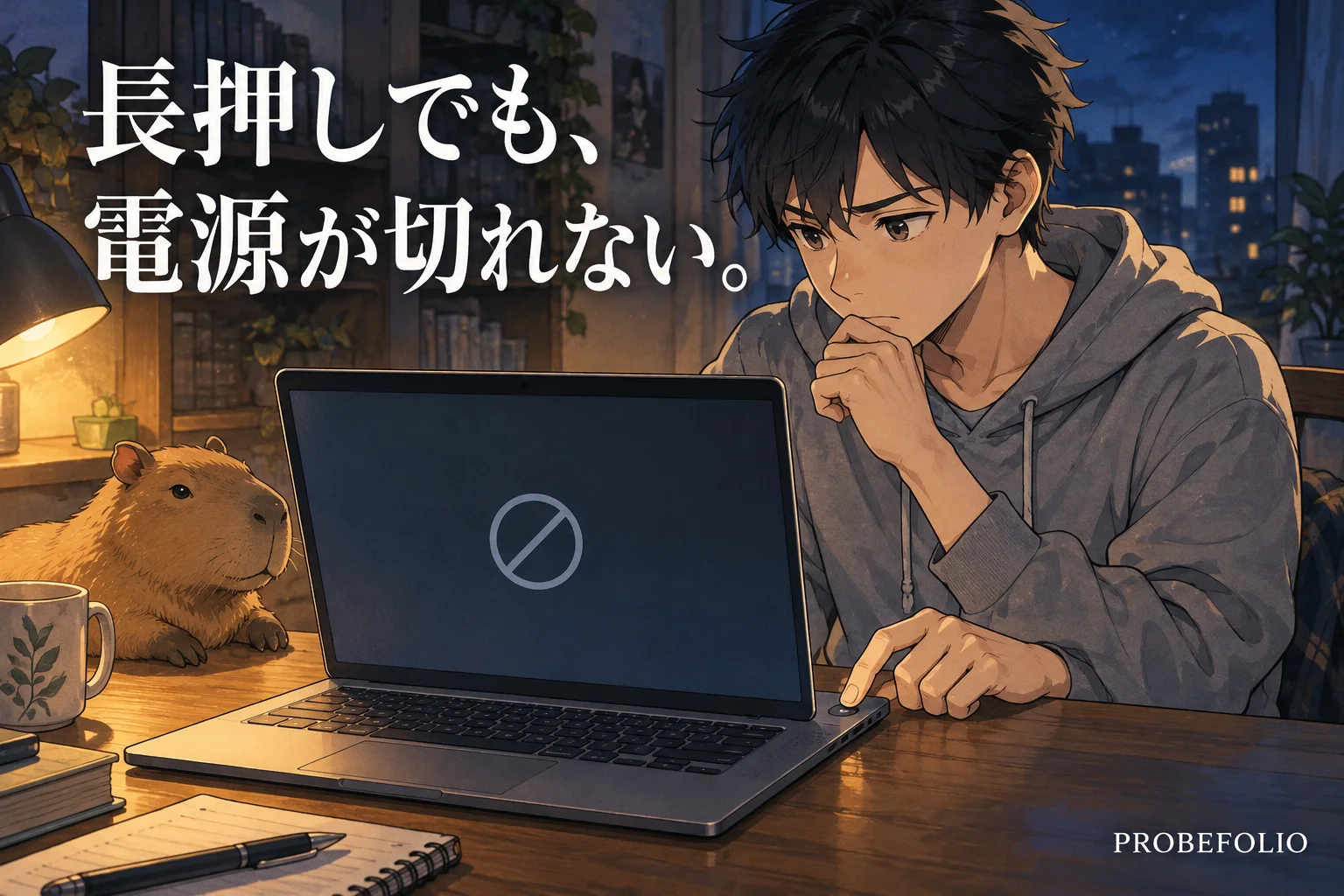
長押ししてもPCが止まらないときは、画面だけの不具合・Windowsの応答・更新中・本体の故障を分けます。保存できる範囲を守り、通常の終了から型番別の強制終了へ進む手順と、分解せず相談する目安を説明します。

イヤホンでは聞こえるのにPCやモニターのスピーカーから音が出ないとき、音の出力先、機器の有無、テスト音、アプリの設定を順に確認します。ドライバー削除を急がず、無料の確認と外付けスピーカーが必要な場合を分けます。
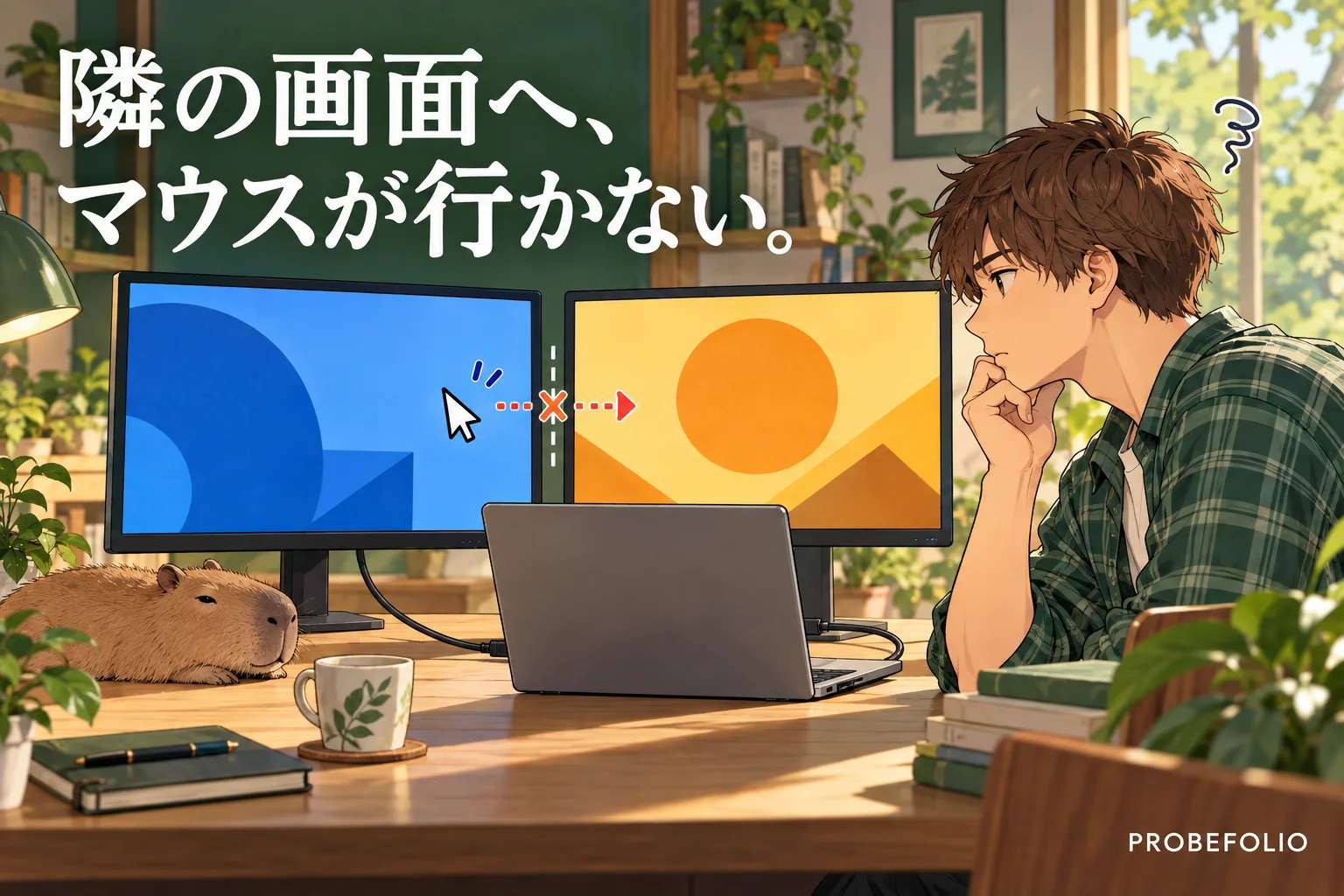
2画面の間だけマウスが移動しないときは、マウスの故障より先に、同じPCか・拡張表示か・Windows上の左右配置と境目を確認します。設定画面が見えない場合のキーボード操作と、2台PCの場合の違いも説明します。
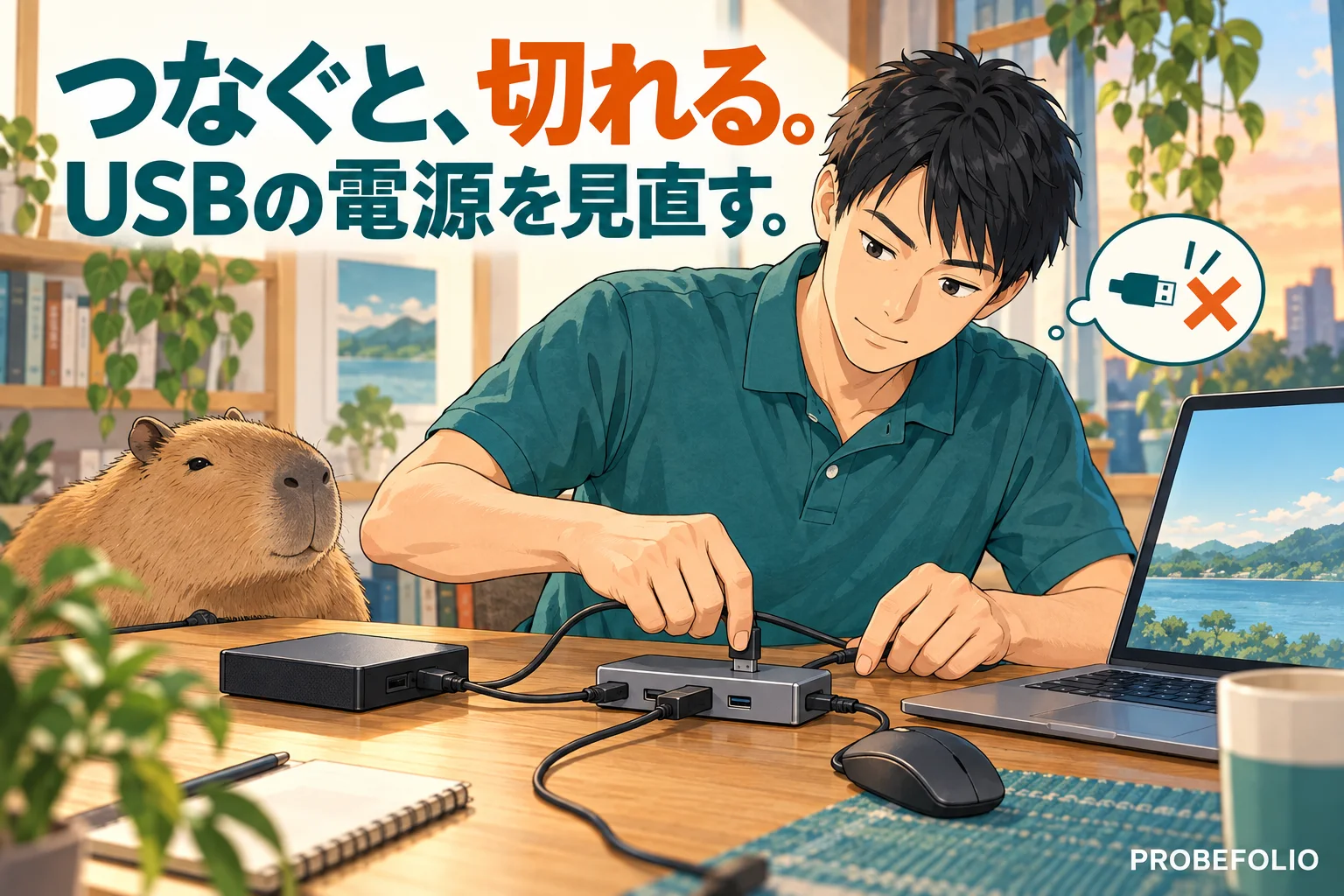
USBハブ経由でHDDや機器が不安定になる場合、直挿しと1台ずつの比較で電力不足かを絞ります。PCのPD充電と周辺機器への給電の違い、ACアダプターの確認、セルフパワーハブを選ぶ条件を具体的に説明します。

1回のクリックでファイルが開く設定と、入力が二重になる不具合を分けます。安全な確認場所、左右のボタン比較、同じ接続方式の別マウス・別PCでの比較、保証相談まで、買い替えが必要かを判断する手順です。

常に反対へ動く症状と、途中だけ跳ね返る症状では確認先が違います。Windowsの方向設定、Macのナチュラルなスクロール、アプリと別マウスでの比較を整理し、清掃・保証・交換を判断します。

マウスが動かなくてもキーボードが反応するWindows11向けに、作業の保存、Tabでの選択、設定の開き方、テンキーのマウスキーを説明。テンキーがない場合やPC全体が固まった場合の分岐、交換を判断する比較方法もまとめます。

キーを離しても入力が続く、押し続けたときだけ速い、文字がショートカットになる症状を区別。接続機器、引っかかったキー、マクロ・割り当て、繰り返し設定を順番に確認し、外付け交換や内蔵キーボードの相談へ進む条件を示します。

@が[になる、Aが「ち」になる、文字のキーが数字になる、大文字になる症状を区別。Windows11の配列とIME、NumLock・CapsLock、アプリの割り当てを確認し、設定で済む場合と機器を相談する場合を分けます。

Windows11の右クリックが遅いときに、デスクトップ・ローカルのファイル・クラウド・アプリ内を比較。作業を止めない操作、エクスプローラーの再起動、追加アプリの確認と相談に渡す記録をまとめます。

Windows11で右クリックに圧縮が表示されないときの、選択対象・新旧メニュー・保存先の確認を解説。ZIPが作れても容量が減らない理由と、送る前に展開して確かめる手順もまとめます。

Windows11でタスクバーが見えないときの確認手順。全画面表示、自動的に隠す設定、複数モニター、エクスプローラーの不調を分け、作業を保存してから表示を戻す方法を解説します。

Windows11のエクスプローラーが遅いときに、ホームだけ・特定フォルダーだけ・PC全体の不調を分ける手順。表示、共有先、同期、再起動を一つずつ比較し、原本を守りながら確認します。

Windows11で突然日本語を入力できなくなったときの対処法。英語の入力言語、IMEのA/あ、アプリだけの不調を分け、文章を保存してから戻す手順と、IMEが見当たらない場合の確認を解説します。

Windows11のスクリーンショットで範囲を指定できないときの確認手順。Windows+Shift+S、Snipping Toolの長方形モード、アプリからの起動、保存との違いを分けて説明します。

Windows11でスクリーンショットが保存されない・見つからないときの確認手順。Print Screen、Windows+Print Screen、Snipping Toolの自動保存、OneDrive配下の保存先を分けて説明します。

Windows11の音量が勝手に下がるとき、通話開始時の自動調整、アプリ別音量、出力先、音量キーを切り分けます。マイクの自動調整とスピーカーの音量を混同せず、設定を一つずつ確認する手順です。

Windows11のカメラが映らないときの確認手順。物理シャッター、正しいカメラの選択、Windowsとブラウザの権限、ほかのアプリによる使用を分けて調べます。管理PCとドライバー更新の注意も説明します。

Windows11でセーフモードを起動できないとき、回復環境への入口、スタートアップ設定、PINとパスワードの違いを確認します。BitLocker回復キーの準備、通常起動へ戻す条件、操作を止めて相談する場面も説明します。
PCにBluetoothのオン・オフがない方へ。通知領域のアイコンと設定のスイッチ、Bluetoothアダプターの認識を分け、メーカーの仕様とドライバーを確認する手順を説明します。
PCのBluetoothが途切れる方へ。接続そのものの切断、接続中の音切れ、配信の停止を分け、ローカル音源・距離・マイク・周辺機器を一つずつ比較する手順を説明します。
Macの24GBを選ぶべきか、使用量だけで決めないための判断ガイドです。メモリプレッシャー、同時に使うアプリ、CPU・SSDの違いを整理。実測と仮定を分け、16GBで足りる場合と24GBを検討する場合を説明します。
ダウンロードや書き出し中だけMacをスリープさせたくない人へ。画面オフ・本体スリープ・ロックの違い、電源接続時の設定、時間を決めて使うcaffeinateを説明します。設定を戻す方法と、ふたを閉じる場合の注意も整理。
スリープ後にMacの画面が戻らないときは、本体の電源、内蔵・外付け画面、入力機器を分けて確認します。強制終了を選ぶ前の手順と、Appleシリコン・Intelで異なる診断、復帰後に再発条件を調べる方法を紹介します。
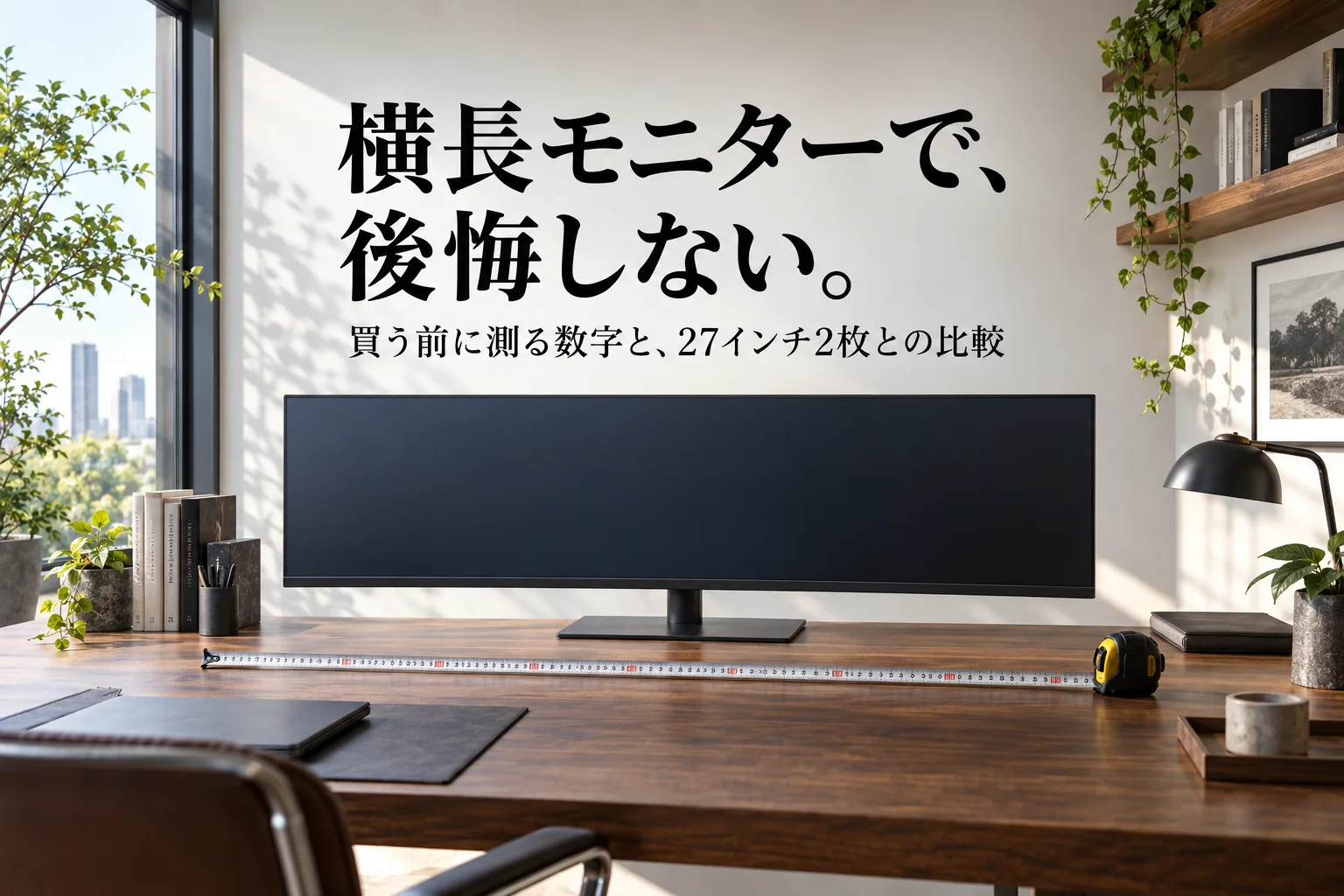
ウルトラワイドモニターで後悔する人には、机の幅・PCの映像出力・画面の分け方・用途の4つの共通点があります。34インチの画面の幅(約79cm)と27インチ2枚の比較、ノートPCの確かめ方、Windowsで画面を分ける設定、平面と曲面の選び方をまとめました。
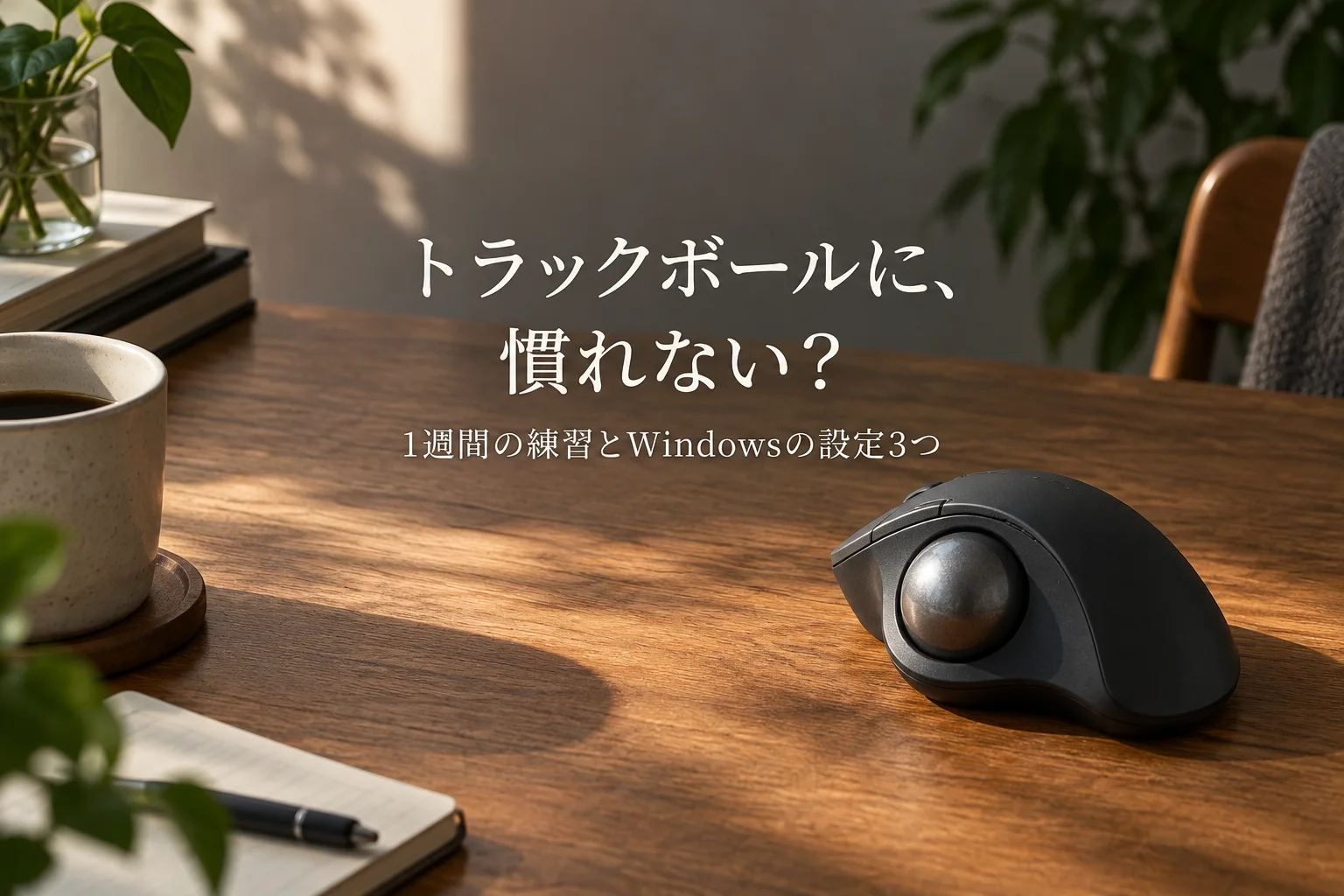
トラックボールに慣れない人向けに、マウスに戻す前に試したい対処法をまとめました。Windowsのポインターの速度と精度の設定、ボタンの割り当て、1週間の練習メニュー、細かい作業でのマウスとの併用、親指タイプと人差し指タイプの違いを説明します。
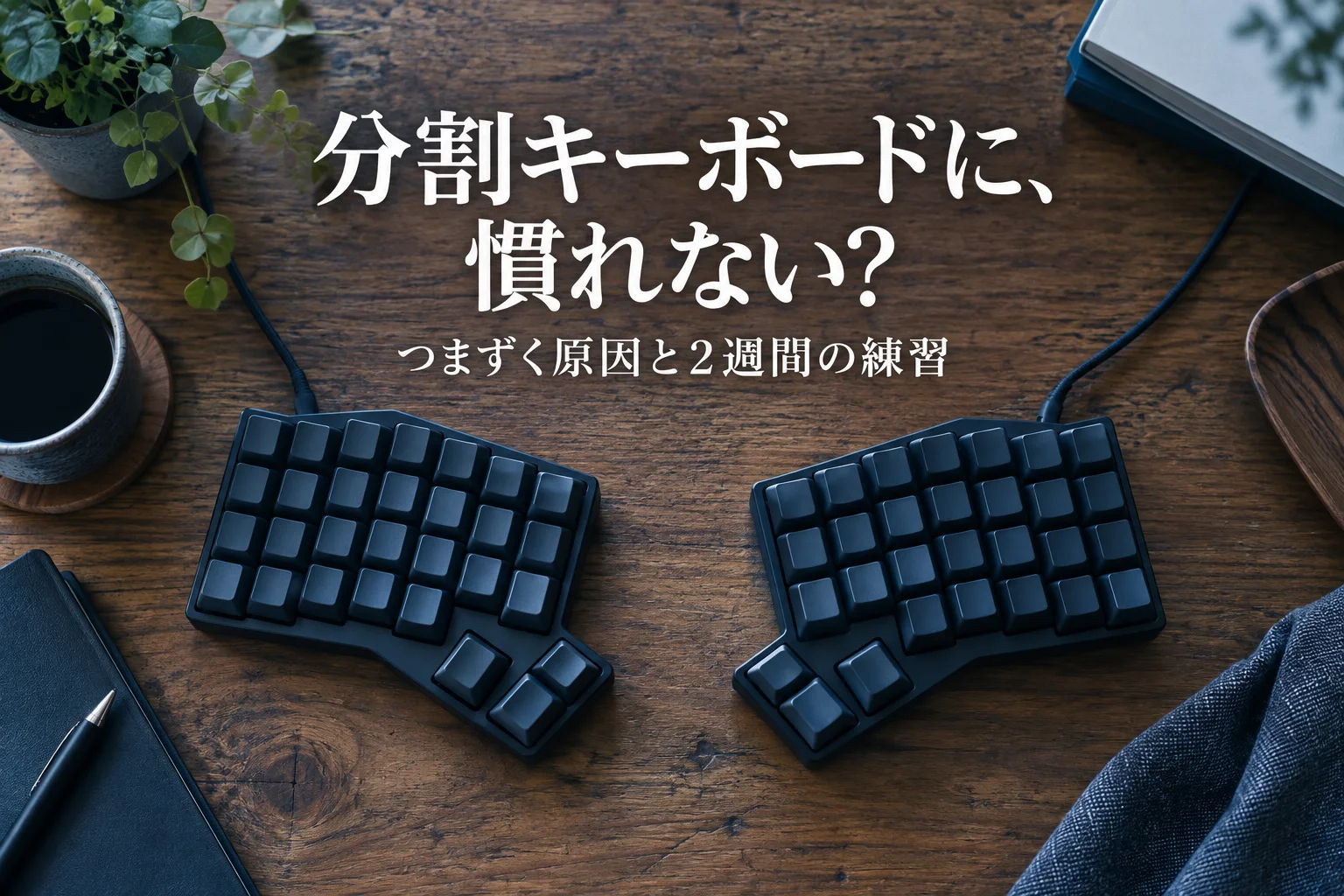
分割キーボードに慣れないよくある原因は、左右の真ん中にあるB・6などのキーを、今までと違う指で打っていたことです。つまずくキーの直し方、2週間の練習の段階、日本語入力での注意、技適のある機種や一体型から始める選び方をまとめました。
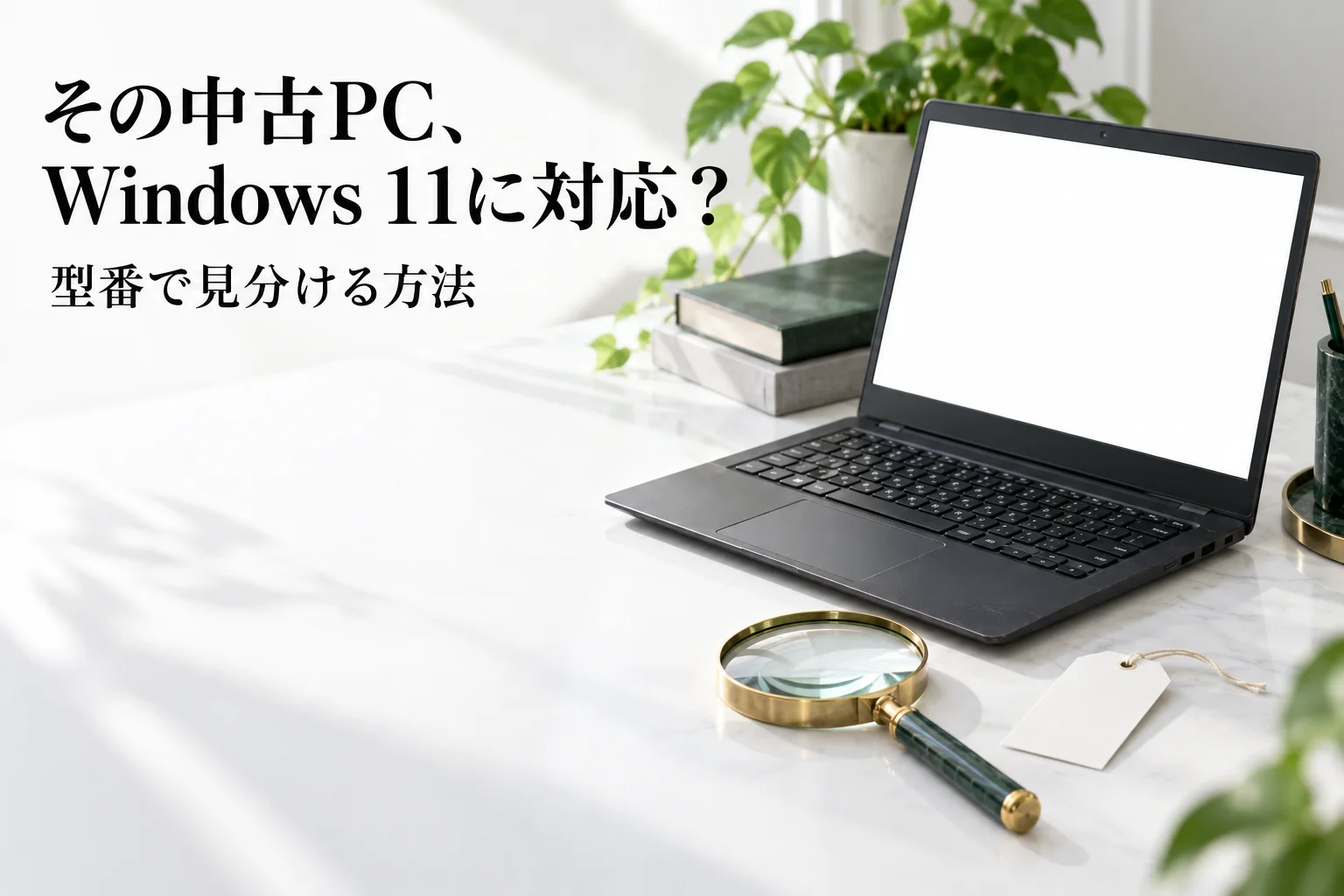
中古パソコンがWindows 11に正式対応しているか、買う前に見分けたい方へ。CPUの型番から世代を読む方法、Ryzenのノート向け2000番台のような見落としやすい例外、要件外インストール品の見抜き方、届いた後に見る4つの画面を解説します。Microsoftの対応CPU一覧を2026年9月23日に確認した結果で整理しました。
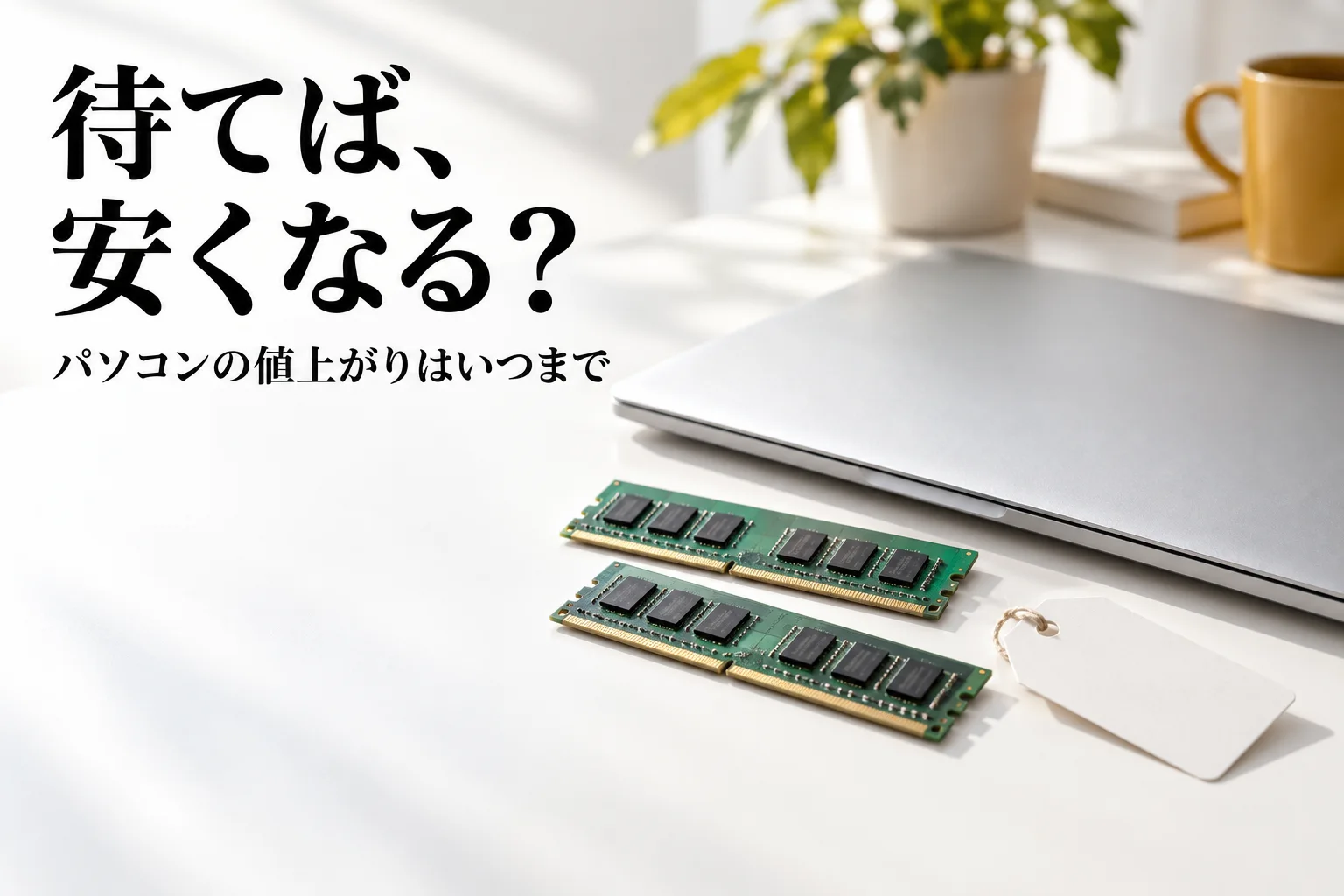
パソコンの値上がりがいつまで続くのか知りたい方へ。JEITAの国内出荷統計から計算すると、2026年7月の平均単価は約16.8万円で、前年同月の約1.47倍でした。メモリとSSDが高騰している理由、メーカーや調査会社の見通し、今買う人・待つ人の判断基準を、2026年9月23日時点の情報で整理しました。
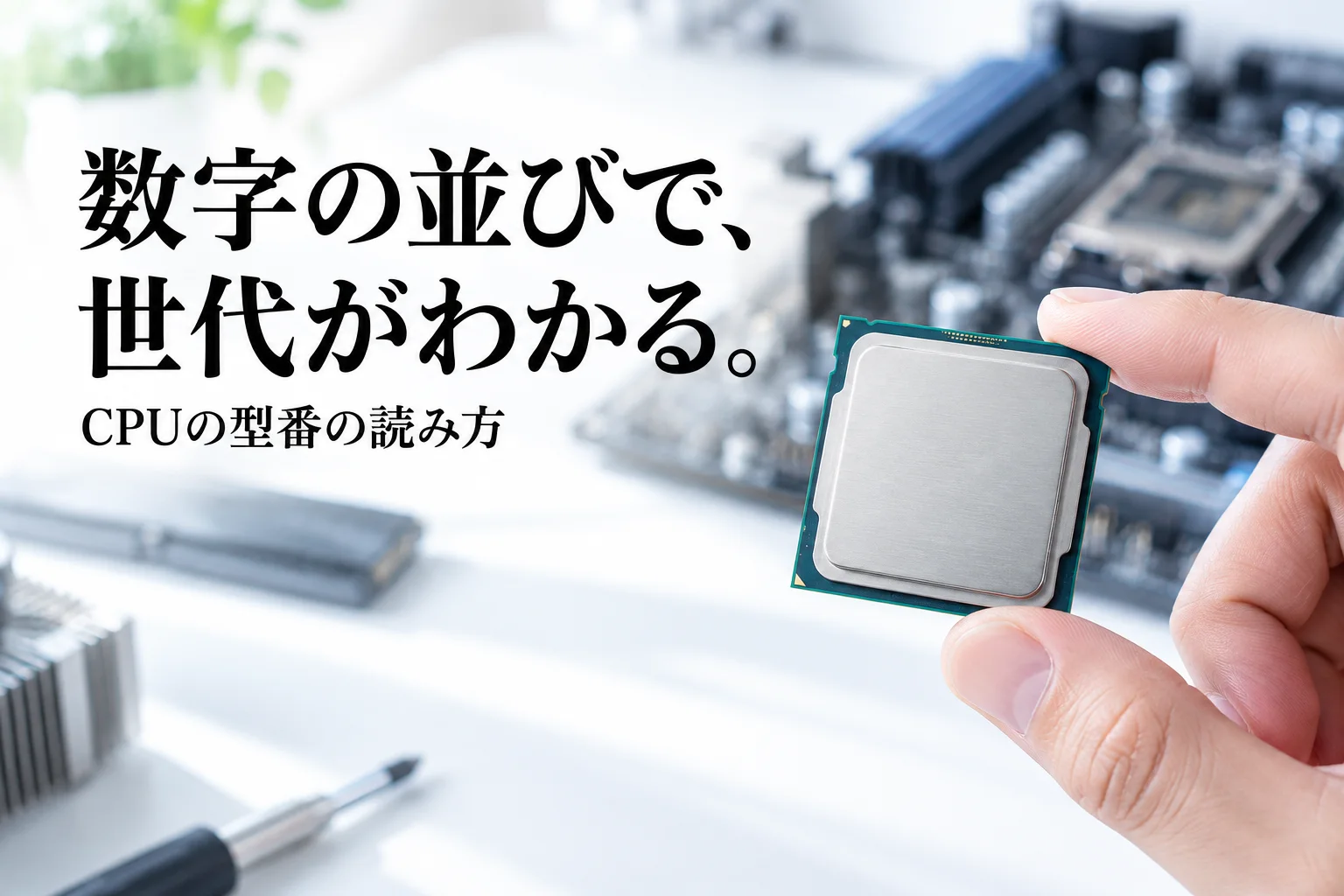
CPUの型番から世代や性能を見分けたい方へ。IntelのCore i・Core Ultra(シリーズ1〜3)とAMDのRyzenについて、数字と末尾の英字の読み方を実際の型番で解説します。Ryzen 5 7530Uと7540Uのように数字が近くても世代が違う落とし穴や、自分のPCのCPUを調べる方法も、2026年9月23日に各社の公式情報で確認しました。
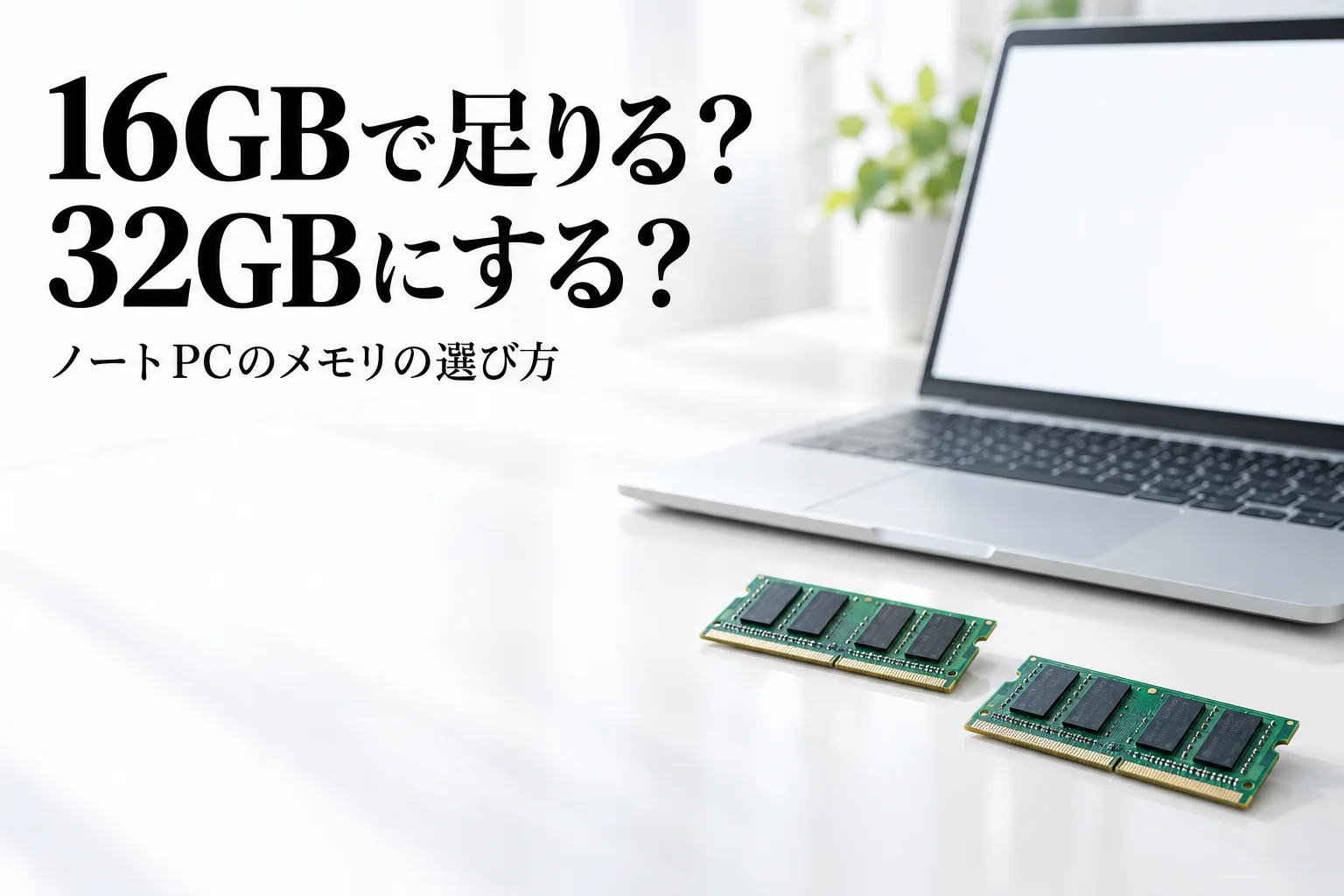
ノートPCのメモリを16GBにするか32GBにするか迷っている方へ。Chromeでタブを10・20・30枚開いたときのメモリ使用量を実際に測り(30枚で約7GB)、用途別にどちらを選ぶべきかを解説します。後から増設できない機種が多い点や、メモリ単体の値上がりも踏まえた選び方を、2026年9月23日の計測と公式情報で整理しました。
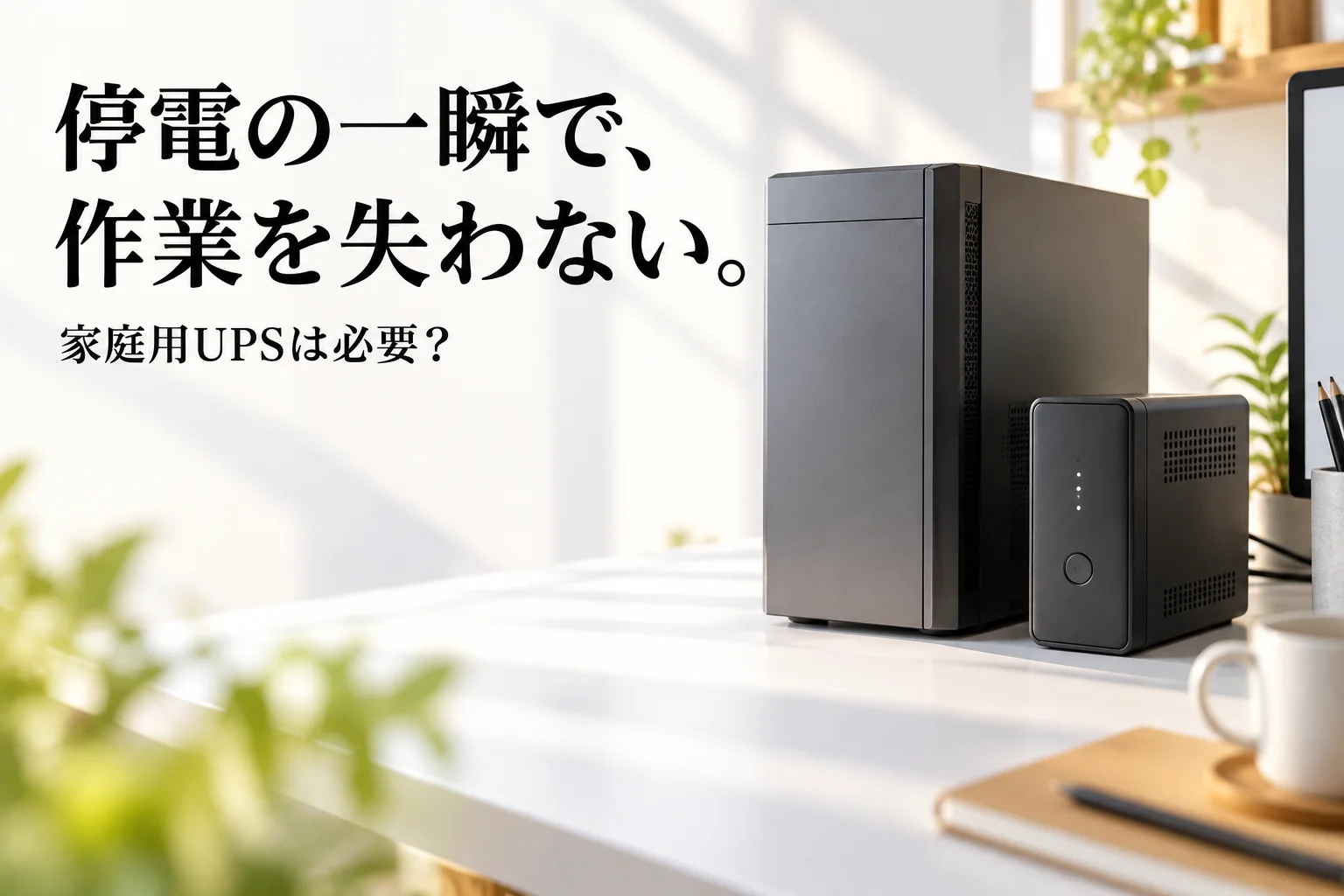
自宅のパソコンにUPS(無停電電源装置)が必要か迷っている方へ。ノートPC・デスクトップ・NASごとの必要度と、給電方式・出力波形(正弦波)・容量(W)の選び方を解説します。レーザープリンターやモーターを使う機器などUPSにつないではいけない機器も、2026年9月23日にメーカー(オムロン)の公式ページで確認しました。

パソコンの電気代がどれくらいか知りたい方へ。消費電力(W)と使用時間から電気代を出す計算式と、ノートPC・デスクトップ・ゲーミングPCを想定した1時間・1か月の計算例を解説します。電源ユニットの最大の数字で計算すると高く見積もりすぎる理由や、ワットチェッカーで実際の消費電力を測る方法も、2026年9月23日に確認した公的な目安単価と製品仕様をもとにまとめました。
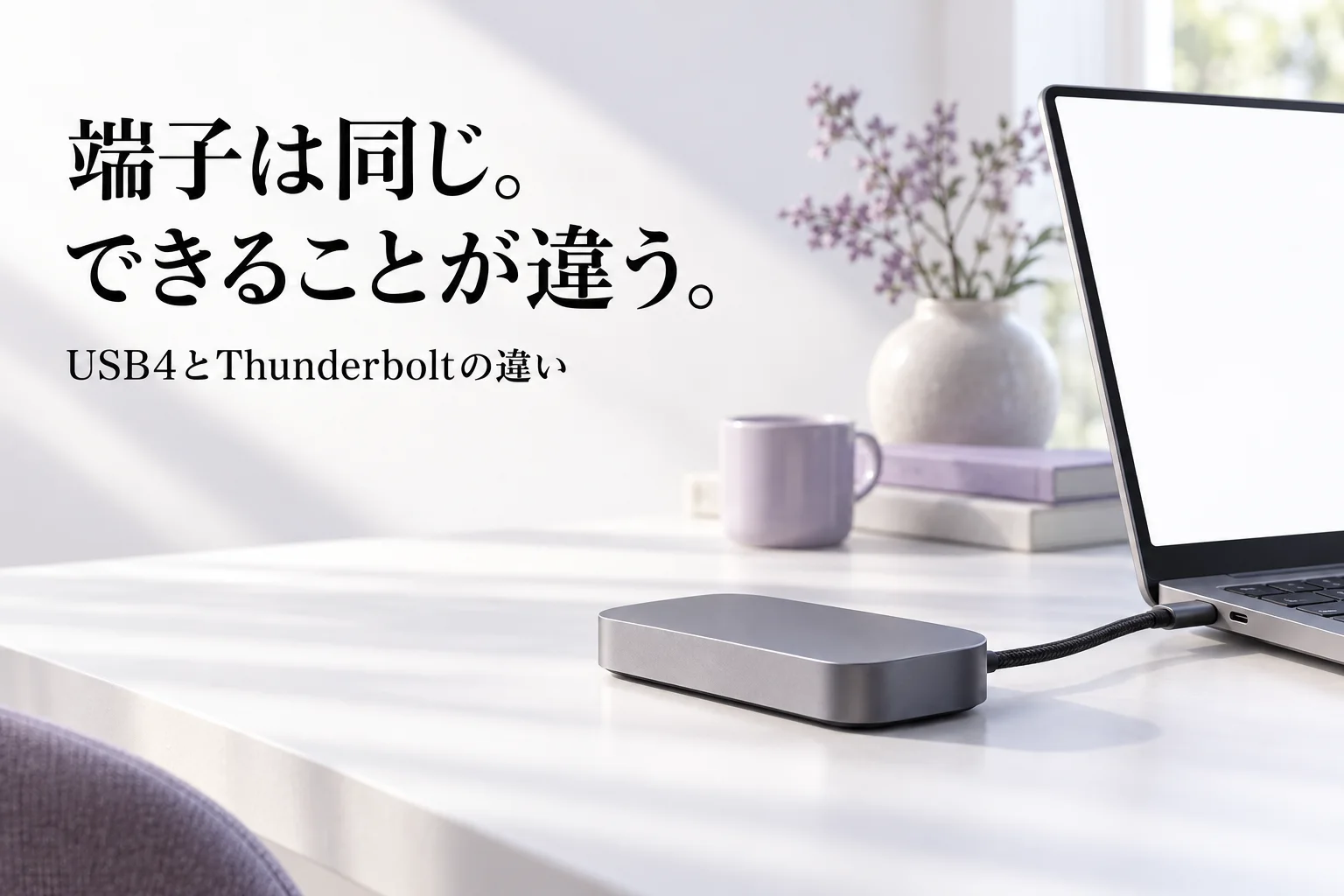
ノートPCやドック、ケーブルを選ぶときにUSB4とThunderbolt 4・5の違いで迷っている方へ。最大の速度、つなげる画面の数、周辺機器に給電できる電力を、IntelとUSB-IFの公式資料で比べて解説します。端子の形は同じUSB-Cなので、ポートのマークとケーブルの表示で見分ける方法と、用途別に必要な規格も2026年9月23日時点でまとめました。
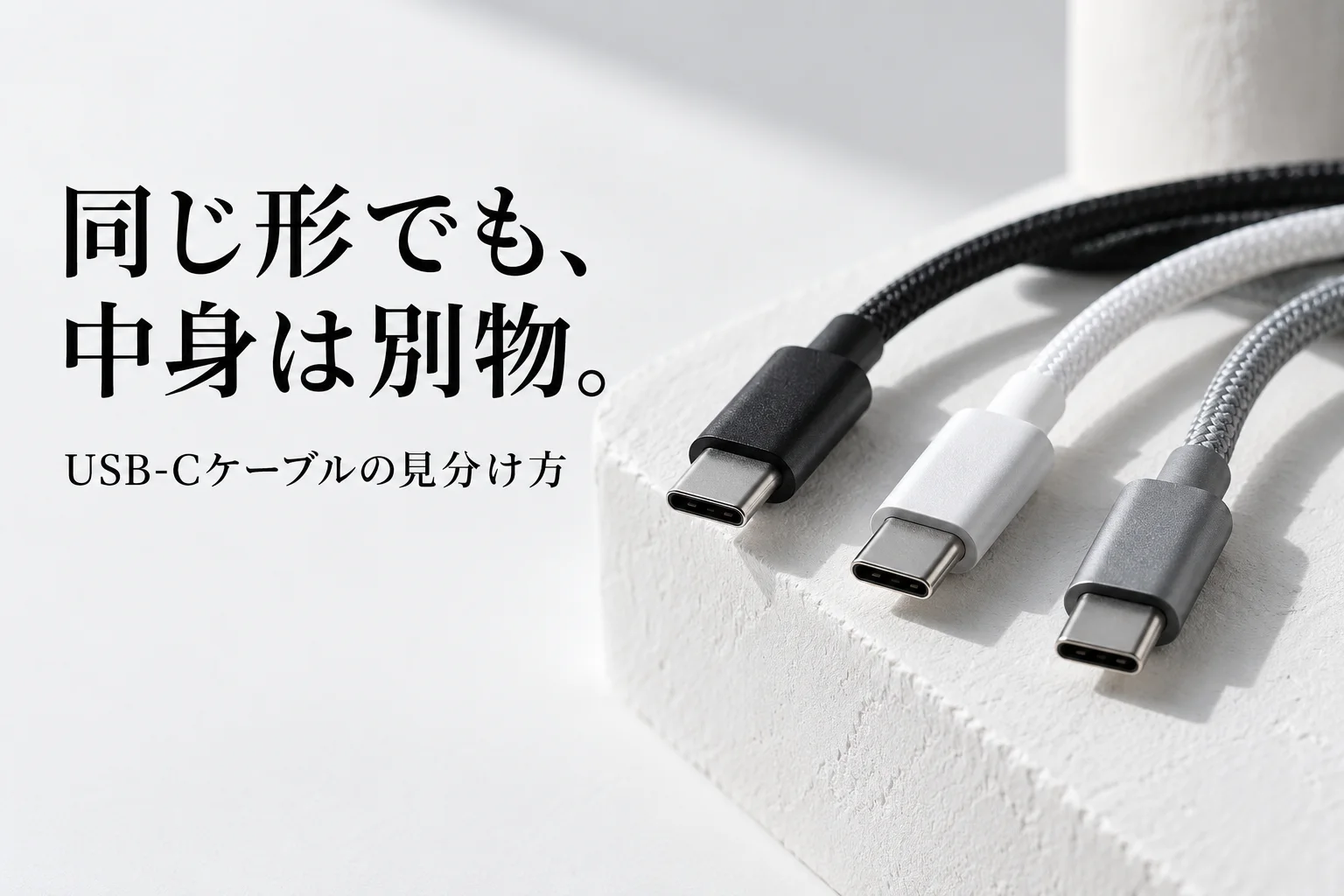
同じ形のUSB-Cケーブルが何本もあり、どれを何に使えばいいか分からない方へ。ケーブルを「データの速度」「流せる電力(W)」「映像を通せるか」の3つで見分ける方法と、用途から逆引きする表を解説します。USB 2.0のUSB-Cケーブルは240W対応でもデータは最大480Mbpsであることなど、2026年9月23日にUSB-IFの指針で確認した表示の読み方もまとめました。
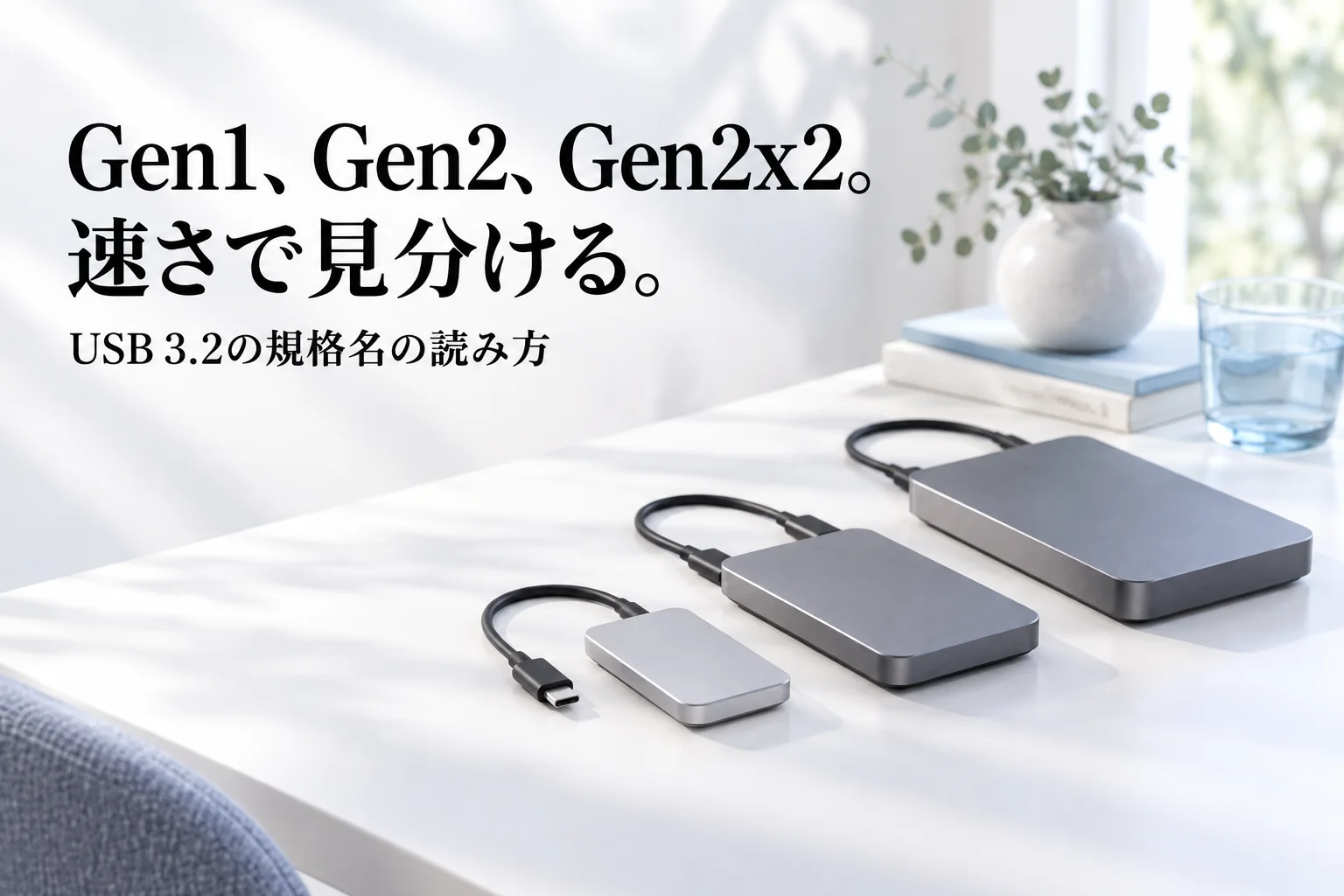
外付けSSDやUSBハブを選ぶときに、USB 3.2 Gen1・Gen2・Gen2x2の違いで迷っている方へ。旧名のUSB 3.0・3.1との対応と、5・10・20Gbpsの速度を早見表で解説します。Gen2x2はUSB-Cどうしでないと20Gbpsにならない点や、USB-IFが今は「USB 10Gbps」のような速度表記を勧めている点も、2026年9月23日に公式文書で確認しました。
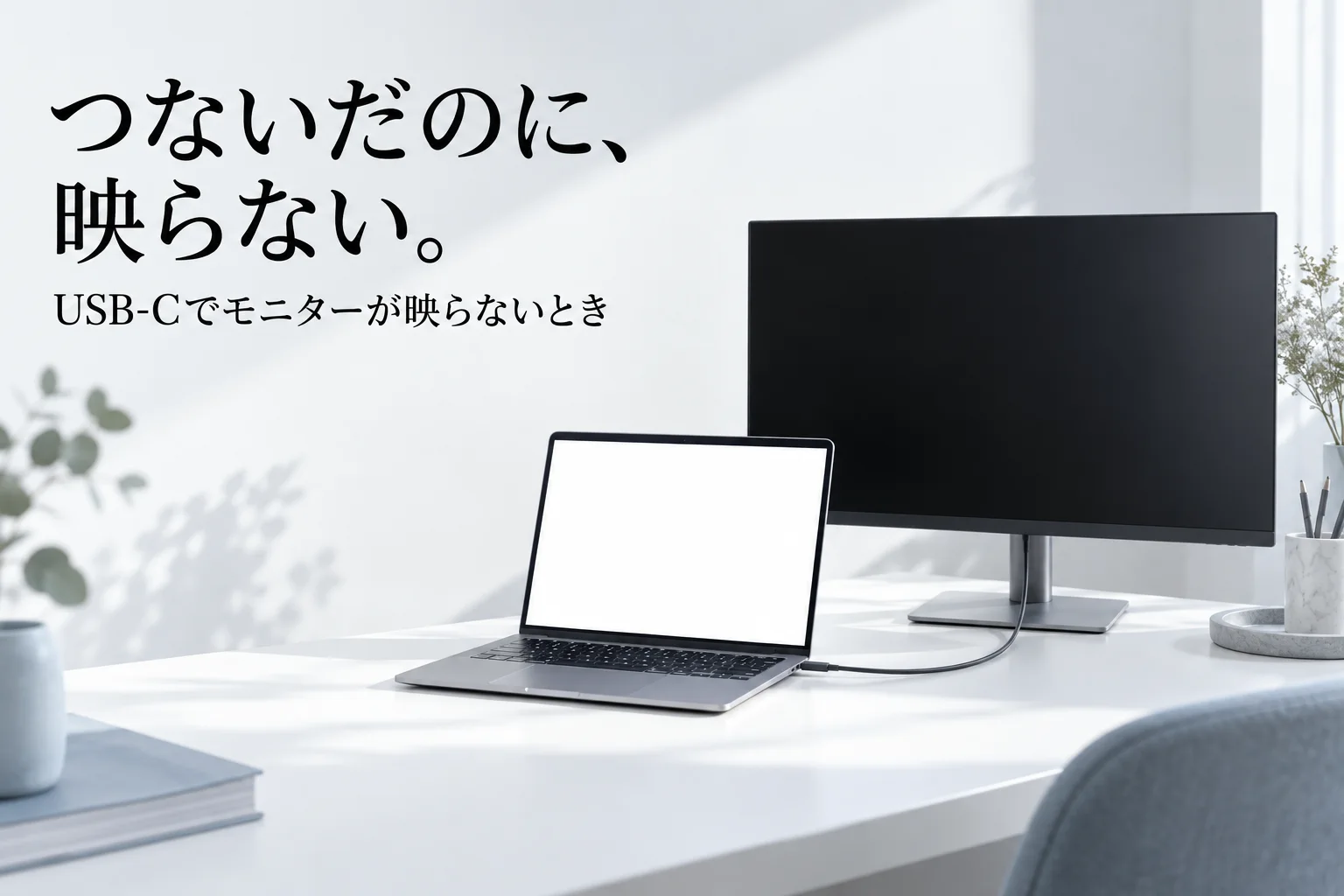
ノートPCとモニターをUSB-Cでつないだのに映らない、「信号なし」と出る方へ。PCのUSB-Cが映像出力に対応しているかの見分け方、ケーブル、モニターの入力切替と設定、Windowsの設定の順に原因を切り分ける手順を解説します。充電用のUSB 2.0ケーブルでは映像を送れない点も、2026年9月23日にモニターメーカーのFAQとUSB-IFの指針で確認しました。
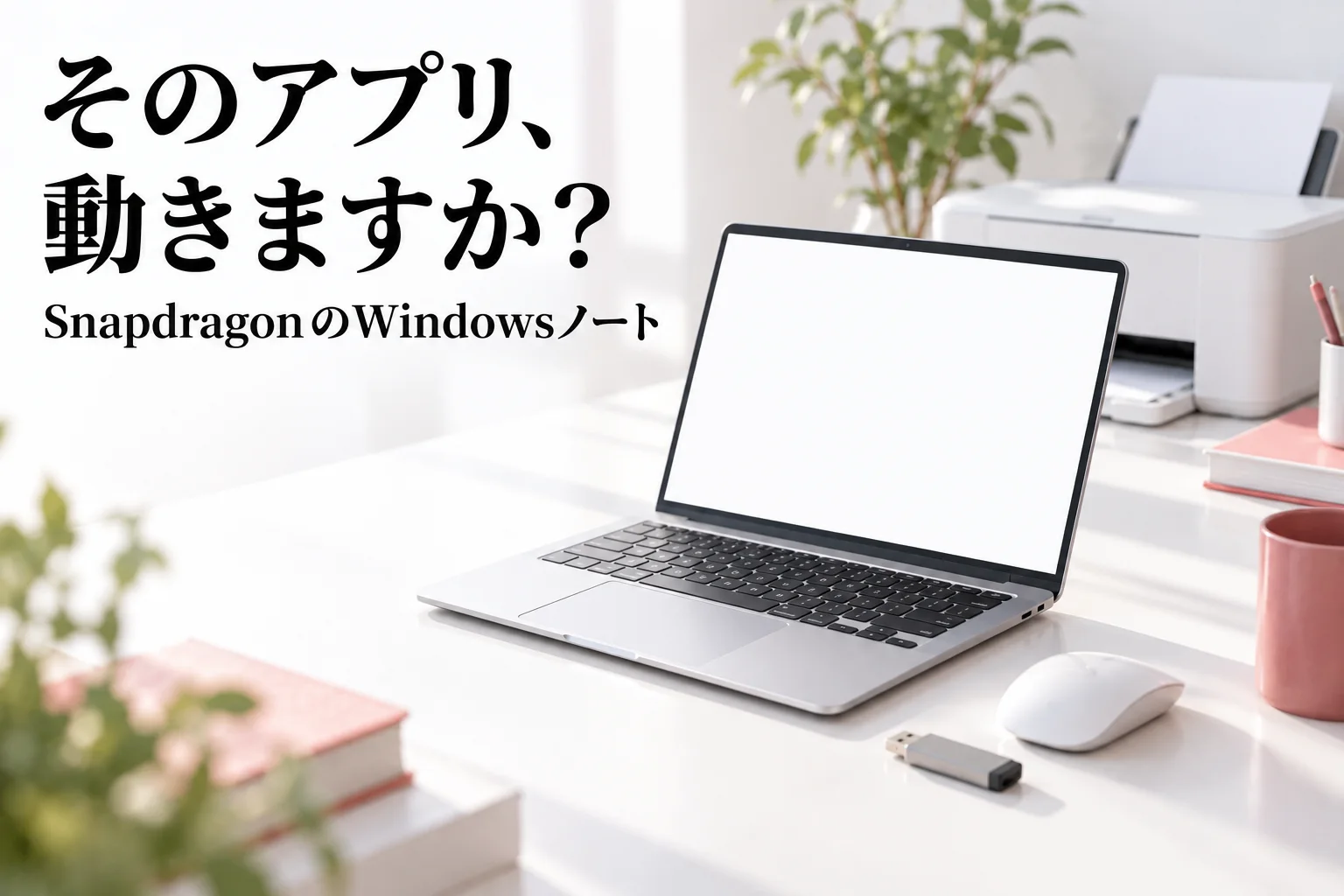
Snapdragon搭載のWindowsノートを買うか迷っている方へ。多くのアプリはそのまま動く一方で、プリンターなどの周辺機器、アンチチートを使うゲーム、独自のドライバーを入れるソフトは事前の確認が必要な理由を解説します。買う前に確かめる3つのことと調べ方も、2026年9月23日に確認したMicrosoftとFMVの公式情報でまとめました。
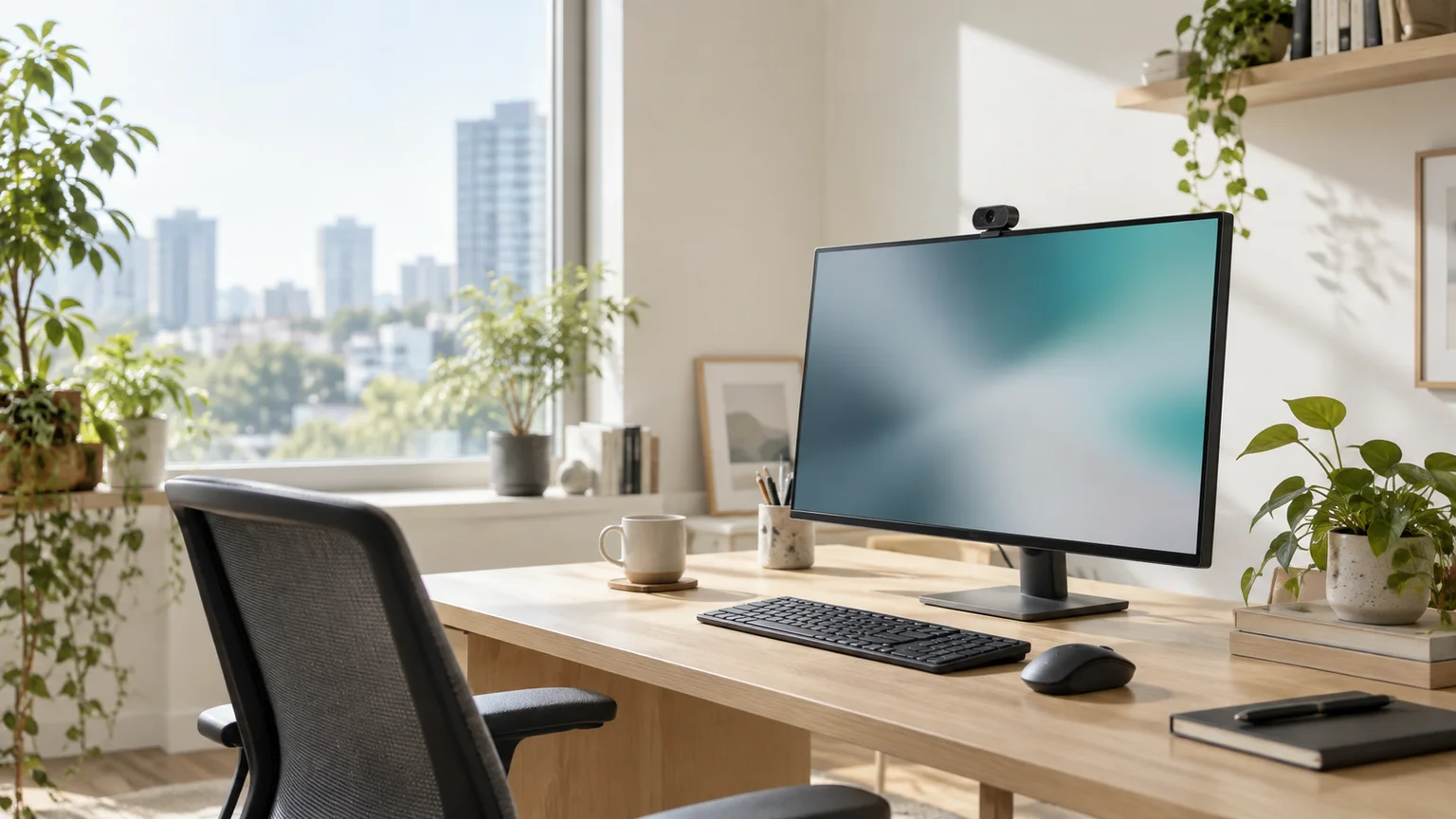
数字をまとめて入力する人はテンキーを残す案を、文章とマウス操作が中心ならテンキーレスを比較します。テンキーレスと小型配列は同じではありません。矢印・Home/End・ファンクションキーの配置まで確認してください。
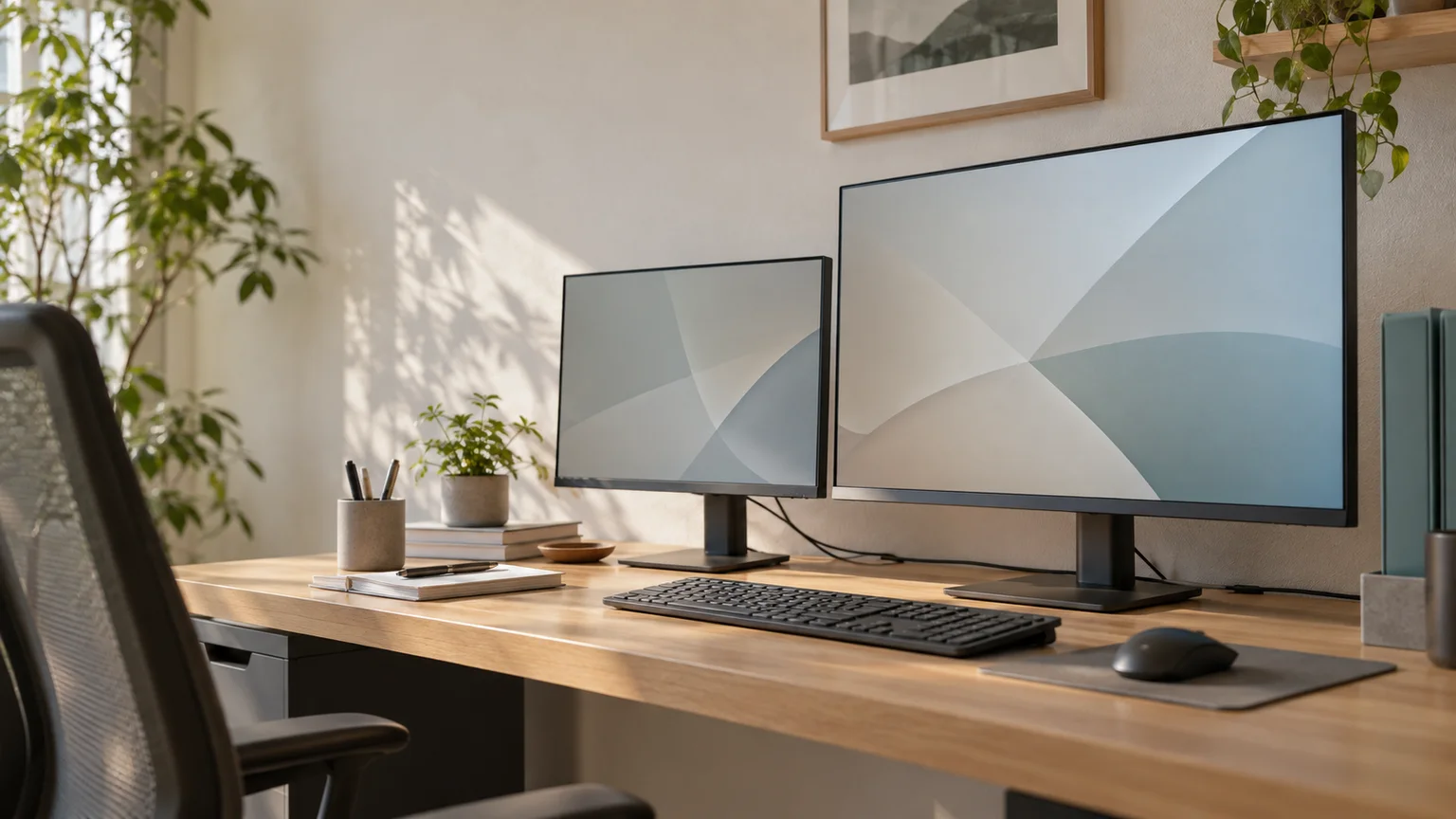
同じサイズでなくても複数画面は使えます。買い足す前に、解像度・表示倍率・置く幅・PCの外部画面対応数を確認してください。片方を主画面、もう片方を参照用にすると役割を分けやすくなります。
画面だけならモニターの入力切替、キーボードとマウスも共有するならUSB切替、まとめて切り替えたいなら映像対応KVMを比較します。「PC切替器」という名前だけで、映像も切り替わるとは判断しないでください。
4Kは拡大表示しても文字を細かく描ける余地があり、WQHDは費用や接続条件とのバランスを取りやすい候補です。4Kを150%で使う場合の作業領域は、WQHDの100%に近い目安になります。
天板の厚さ、縁の形、裏側の幕板やフレーム、机メーカーが認める取り付け方法を確認します。ガラスや中空構造などは、補強板を足すだけで安全に使えるとは限りません。

日本語配列(JIS)と英語配列(US)を公式写真で比較。Enter・変換キー・記号の違いと、日本語入力、購入前の確認、用途に合う製品を整理します。
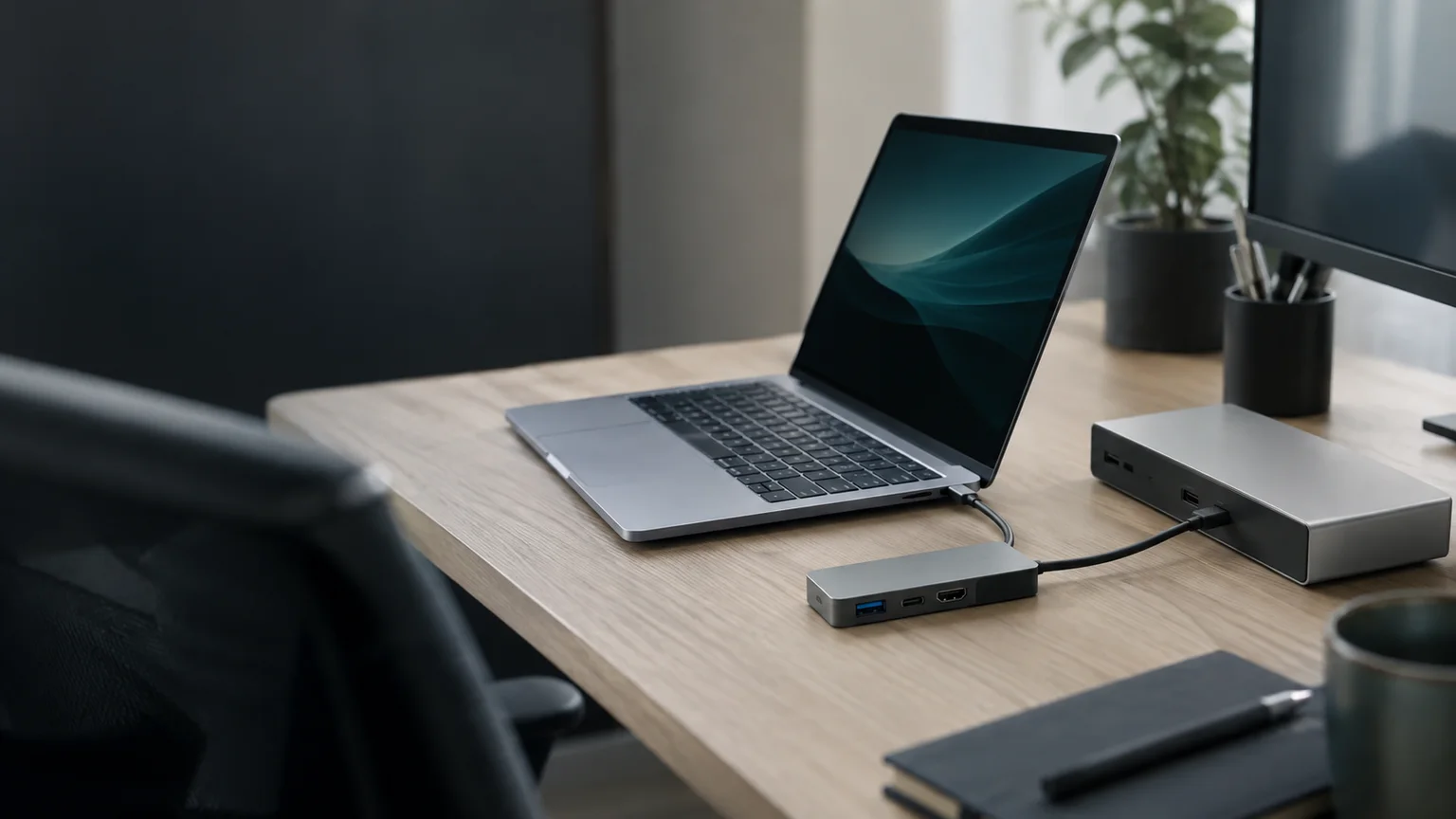
USBハブとドックはどちらが必要?PCの端子・画面数・必要電力から候補を絞り、65WノートPCやM1/M3 Macの具体例で、買ってから困らない接続構成を考えます。

端子は合うのに充電できない。PCの対応ポート、必要電力、ケーブル、同時充電、ハブを順に確認し、買い替えが必要か判断します。

音楽はきれいなのに、会議を始めると音が変わる。入力と出力の切り分け、Windows・Macの確認、LE Audioの例外を整理します。