
USBメモリの書き込み禁止を解除できない|データを残して原因を見分ける順番
USBメモリは読めるのに保存や削除ができない。別のポート・PCでの比較、物理ロック、管理上の制限、DiskPartで確認する範囲を説明します。消去コマンドを使わず、コピーを残して交換や復旧の判断へ進む手順です。
デバイス、ソフトウェア、開発環境、インターネットの技術。

USBメモリは読めるのに保存や削除ができない。別のポート・PCでの比較、物理ロック、管理上の制限、DiskPartで確認する範囲を説明します。消去コマンドを使わず、コピーを残して交換や復旧の判断へ進む手順です。

LOCKを解除したSDカードで保存できないときは、カード本体だけでなくSDアダプターとカードリーダーを分けて確認します。読める写真のコピー、比較の組み合わせ、フォーマットを避ける条件、交換・復旧を選ぶ目安を説明します。

AndroidでmicroSDが表示されないときは、端末の設定とFilesなどのアプリを分けて確認します。差し直す際の注意、内部ストレージ用カードと通常のカードの違い、PCで比較できる条件、写真の退避と復旧の判断を説明します。

ノートPCのランプが点いても、充電中・起動中・画面出力の問題は別です。ランプの種類、ロゴや音の有無、外部画面、機種別の電源リセットを順に確認し、データを消さず修理へ相談する目安を説明します。

長押ししてもPCが止まらないときは、画面だけの不具合・Windowsの応答・更新中・本体の故障を分けます。保存できる範囲を守り、通常の終了から型番別の強制終了へ進む手順と、分解せず相談する目安を説明します。

イヤホンでは聞こえるのにPCやモニターのスピーカーから音が出ないとき、音の出力先、機器の有無、テスト音、アプリの設定を順に確認します。ドライバー削除を急がず、無料の確認と外付けスピーカーが必要な場合を分けます。
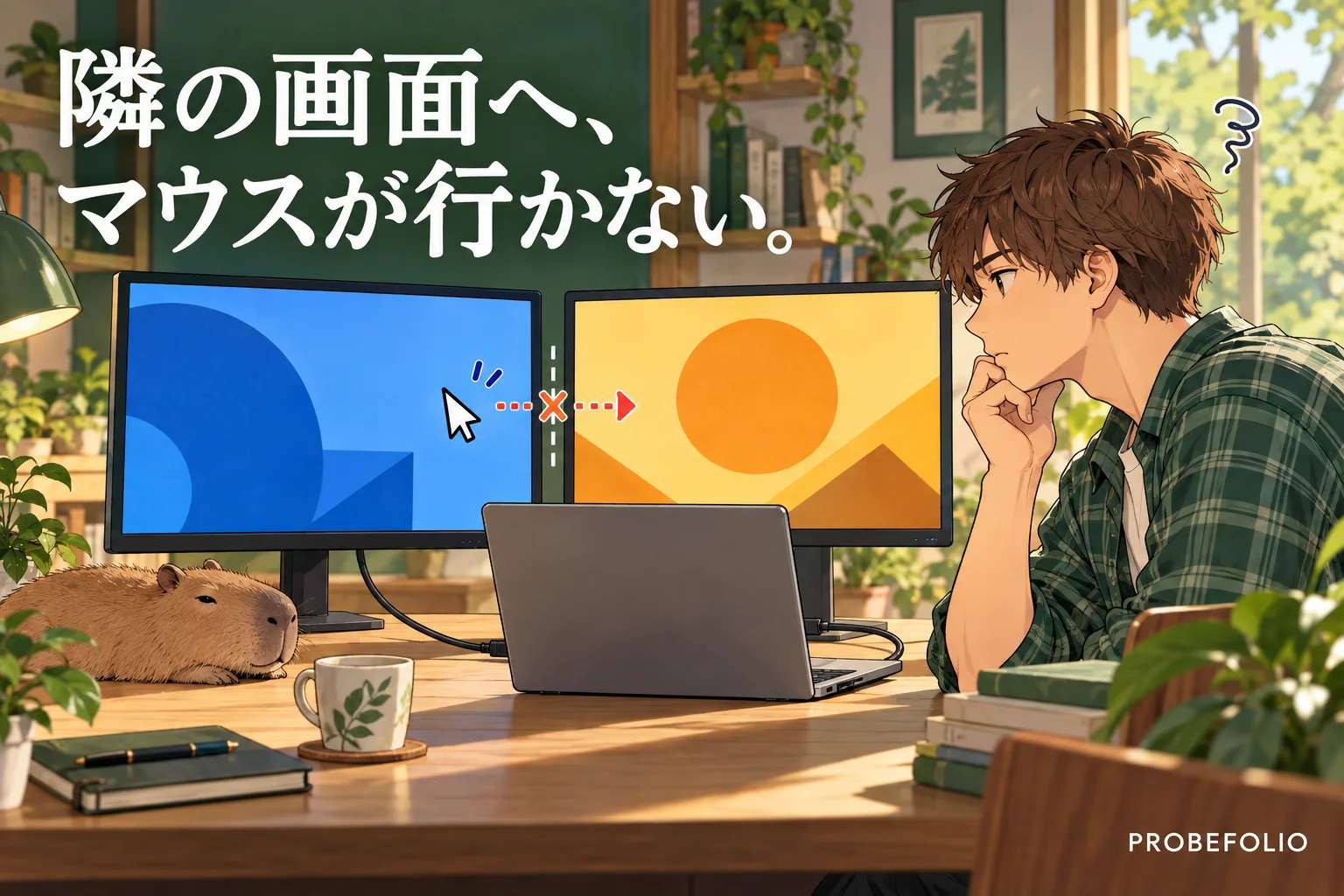
2画面の間だけマウスが移動しないときは、マウスの故障より先に、同じPCか・拡張表示か・Windows上の左右配置と境目を確認します。設定画面が見えない場合のキーボード操作と、2台PCの場合の違いも説明します。

USBハブ経由でHDDや機器が不安定になる場合、直挿しと1台ずつの比較で電力不足かを絞ります。PCのPD充電と周辺機器への給電の違い、ACアダプターの確認、セルフパワーハブを選ぶ条件を具体的に説明します。

1回のクリックでファイルが開く設定と、入力が二重になる不具合を分けます。安全な確認場所、左右のボタン比較、同じ接続方式の別マウス・別PCでの比較、保証相談まで、買い替えが必要かを判断する手順です。

常に反対へ動く症状と、途中だけ跳ね返る症状では確認先が違います。Windowsの方向設定、Macのナチュラルなスクロール、アプリと別マウスでの比較を整理し、清掃・保証・交換を判断します。

マウスが動かなくてもキーボードが反応するWindows11向けに、作業の保存、Tabでの選択、設定の開き方、テンキーのマウスキーを説明。テンキーがない場合やPC全体が固まった場合の分岐、交換を判断する比較方法もまとめます。

キーを離しても入力が続く、押し続けたときだけ速い、文字がショートカットになる症状を区別。接続機器、引っかかったキー、マクロ・割り当て、繰り返し設定を順番に確認し、外付け交換や内蔵キーボードの相談へ進む条件を示します。

@が[になる、Aが「ち」になる、文字のキーが数字になる、大文字になる症状を区別。Windows11の配列とIME、NumLock・CapsLock、アプリの割り当てを確認し、設定で済む場合と機器を相談する場合を分けます。

Windows11の右クリックが遅いときに、デスクトップ・ローカルのファイル・クラウド・アプリ内を比較。作業を止めない操作、エクスプローラーの再起動、追加アプリの確認と相談に渡す記録をまとめます。

Windows11で右クリックに圧縮が表示されないときの、選択対象・新旧メニュー・保存先の確認を解説。ZIPが作れても容量が減らない理由と、送る前に展開して確かめる手順もまとめます。
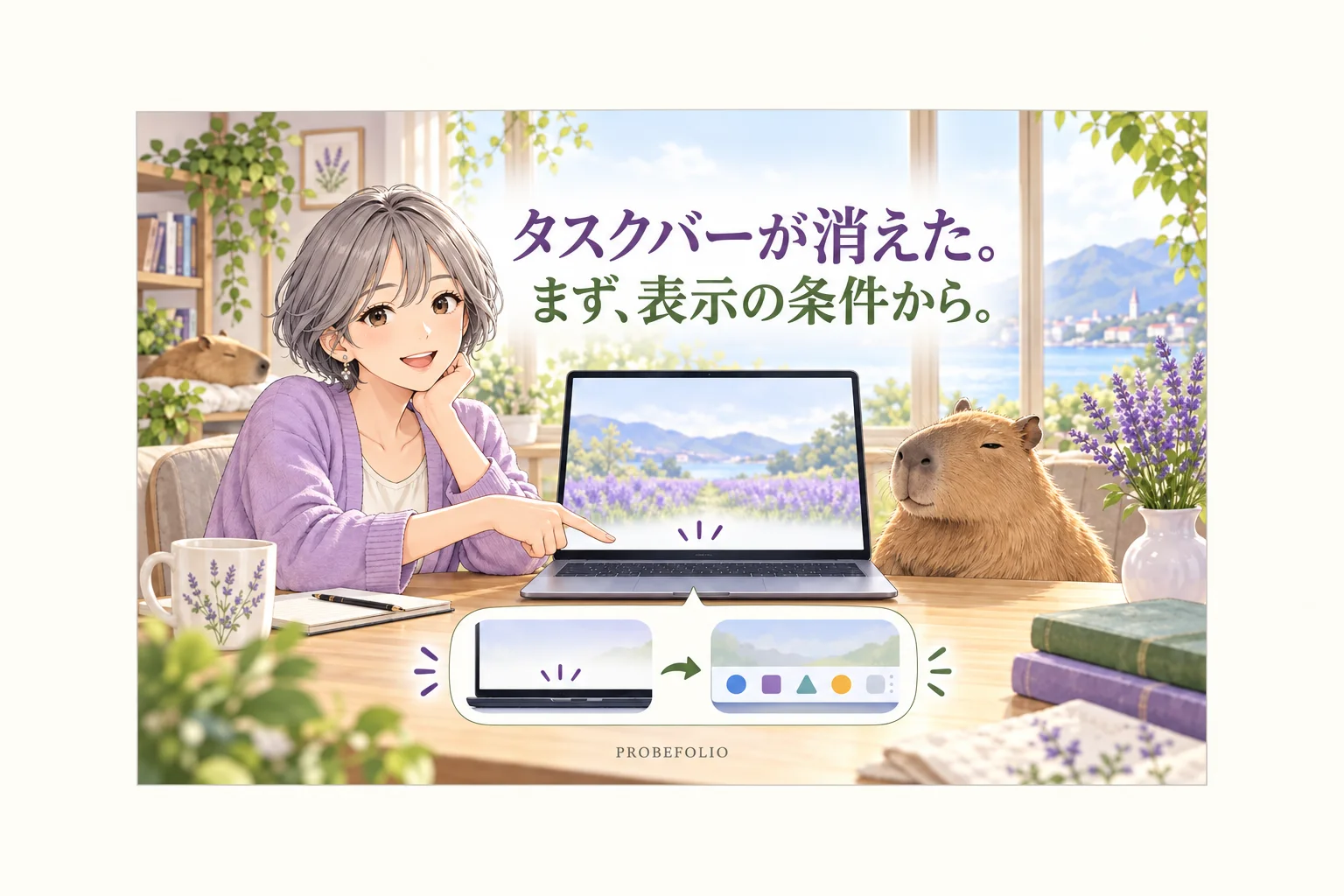
Windows11でタスクバーが見えないときの確認手順。全画面表示、自動的に隠す設定、複数モニター、エクスプローラーの不調を分け、作業を保存してから表示を戻す方法を解説します。

Windows11のエクスプローラーが遅いときに、ホームだけ・特定フォルダーだけ・PC全体の不調を分ける手順。表示、共有先、同期、再起動を一つずつ比較し、原本を守りながら確認します。

Windows11で突然日本語を入力できなくなったときの対処法。英語の入力言語、IMEのA/あ、アプリだけの不調を分け、文章を保存してから戻す手順と、IMEが見当たらない場合の確認を解説します。

Windows11のスクリーンショットで範囲を指定できないときの確認手順。Windows+Shift+S、Snipping Toolの長方形モード、アプリからの起動、保存との違いを分けて説明します。

Windows11でスクリーンショットが保存されない・見つからないときの確認手順。Print Screen、Windows+Print Screen、Snipping Toolの自動保存、OneDrive配下の保存先を分けて説明します。
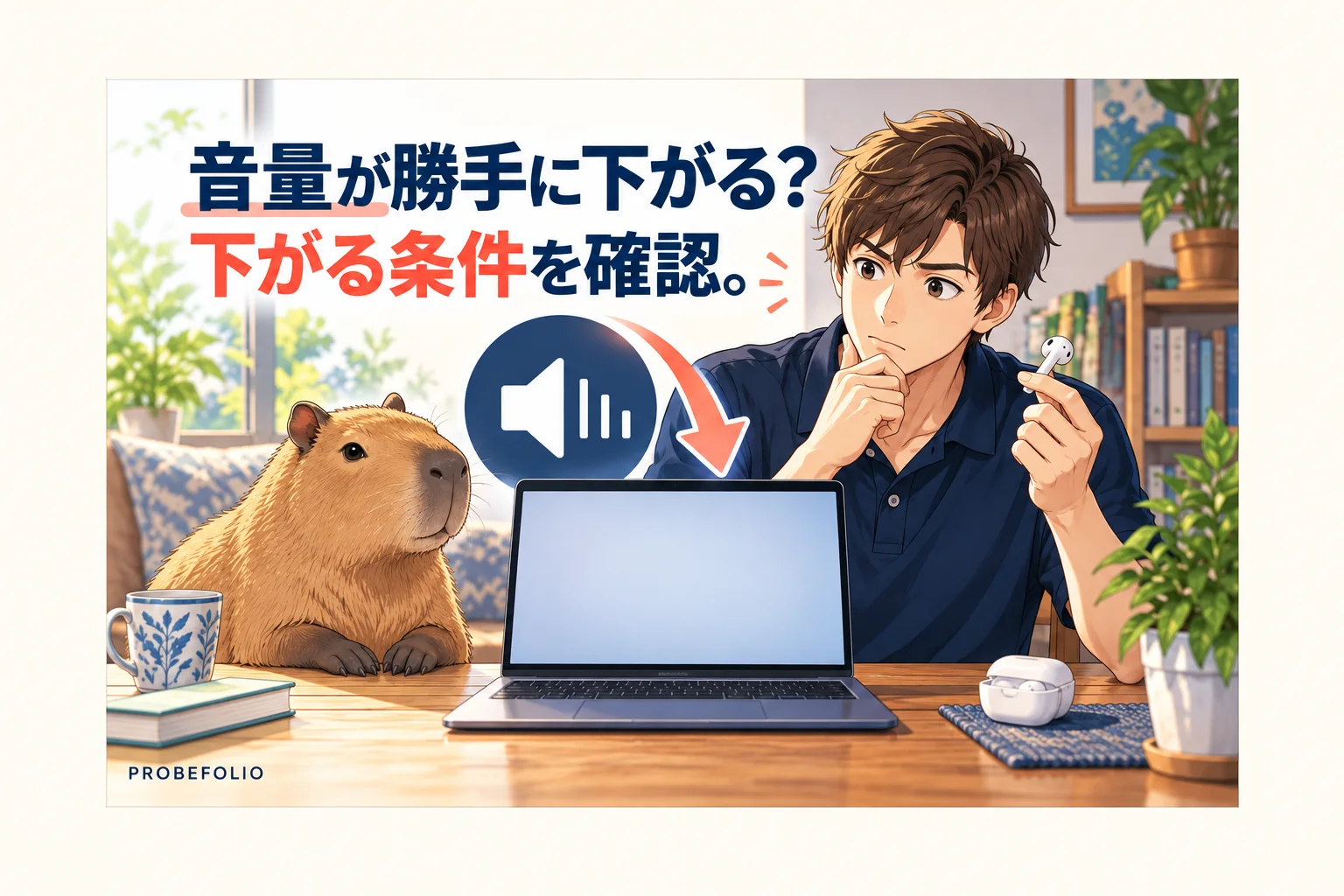
Windows11の音量が勝手に下がるとき、通話開始時の自動調整、アプリ別音量、出力先、音量キーを切り分けます。マイクの自動調整とスピーカーの音量を混同せず、設定を一つずつ確認する手順です。

Windows11のカメラが映らないときの確認手順。物理シャッター、正しいカメラの選択、Windowsとブラウザの権限、ほかのアプリによる使用を分けて調べます。管理PCとドライバー更新の注意も説明します。

Windows11でセーフモードを起動できないとき、回復環境への入口、スタートアップ設定、PINとパスワードの違いを確認します。BitLocker回復キーの準備、通常起動へ戻す条件、操作を止めて相談する場面も説明します。

OneDriveの赤いバツが消えないとき、通知領域のエラーと対象ファイルを確認し、未同期の原本を守る手順を説明。PCとクラウドの容量、名前・場所、会社の制限を分け、削除や再設定を急がず対処します。

iCloudで写真を同期しない設定にしたい人へ。1台だけ同期をオフにする操作と、iCloud全体の写真を削除する操作を分け、オリジナルのダウンロード・空き容量・別コピーを確認してから進める手順を説明します。
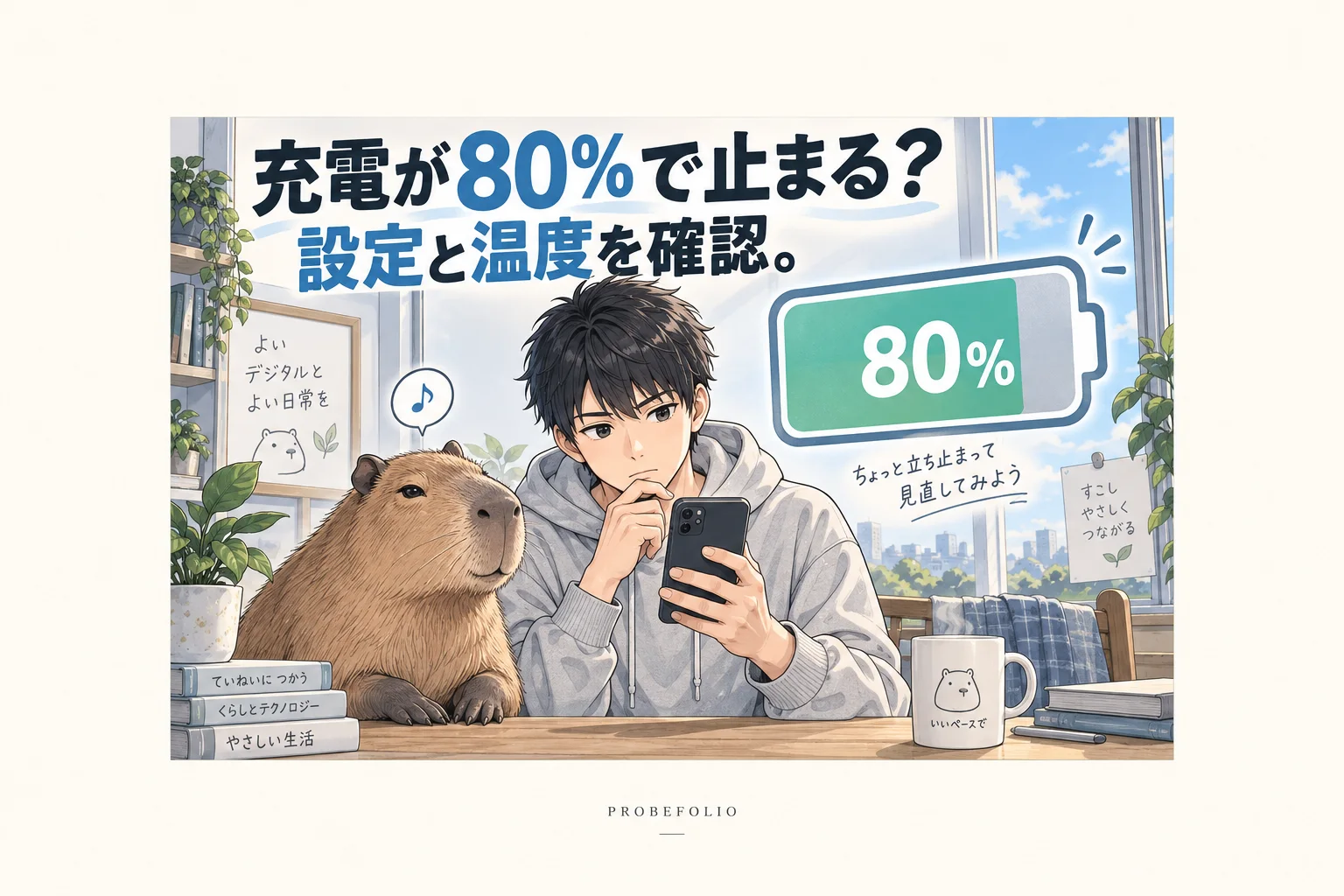
iPhoneの充電が80%で止まるとき、iPhone15以降の充電上限、バッテリー充電の最適化、高温による停止を切り分けます。現在の充電量とバッテリー最大容量も区別し、買い替える前の確認を説明します。
AndroidをUSBでPCへ接続しても認識しない・写真が見えない場合の確認手順。端末のロック解除、USBのファイル転送、充電専用ケーブル、接続先を切り分け、USBデバッグや初期化を急がず調べます。

有線LANは繋がらないのにWi-Fiでは使えるとき、同じ回線での比較、LANケーブル・ポート、Windowsの有線アダプターとIP取得を順に確認します。集合住宅や会社の設定を守り、ルーターモード変更や回線乗り換えを急がず調べます。

ChromeでダウンロードしたPDFが勝手に開く場合の確認手順。Chromeの同じ種類のファイルの自動起動、PDFリンクの処理、Acrobatデスクトップの設定を区別。既定のアプリや拡張機能を変えるだけでは止まらない場合も説明します。
AndroidでChromeが勝手に開く場合に、復帰時の新規タブ、通知やリンクによる起動、不要な広告とアプリを分けて確認します。Playプロテクト、サイト通知、メーカーのセーフモードを案内し、感染と決めつけず保護設定を守って対処します。

Googleのパスキーに削除ボタンがない、消したのに残る方へ。Androidで自動作成されたもの、手動で登録したもの、他サイト用の保存情報を分け、安全に対象を確認する手順を説明します。
PCにBluetoothのオン・オフがない方へ。通知領域のアイコンと設定のスイッチ、Bluetoothアダプターの認識を分け、メーカーの仕様とドライバーを確認する手順を説明します。
PCのBluetoothが途切れる方へ。接続そのものの切断、接続中の音切れ、配信の停止を分け、ローカル音源・距離・マイク・周辺機器を一つずつ比較する手順を説明します。

Googleログインで本人確認の情報が不足すると表示される方へ。普段の端末・ブラウザ・場所を揃え、復元質問と残る認証手段を確認。復元を保証する代行や、設定の消去に頼らない手順を説明します。
Windows 11にスリープが表示されない方へ。電源メニューの表示、設定項目の有無、powercfg /aの対応状態を分け、S0とS3や管理PCの条件を確認する手順を説明します。

Windows 11でスリープを「なし」にしても止まる方へ。画面オフ・ロック・本体のスリープ・休止を分け、電源接続時と電池、ふたを閉じた動作を確認する手順を説明します。
Windows 11のスタートメニューが変わった方へ。標準設定で戻せる表示、ピン留め、左寄せと、以前の外観を完全に戻すことの違いを公式画像付きで説明します。

Macがスリープしない方へ。画面オフ、本体のスリープ、すぐ起きる状態を分け、電源条件・アプリの「非スリープ」・外部機器を確認する手順を説明します。

Gmailでメールを削除しても容量が減らない方へ。ゴミ箱・迷惑メール、DriveやPhotosとの共有容量、削除後の反映を確認。大きいメールの検索と、消す前の保管を説明します。

Teamsを読んだのに赤い数字が残るときの確認順です。チャット以外のメンション・フォロー中のスレッド、アクティビティ、別組織を確認。既読にしても過去の通知一覧が残る仕組みと、初期化前の切り分けを説明します。

Macの24GBを選ぶべきか、使用量だけで決めないための判断ガイドです。メモリプレッシャー、同時に使うアプリ、CPU・SSDの違いを整理。実測と仮定を分け、16GBで足りる場合と24GBを検討する場合を説明します。
ダウンロードや書き出し中だけMacをスリープさせたくない人へ。画面オフ・本体スリープ・ロックの違い、電源接続時の設定、時間を決めて使うcaffeinateを説明します。設定を戻す方法と、ふたを閉じる場合の注意も整理。
スリープ後に画面が戻らないWindows 11の確認順です。電源・入力機器・外部画面を分け、画面だけの問題ならショートカットを試します。強制終了は最後にし、復帰後に更新と接続条件を記録する手順も整理。
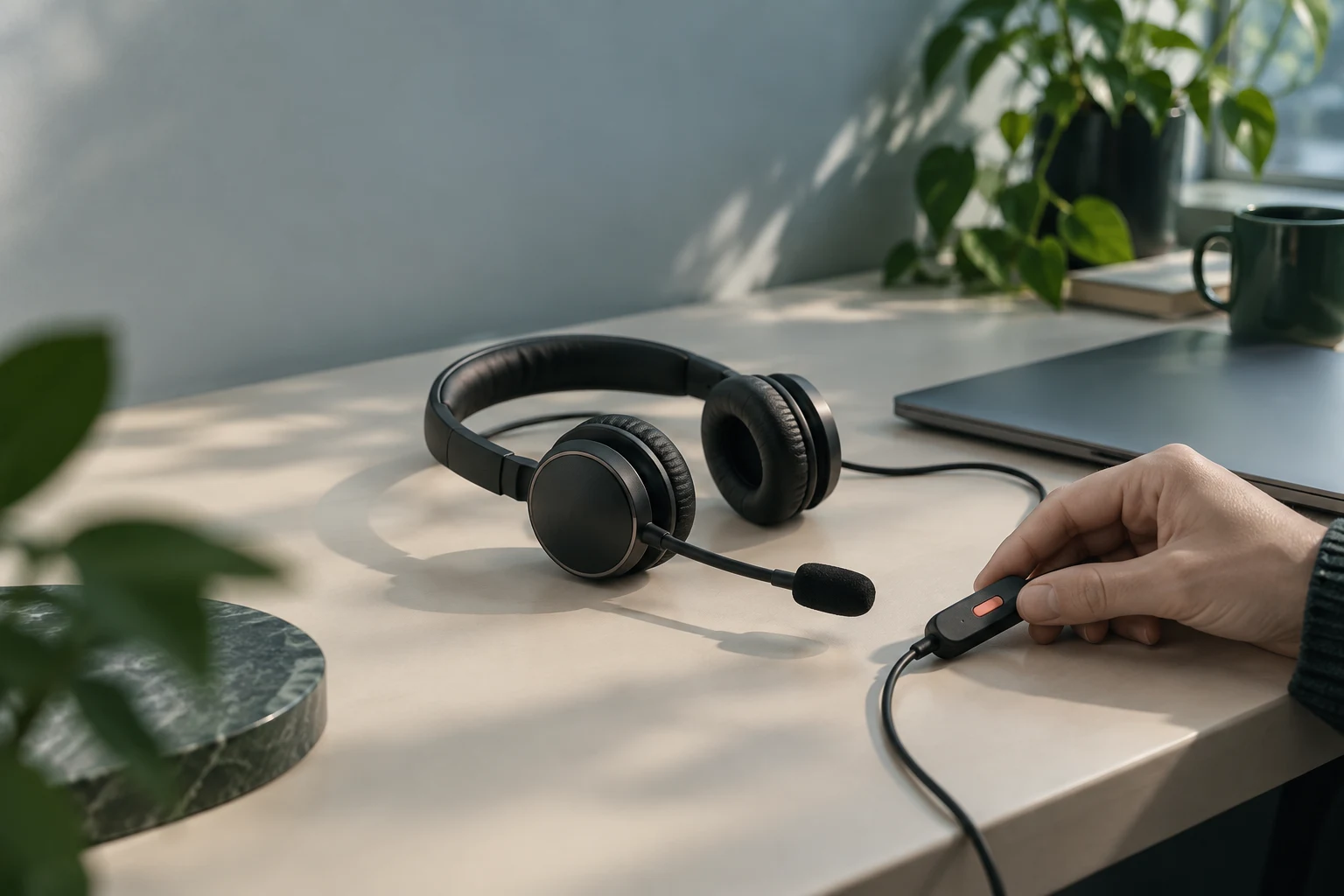
相手に声が届かないときに、ミュート、入力デバイス、Windowsの許可、ブラウザーの許可を順に確認。OSでも入力がない場合とTeamsだけ反応しない場合を分け、会議を続ける代替手段も説明します。
スタートのおすすめや最近使ったファイルを隠したい人へ。2026年の領域別スイッチがある場合と、個別の表示設定だけの場合を分け、ジャンプリストやエクスプローラーへ影響する設定も説明します。
クリックしてもスタートが開かないとき、Windowsキーでも同じか、タスクバーやデスクトップまで止まっているかを確認。設定を開く別の入口、更新番号の調べ方、必要な場合のDISM・SFCを説明します。
夜中や直後にPCが勝手に起きるとき、最後の復帰元と解除を許可された機器、今あるタイマーを区別して確認。マウスや人感センサー、モダンスタンバイの条件も見て、必要な設定だけ調整します。
メッセージ自体が見えないのか、届くのにバナーや音だけ出ないのかを区別。Teams内の通知、チャネルの設定、OSの許可、PC使用中のスマホ通知の抑制、非通知時間を順に確認します。
探しているメールが検索に出ないとき、Outlookの種類、アカウントとフォルダー、日付などの条件を確認。従来版のインデックスとPST、オンラインアーカイブ、既知の問題を区別して調べます。

更新後に重いときは、処理の途中、特定のアプリ、空き容量、ドライバーなどを分けて確認します。タスクマネージャーの読み方と同じ条件での比較、既知の問題を調べる方法、設定変更を戻せる順番を解説します。
「更新中」「再起動しています」「変更を元に戻しています」は同じ状態ではありません。画面の文字と進行状況を確認し、電源を切る前に見る項目、回復環境での選択肢、起動後に残す記録を解説します。
同期後に曲が消えたときは、CDなどの手元の音源、iTunes Store購入曲、Apple Musicの曲を分けます。パソコンの元データと同期の選択、クラウド上の状況、バックアップに含まれない音楽を確認する順番を解説します。
スリープ後にMacの画面が戻らないときは、本体の電源、内蔵・外付け画面、入力機器を分けて確認します。強制終了を選ぶ前の手順と、Appleシリコン・Intelで異なる診断、復帰後に再発条件を調べる方法を紹介します。
iPhoneの電池が早く減るときは、バッテリーの状態だけでなく、アプリ、画面、通信、更新後の処理を確認します。iOS 26の使用状況画面の読み方、低電力モードと適応型電力制御、交換を相談する入口を解説します。
Windows 11を更新前へ戻したいときは、KB更新の削除、機能更新後の「戻す」、システムの復元を分けます。期限、残すファイル、起動できない場合の入口、戻す項目がない場合まで確認します。

パスワード管理をみんなはどうしているのか。IPAの調査では、買い物や決済のアカウントでも「自分で記憶」「紙にメモ」が上位でした。紙・スマホのメモ・iPhoneやAndroidの管理機能・パスキーの危なさを比べ、メモから安全に移す手順を2026年9月26日時点の公式情報でまとめます。

家のWi-Fiが自分のスマホだけ切れるときは、ルーターより先にスマホの設定を疑います。モバイル通信への自動切り替え、プライベートWi-Fiアドレス、VPNなどのアプリ、保存したネットワークの情報を、iPhone・Androidの公式の手順で確かめる順番を2026年9月26日時点でまとめます。
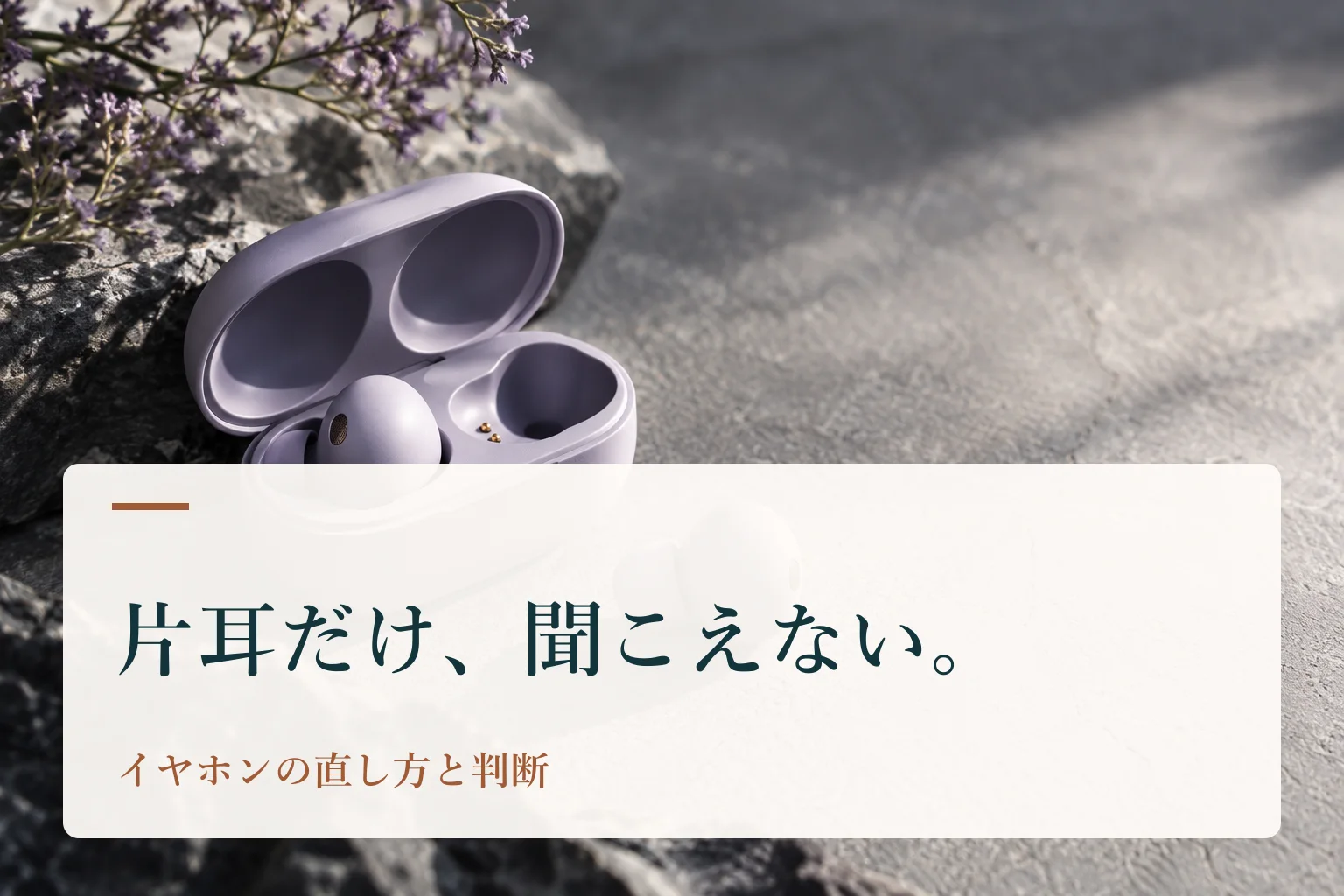
Bluetoothイヤホンの片耳だけ聞こえないときは、症状で原因を分けます。片方がつながらない、つながっているのに無音、片方ずつしか鳴らない、音量が左右で違う。充電・掃除・スマホの左右のバランス・登録のやり直しを順に試し、直らないときの修理と買い替えの判断まで2026年9月26日時点でまとめます。

テザリングがすぐ切れるのはなぜか。多くは、親機のスマホが「使われていない」と判断して自動で切る省電力の機能です。iPhoneとAndroid(Pixel)の公式の説明をもとに、どちらの機器が切っているかの見分け方、切れにくくする設定、USBでつなぐ方法を2026年9月26日時点でまとめます。
iCloudの容量がいっぱいになると、iCloudメールのアドレスでメールを送受信できなくなります。その間に届かなかったメールが後で届くかはAppleの説明になく、大事なメールは送り直してもらいましょう。空きを作る順番と、iCloud+の日本の料金(50GBで月150円など)を2026年9月26日時点でまとめます。
iPhoneの容量がいっぱいで写真を消せない、消しても空きが増えない。原因は、消した写真が「最近削除した項目」に30日残ること、パソコンから同期した写真、iCloud写真でほかの機器からも消えることなどです。写真を残してから安全に空ける順番を、2026年9月26日時点のAppleの公式の手順でまとめます。
スマホ依存をやめたいのに続かない人向けに、意志に頼らず使う時間を減らす5つの段階をまとめました。使用時間の見方、通知と時間制限の設定(iPhone・Android)、白黒の画面、寝室に持ち込まない工夫、それでも減らないときのガラケー併用まで順番に説明します。
スマホからガラケーに戻したい人向けに、3Gの終了後に使える機種の条件(4G・VoLTE)と、戻す前に確かめたいLINE・決済・二段階認証など7つの確認表をまとめました。いきなり解約せず、スマホを家に置く2台持ちで試す手順も説明します。
スマホを白黒(グレースケール)にすると、使う時間が減ったという研究があります。大学生の実験で1日平均37.90分減った結果と限界、iPhoneとAndroidの設定場所、ボタン3回で戻すショートカット、効果がないと感じたときの組み合わせ方をまとめました。
ウルトラワイドモニターで後悔する人には、机の幅・PCの映像出力・画面の分け方・用途の4つの共通点があります。34インチの画面の幅(約79cm)と27インチ2枚の比較、ノートPCの確かめ方、Windowsで画面を分ける設定、平面と曲面の選び方をまとめました。
Apple Watchがいらないかどうかは、通知・支払い・健康の記録のどれを毎日使うかで決まります。2026年9月時点の現行3機種(SE 3・Series 12・Ultra 4)の価格と電池の持ち、1日あたりの費用、買う前にiPhoneだけで試せること、いらない人の条件をまとめました。

Obsidianを入れたけれど何から書けばいいか分からない初心者向けに、最初の1週間で覚える3つ(ノート・リンク・デイリーノート)に絞って使い方を説明します。保存場所(Vault)と同期で失敗しない公式の注意、料金、Notionとの使い分けもまとめました。

スタンディングデスクで後悔する5つの理由(立ちすぎ・高さ・揺れ・置き場所・使わなくなる)と、その防ぎ方をまとめました。座る時間が1日平均100分減った研究の数字と限界、厚生労働省のガイドラインの机の高さ、使い続ける1日の切り替え方、電動を選ぶ条件を説明します。
ゲーミングチェアで後悔するよくある原因は、座面が高すぎる・奥行きが合わない・机と肘置きがぶつかることです。厚生労働省のガイドラインの座面の高さの目安(37〜43cm)と測り方、足置きなどで今の椅子を直す方法、在宅勤務向けにオフィスチェアへ替える判断をまとめました。
トラックボールに慣れない人向けに、マウスに戻す前に試したい対処法をまとめました。Windowsのポインターの速度と精度の設定、ボタンの割り当て、1週間の練習メニュー、細かい作業でのマウスとの併用、親指タイプと人差し指タイプの違いを説明します。
分割キーボードに慣れないよくある原因は、左右の真ん中にあるB・6などのキーを、今までと違う指で打っていたことです。つまずくキーの直し方、2週間の練習の段階、日本語入力での注意、技適のある機種や一体型から始める選び方をまとめました。

Notionを使いこなせない原因は、機能が多すぎる・データベースが分からない・使う目的が決まっていないの3つがよくあります。最初の1ページだけで使う方法、無料プランでできること(2026年9月時点)、合わないときにデータを書き出して別のツールに移る手順をまとめました。
Windows 10の延長サポート(ESU)がいつ終了するのか知りたい方へ。個人向けESUは2027年10月12日まで1年延長され、今からでも無料で登録できます。登録の手順、「今すぐ登録」が出ない時の確認表、Windows 11や買い替えとの選び方を、2026年9月23日にMicrosoft公式ページで確認した条件で解説します。
PC 正常性チェックやWindows Updateで「Windows 11の要件を満たしていません」と表示された方へ。原因の項目を確かめる手順と、設定で直せるもの(TPM 2.0・セキュアブート)、直せないもの(CPU)の見分け方を解説します。TPMを変える前のBitLocker回復キーの確認や、2027年10月まで延長されたWindows 10のESUという選択肢も、2026年9月23日のMicrosoft公式情報で整理しました。
中古パソコンがWindows 11に正式対応しているか、買う前に見分けたい方へ。CPUの型番から世代を読む方法、Ryzenのノート向け2000番台のような見落としやすい例外、要件外インストール品の見抜き方、届いた後に見る4つの画面を解説します。Microsoftの対応CPU一覧を2026年9月23日に確認した結果で整理しました。

Windows 10のPCから新しいWindows 11のPCへデータを移したい方へ。新しいPCの初期設定で使える「PC間の転送」、Windows バックアップ、外付けSSDでのコピーの3つを比べ、手順と向いている人を解説します。Microsoftが転送されないと明記するアプリやパスワードなど、移し忘れやすい7つのデータの移し方も一覧にしました(2026年9月23日確認)。
パソコンを処分・売却する前に、自分でデータを消したい方へ。Windowsの「このPCを初期状態に戻す」で選ぶべき項目、SSDとHDDで消し方が違う理由、起動しないPCの扱い、PCリサイクルマークでの出し方まで解説します。Microsoftが「政府や業界の消去基準は満たさない」と明記している点も含め、2026年9月23日に確認した公式情報で整理しました。

有料のセキュリティソフトを入れるべきか迷っている方へ。Windows 11に標準の「Microsoft Defender」で足りる人と、有料ソフトが役立つ人の違いを、独立した検査機関AV-TESTの2026年6月の評価とMicrosoftの公式説明で整理しました。2つ入れると標準機能が自動で止まることや、入れない場合に確かめる設定も解説します。
パソコンの値上がりがいつまで続くのか知りたい方へ。JEITAの国内出荷統計から計算すると、2026年7月の平均単価は約16.8万円で、前年同月の約1.47倍でした。メモリとSSDが高騰している理由、メーカーや調査会社の見通し、今買う人・待つ人の判断基準を、2026年9月23日時点の情報で整理しました。
CPUの型番から世代や性能を見分けたい方へ。IntelのCore i・Core Ultra(シリーズ1〜3)とAMDのRyzenについて、数字と末尾の英字の読み方を実際の型番で解説します。Ryzen 5 7530Uと7540Uのように数字が近くても世代が違う落とし穴や、自分のPCのCPUを調べる方法も、2026年9月23日に各社の公式情報で確認しました。
ノートPCのメモリを16GBにするか32GBにするか迷っている方へ。Chromeでタブを10・20・30枚開いたときのメモリ使用量を実際に測り(30枚で約7GB)、用途別にどちらを選ぶべきかを解説します。後から増設できない機種が多い点や、メモリ単体の値上がりも踏まえた選び方を、2026年9月23日の計測と公式情報で整理しました。
3-2-1バックアップを家のPCやスマホに当てはめたい方へ。「3つのコピー・2種類の媒体・1つは別の場所」の意味と、外付けHDD・外付けSSD・クラウドを使った具体的な組み合わせ、Windowsのファイル履歴の設定を解説します。iCloud写真などの同期では削除も反映されるため、バックアップの代わりにならない点も公式の説明で確認しました(2026年9月23日)。

OneDriveのデスクトップ同期を解除したい方へ。Microsoftの公式手順と、停止時に表示される「OneDrive にのみ保存」「自分の PC にのみ保存」の違い、解除してデスクトップが空になったときの戻し方を解説します。オンライン専用のファイルを先にダウンロードしないと移動できない点も、2026年9月23日に公式ページで確認しました。
外付けSSDをつないでもエクスプローラーに表示されない方へ。ケーブルと電源、デバイスマネージャー、ディスクの管理の順に、データを消さずに原因を切り分ける手順を解説します。「フォーマットしますか」と出たときに押してよいかの判断と、データが必要な場合の復元の選び方も、2026年9月23日に確認したメーカーとMicrosoftの案内をもとにまとめました。

Windowsでゴミ箱を空にした後、必要なファイルを消したことに気付いた方へ。まずPCの使用を控え、OneDriveのごみ箱やファイル履歴、Microsoftの無料アプリ「Windows ファイル回復」の順に試す方法をコマンドの例つきで解説します。Microsoftが「特にSSDでは空き領域が上書きされた可能性がある」と注意している点も、2026年9月23日に確認しました。
PCのSSDがあとどれくらい使えるか確かめたい方へ。Windows 11の設定で「推定残り寿命」「使用可能な予備」「温度」を見る手順と、数字の読み方を解説します。この画面で見られるのはNVMe SSDだけで、SATA SSDやHDDは無料ツールで確認する必要がある点も、2026年9月23日にMicrosoftの公式ページで確認しました。
iPhoneの写真をiCloudだけに預けるのが不安な方へ。Windows PCへの取り込み、別のクラウド、充電しながら自動で保存する機器の3つを、費用と手間で比べて解説します。iCloud写真は1台で削除するとほかのデバイスからも消える「同期」であることも、2026年9月23日にAppleの公式ページで確認しました。
銀行や証券会社、Googleからパスキーの設定を勧められた方へ。パスワードとの違い、秘密鍵がスマホやPCから出ない仕組み、同期するパスキーと端末に固定されたパスキーの違いを解説します。証券会社で導入が進む背景(日本証券業協会のガイドライン)と、端末をなくしたときの注意も、2026年9月23日に公式資料で確認しました。
スマホの機種変更で、銀行や証券会社、Googleに設定したパスキーが使えるか不安な方へ。iPhoneどうし・Androidどうしなら同じアカウントで自動で引き継がれる条件と、iPhoneとAndroidをまたぐときに各サービスで作り直す手順を解説します。dアカウントのAndroidが2026年2月から同期パスキーになった点など、2026年9月23日に公式ページで確認した情報をまとめました。
自宅のパソコンにUPS(無停電電源装置)が必要か迷っている方へ。ノートPC・デスクトップ・NASごとの必要度と、給電方式・出力波形(正弦波)・容量(W)の選び方を解説します。レーザープリンターやモーターを使う機器などUPSにつないではいけない機器も、2026年9月23日にメーカー(オムロン)の公式ページで確認しました。
パソコンの電気代がどれくらいか知りたい方へ。消費電力(W)と使用時間から電気代を出す計算式と、ノートPC・デスクトップ・ゲーミングPCを想定した1時間・1か月の計算例を解説します。電源ユニットの最大の数字で計算すると高く見積もりすぎる理由や、ワットチェッカーで実際の消費電力を測る方法も、2026年9月23日に確認した公的な目安単価と製品仕様をもとにまとめました。
ノートPCやドック、ケーブルを選ぶときにUSB4とThunderbolt 4・5の違いで迷っている方へ。最大の速度、つなげる画面の数、周辺機器に給電できる電力を、IntelとUSB-IFの公式資料で比べて解説します。端子の形は同じUSB-Cなので、ポートのマークとケーブルの表示で見分ける方法と、用途別に必要な規格も2026年9月23日時点でまとめました。
同じ形のUSB-Cケーブルが何本もあり、どれを何に使えばいいか分からない方へ。ケーブルを「データの速度」「流せる電力(W)」「映像を通せるか」の3つで見分ける方法と、用途から逆引きする表を解説します。USB 2.0のUSB-Cケーブルは240W対応でもデータは最大480Mbpsであることなど、2026年9月23日にUSB-IFの指針で確認した表示の読み方もまとめました。
外付けSSDやUSBハブを選ぶときに、USB 3.2 Gen1・Gen2・Gen2x2の違いで迷っている方へ。旧名のUSB 3.0・3.1との対応と、5・10・20Gbpsの速度を早見表で解説します。Gen2x2はUSB-Cどうしでないと20Gbpsにならない点や、USB-IFが今は「USB 10Gbps」のような速度表記を勧めている点も、2026年9月23日に公式文書で確認しました。
ノートPCとモニターをUSB-Cでつないだのに映らない、「信号なし」と出る方へ。PCのUSB-Cが映像出力に対応しているかの見分け方、ケーブル、モニターの入力切替と設定、Windowsの設定の順に原因を切り分ける手順を解説します。充電用のUSB 2.0ケーブルでは映像を送れない点も、2026年9月23日にモニターメーカーのFAQとUSB-IFの指針で確認しました。

イヤホンやスマホの説明で「LE Audio」「Auracast」を見かけた方へ。LE Audioは低消費電力の通信で音を送る次世代のBluetoothオーディオで、Auracastは1台から何台ものイヤホンへ同じ音を届ける機能です。従来のBluetoothとの違いと、自分の機器で使えるかの確かめ方を、2026年9月23日に確認したBluetooth SIGの公式説明をもとに解説します。
Wi-Fiルーターの買い替えで、Wi-Fi 7を選ぶべきか迷っている方へ。Wi-Fi 7で変わること(320MHz幅・4096-QAM・MLO)と、端末・回線・今のルーターの3条件で「今必要か」を判断する方法を解説します。WindowsはWi-Fi 7に24H2以降が必要なことや、PCの対応をコマンドで確かめる方法も、2026年9月23日にMicrosoftの公式ページで確認しました。
6GHz帯に対応したルーターなのに、パソコンやスマホに6GHzのWi-Fiが表示されない方へ。端末がWi-Fi 6Eや7に対応しているか、Windows 11とWPA3の要件、ルーターの設定、距離の順に原因を確かめる方法を解説します。Wi-Fi 6と6Eは別の規格で、6Eや7に対応した端末でないと6GHz帯は見えない点も、2026年9月23日にメーカーとMicrosoftの公式情報で確認しました。
Snapdragon搭載のWindowsノートを買うか迷っている方へ。多くのアプリはそのまま動く一方で、プリンターなどの周辺機器、アンチチートを使うゲーム、独自のドライバーを入れるソフトは事前の確認が必要な理由を解説します。買う前に確かめる3つのことと調べ方も、2026年9月23日に確認したMicrosoftとFMVの公式情報でまとめました。
モバイルバッテリーの発火が心配な方へ。NITEの事故データと防ぐための3つのポイントをもとに、膨らみ・発熱などの前触れに気づいたときの行動、PSEマークとリコールの確かめ方、他のごみに混ぜない捨て方を解説します。2020〜2024年のリチウムイオン電池搭載製品の事故の約85%が火災だったことなど、2026年9月23日に公的機関の情報で確認しました。
飛行機にモバイルバッテリーを持ち込む予定の方へ。2026年4月24日から、機内に持ち込めるのは1人2個まで(160Wh以下)になり、機内でモバイルバッテリーを充電したり、モバイルバッテリーから充電したりしないルールになりました。容量(Wh)の計算方法と例、機内での扱い、預けてしまったときの対応を、2026年9月23日に国土交通省・JAL・政府広報の公式情報で確認してまとめました。
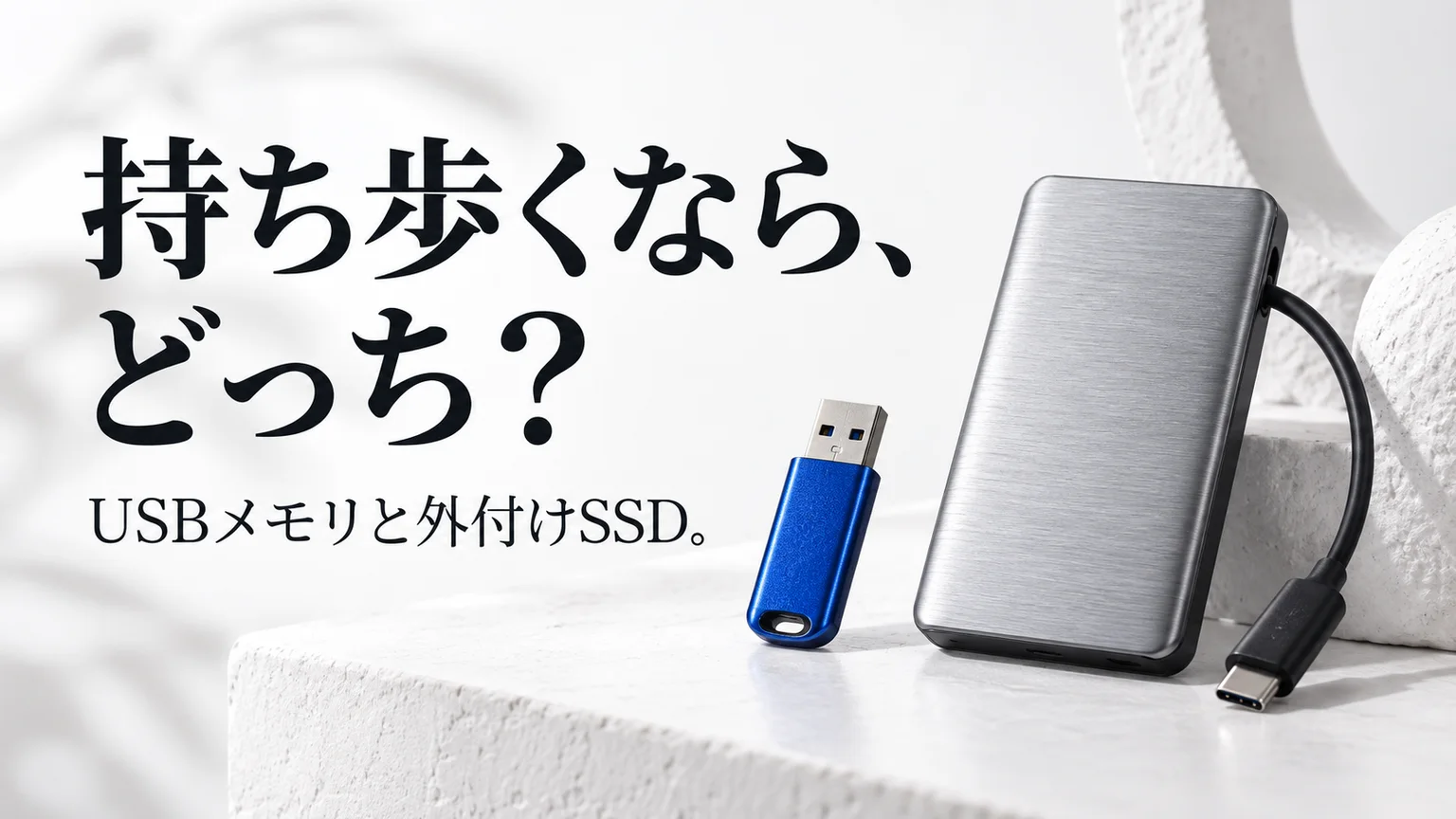
端子が同じでも、得意な仕事は違います。少数の資料を渡す、大きな動画を保存する、保存先で編集する場面に分け、買う前の確認点をまとめます。
WindowsのPDF24 Creatorで、外部に送らずPDFを結合する手順。4ページの作例を使い、順番・横向きページ・結合後の確認まで説明します。
黒く見えても元の文字が残ることがあります。墨消しと図形の違い、保存後の検索・コピー確認、コメントや添付への注意を作例で説明します。

見えているのにCtrl+Fで探せないPDFを、画像だけか・認識済みかで切り分けます。OCR後の数字や保存結果の確認、元データがある場合の対処も解説します。
メモリセーバーとタブ再読み込みの関係を、実際の設定画面で確認。必要なサイトだけ例外にする方法と、設定を変えても直らない場合を説明します。
消えたように見えるグループを、閉じた場合と削除した場合で切り分けます。保存済みグループ、履歴、同期とプロファイルの確認を順に説明します。
削除を繰り返す前に、Google全体の保存容量とPCの空きを分けて確認。ゴミ箱、所有者、Gmail・フォト、反映に時間がかかる場合を整理します。

数枚だけ保存する方法とGoogle Takeoutでまとめて取り出す方法を使い分け。ZIP、日付、JSON、動画の再生を確認して、写真を残す手順を説明します。
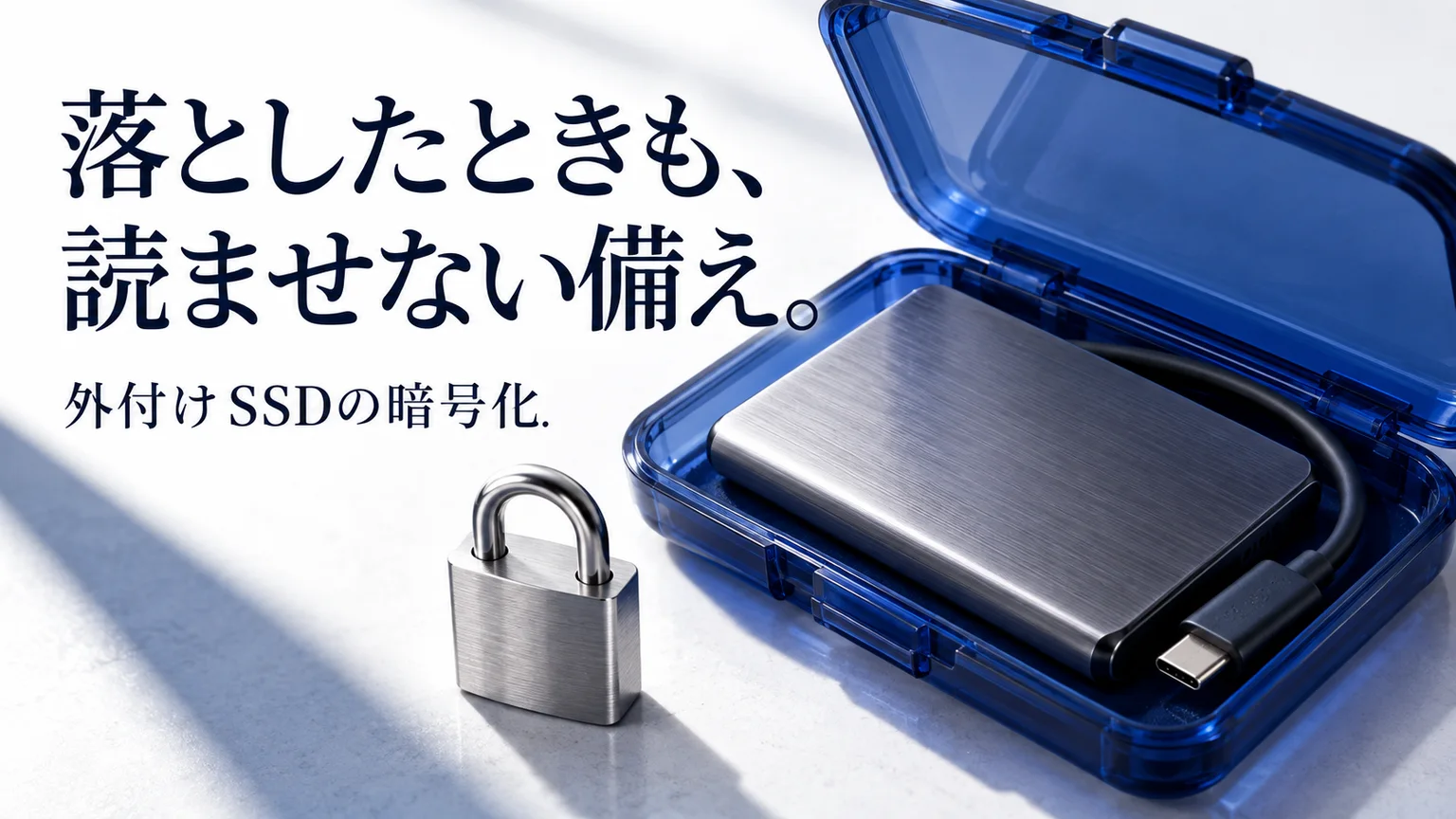
紛失時に中身を読まれにくくする暗号化を、OSと製品の条件から選びます。BitLockerの版、Macの形式、復旧用の情報、設定後の確認まで解説します。
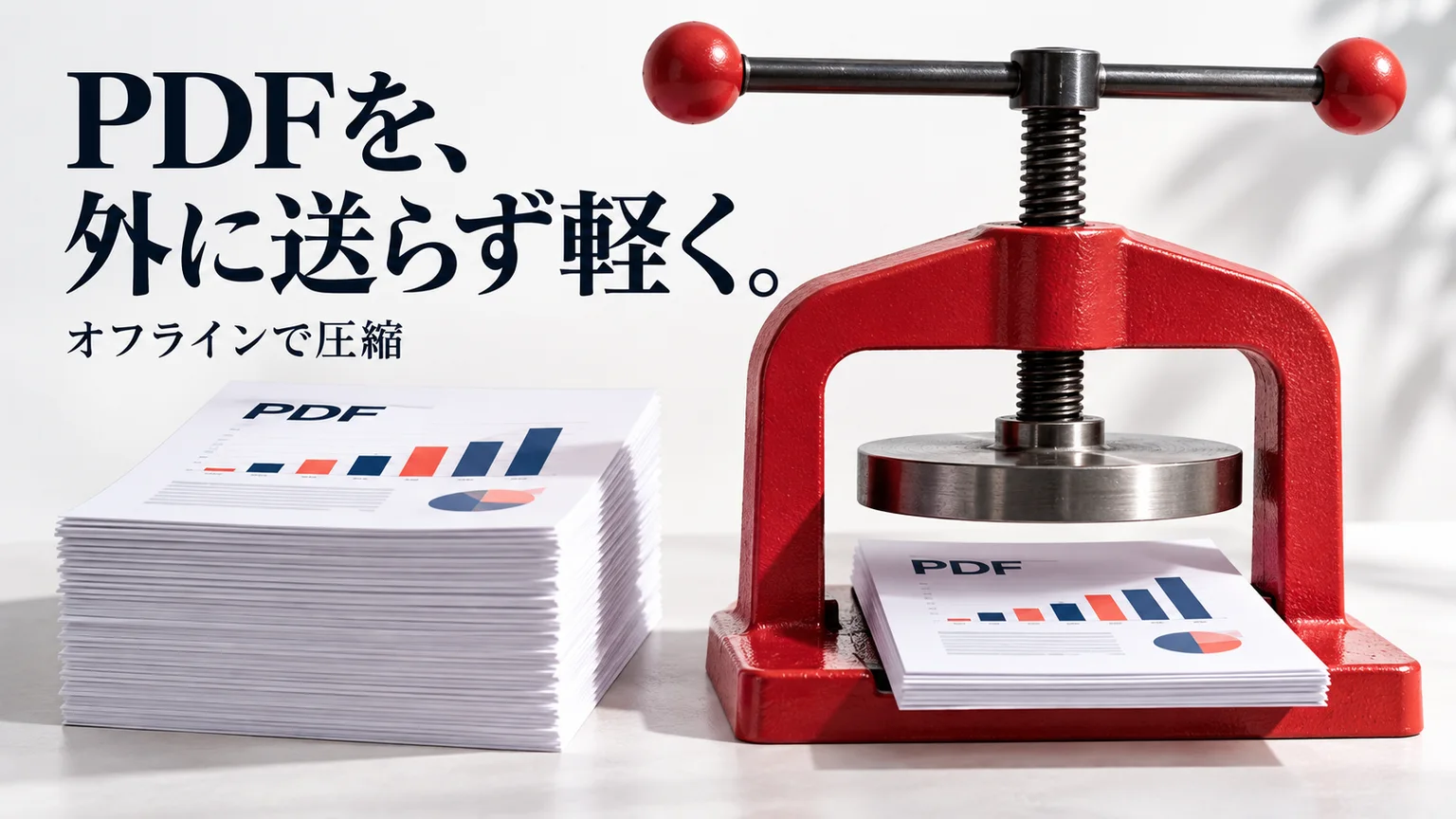
WindowsでPDFを外部サイトへ送らず軽くしたい人向け。自作の5ページ資料を3つの設定で圧縮し、容量・表の数字・ページ数・文字検索を確かめました。
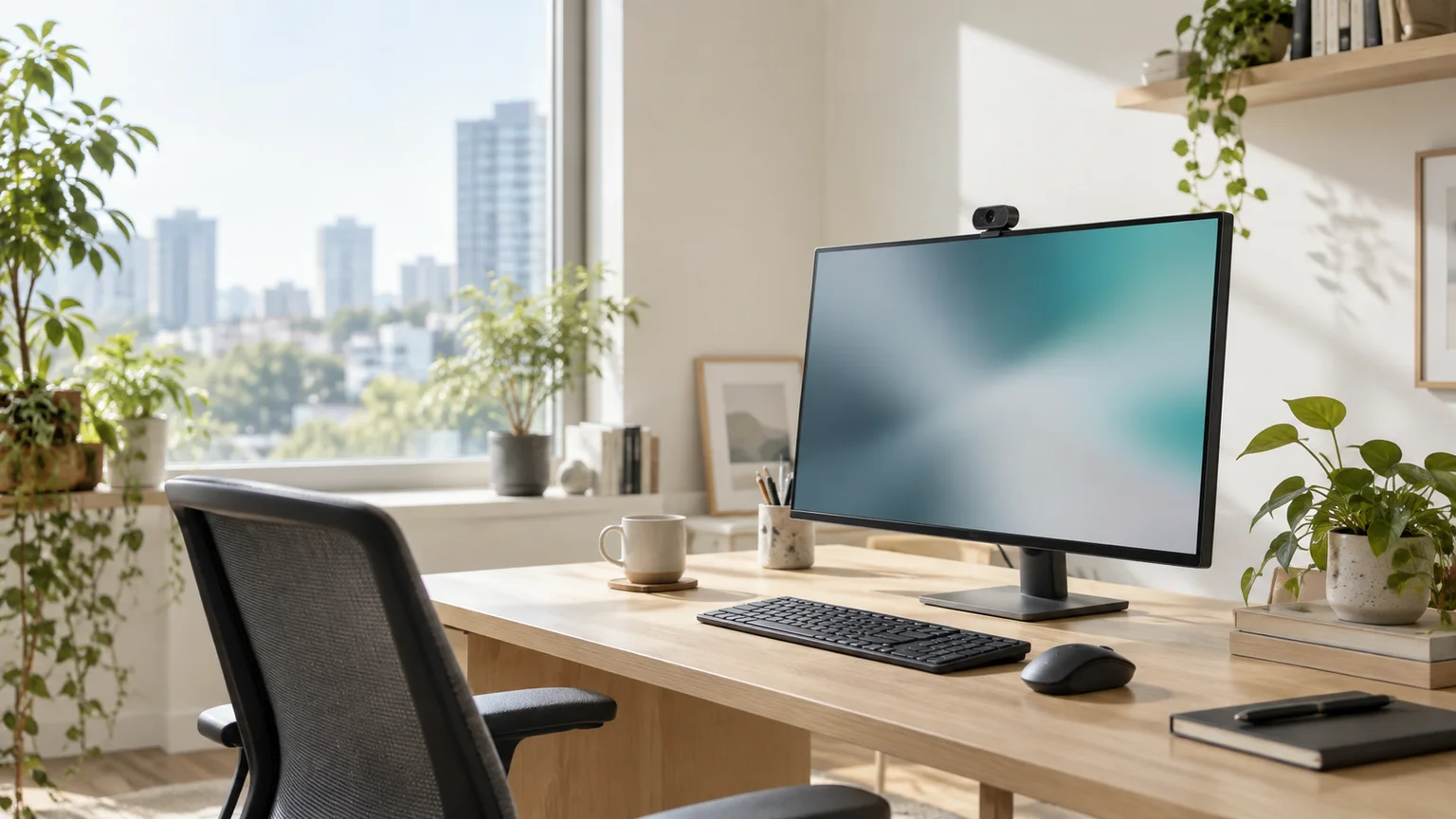
数字をまとめて入力する人はテンキーを残す案を、文章とマウス操作が中心ならテンキーレスを比較します。テンキーレスと小型配列は同じではありません。矢印・Home/End・ファンクションキーの配置まで確認してください。
一人で座って使うなら、画角と顔までの距離を先に確認します。35度などの狭いカメラは動くと顔が切れやすく、マイク非搭載の製品もあります。水平と対角の数値を混ぜずに比べてください。
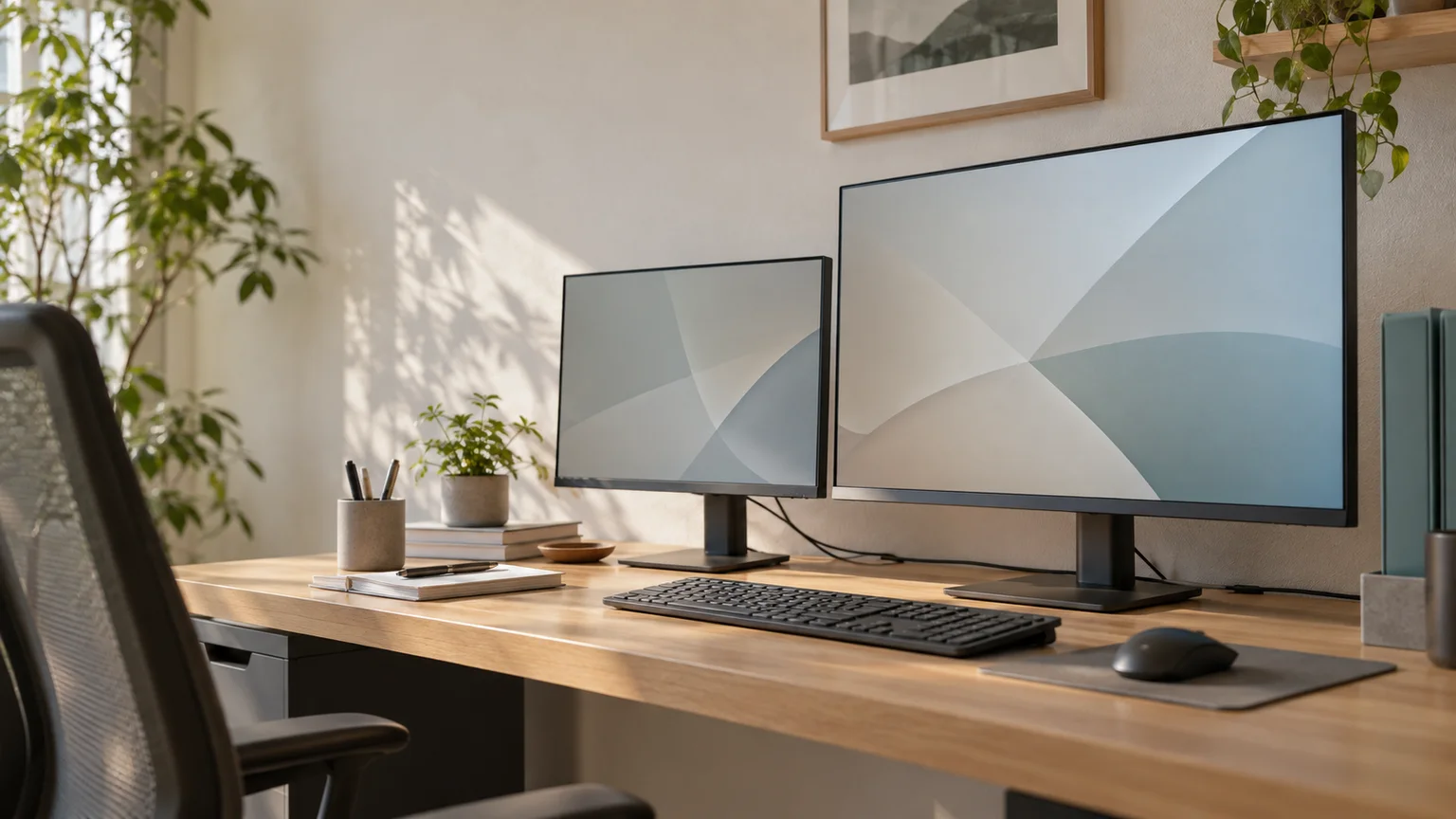
同じサイズでなくても複数画面は使えます。買い足す前に、解像度・表示倍率・置く幅・PCの外部画面対応数を確認してください。片方を主画面、もう片方を参照用にすると役割を分けやすくなります。
画面だけならモニターの入力切替、キーボードとマウスも共有するならUSB切替、まとめて切り替えたいなら映像対応KVMを比較します。「PC切替器」という名前だけで、映像も切り替わるとは判断しないでください。

一部屋を補いたいなら既存ルーター+中継機、家の複数箇所で使い分けるならメッシュが比較候補です。同じメーカーでもメッシュの規格が違うと一つの網にはならないため、型番・ハードウェア版・ファームウェアを照合してください。
4Kは拡大表示しても文字を細かく描ける余地があり、WQHDは費用や接続条件とのバランスを取りやすい候補です。4Kを150%で使う場合の作業領域は、WQHDの100%に近い目安になります。

同期は複数の場所へ変更を反映する仕組みです。OneDriveにはバックアップや復元の機能もありますが、対象・保持期間・契約条件があります。大切な資料は、何を失った時にどこから戻すかまで決めてください。
社外からの共有や管理の手軽さを優先するならクラウド、事務所内の大きなファイルを中心に扱い管理担当を置けるならNASが候補です。NASのRAIDをバックアップ代わりにせず、二つ目の保存先まで費用に含めます。
天板の厚さ、縁の形、裏側の幕板やフレーム、机メーカーが認める取り付け方法を確認します。ガラスや中空構造などは、補強板を足すだけで安全に使えるとは限りません。

日本語配列(JIS)と英語配列(US)を公式写真で比較。Enter・変換キー・記号の違いと、日本語入力、購入前の確認、用途に合う製品を整理します。
写真を残すならHDD、作業するならSSD?用途別の結論に加え、2年後の必要容量を計算し、作業用・バックアップ用の組み合わせまで決められるガイドです。
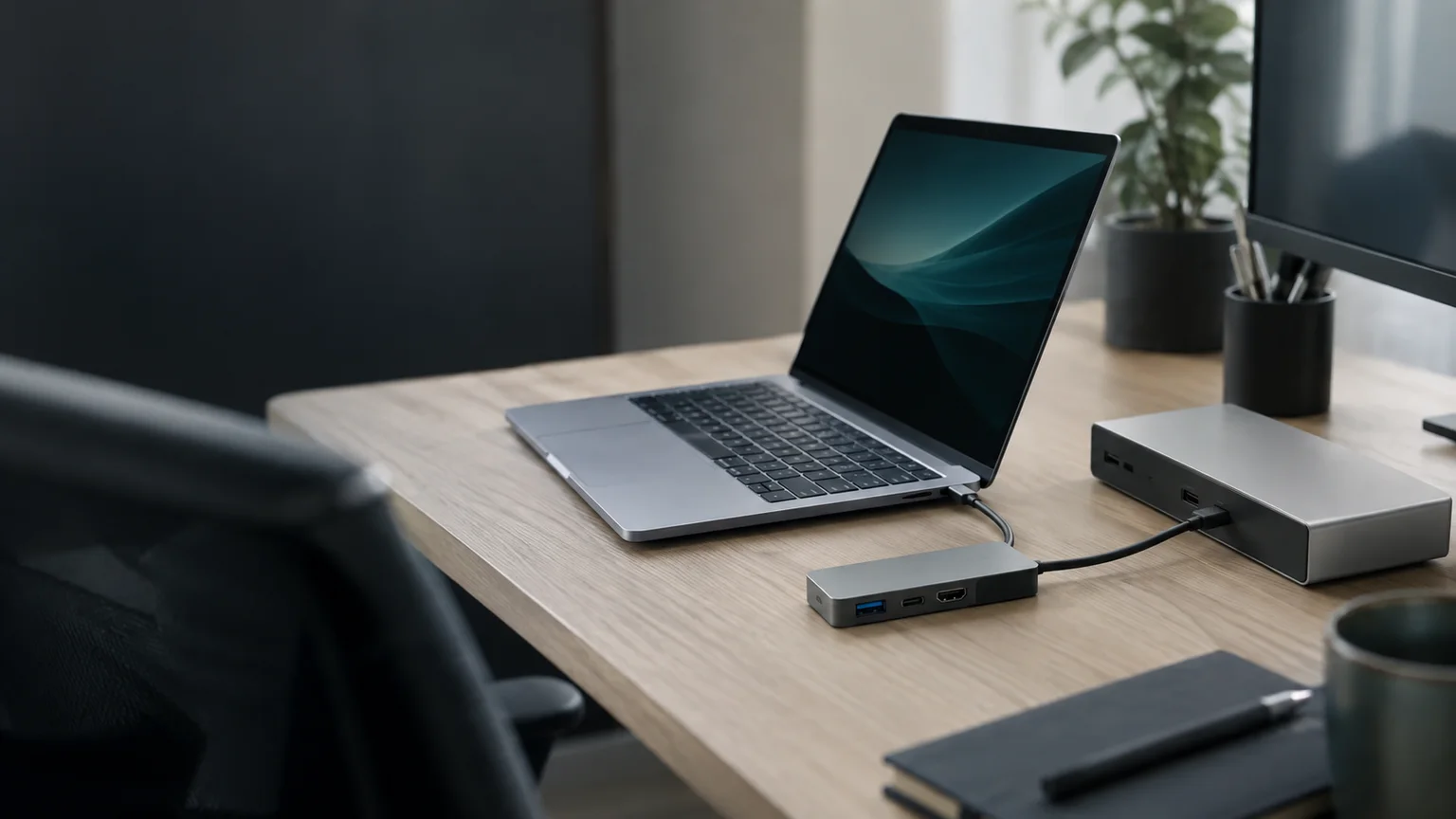
USBハブとドックはどちらが必要?PCの端子・画面数・必要電力から候補を絞り、65WノートPCやM1/M3 Macの具体例で、買ってから困らない接続構成を考えます。
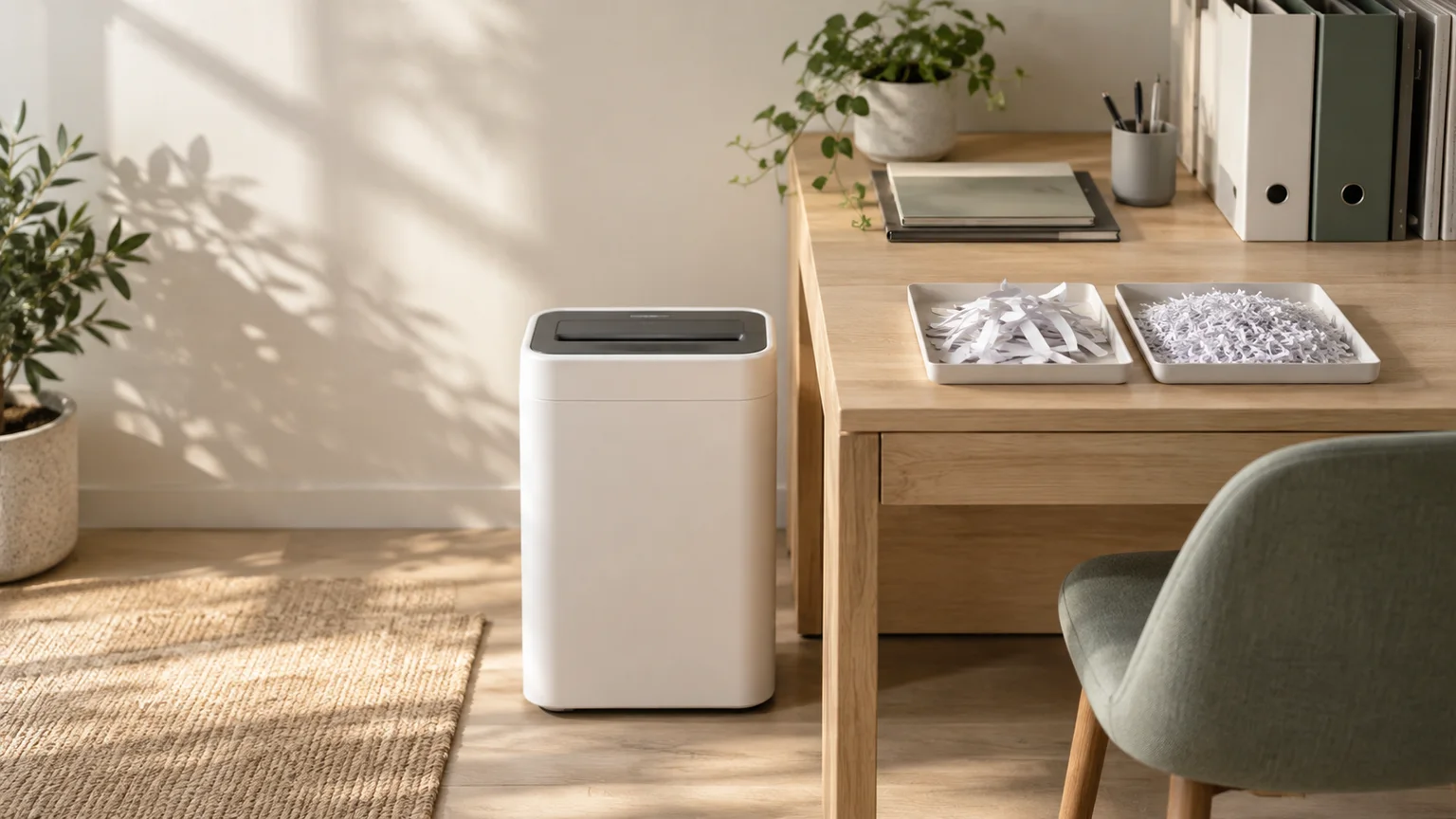
クロスカットとマイクロカットを切片サイズだけで選んでいませんか。家庭用2機種の対応紙・連続運転と冷却時間・置き場所を比べ、買わずに処分する選択肢まで整理します。

端子は合うのに充電できない。PCの対応ポート、必要電力、ケーブル、同時充電、ハブを順に確認し、買い替えが必要か判断します。

音楽はきれいなのに、会議を始めると音が変わる。入力と出力の切り分け、Windows・Macの確認、LE Audioの例外を整理します。

閉じて5.4インチ、開くと7.6インチ。Apple初の折りたたみiPhoneを、公式写真、日本価格、発売日、重さ、画面の使い分けから紹介。実機レビューではなく、購入前に確かめたい点を整理します。