【PR】この記事には楽天アフィリエイトとAmazonアソシエイトの広告リンクを含みます。商品は公式仕様と販売情報を確認して選んでおり、実機テストによる評価ではありません。 Amazonのアソシエイトとして、PROBEFOLIOは適格販売により収入を得ています。
27インチなら、4Kを買っておけば間違いない。そう思う一方で、文字が小さすぎないか、仕事だけならWQHDで十分なのかも気になります。ここでは一枚の主画面を買う人向けに、表示倍率をそろえた時の違いと、接続にかかる費用まで比べます。
この記事の目次
解像度が増えても、使える広さがそのまま増えるわけではない
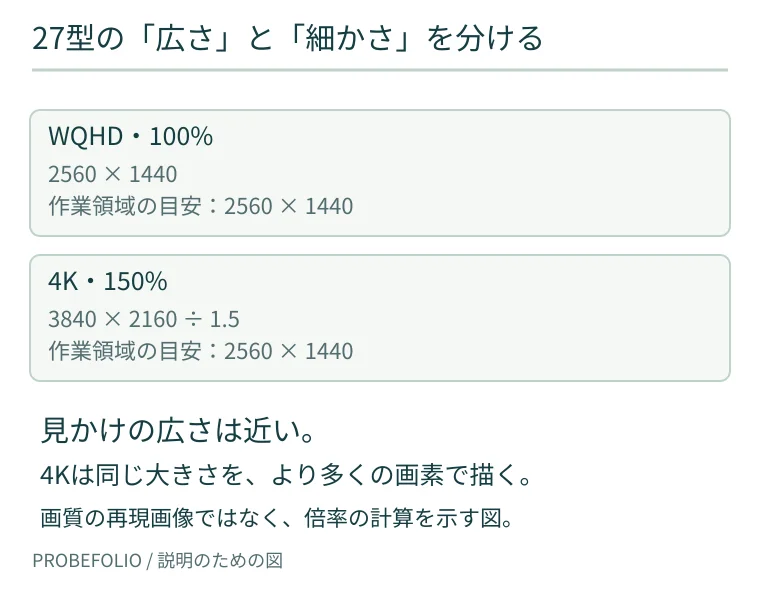
27インチは画面の対角線の長さです。WQHDの2560×1440と4Kの3840×2160は、同じ大きさの中に入る画素の数が違います。4Kは細部を描くための画素が多い一方、同じ100%表示のままだと文字や操作部品が小さくなります。
そのため仕事用では、4Kを125%、150%、200%などへ拡大して使うことがあります。拡大率は「性能を無駄にする設定」ではありません。読みやすい大きさを保ちながら細かく表示するための選択です。対応の程度はOSとアプリによります。
| 画面と倍率 | 解像度÷倍率の目安 | 考え方 |
|---|---|---|
| WQHD・100% | 2560×1440 | 広さをそのまま使う |
| WQHD・125% | 2048×1152 | 文字を大きめにする |
| 4K・150% | 2560×1440 | WQHD100%に近い広さで細かく描く |
| 4K・200% | 1920×1080 | 大きめの文字を優先する |
Excel、文章、写真で、優先するものが変わる
Excelの列を多く並べたい人は、画面の実解像度だけでなく、実際に読む倍率で何列入るかを考えます。4Kでも200%まで拡大すれば、見かけの作業領域はフルHD相当に近づきます。広さを優先して小さな文字を我慢する必要はありません。
文章やPDFを長く読む人には、拡大して使う4Kの細かな表示が候補になります。ただし、フォントの描画、画面表面の処理、明るさ、視距離でも読みやすさは変わります。4Kなら必ず目が疲れにくい、という比較ではありません。
写真やデザインでは解像度に加え、色域、色の調整、用途に合う表示条件を見ます。事務向けの4Kモニターだから印刷物の色確認にも十分、と決めつけないでください。色の精度が必要なら、用途が明示された機種や測定環境を別に検討します。
左右に2つのウィンドウを置くなら、150%と200%で考える
たとえばブラウザーと資料を左右へ半分ずつ置く場合、WQHD100%や4K150%なら、1つのウィンドウの幅はおよそ1280相当です。4K200%ならおよそ960相当になります。枠や余白は除いた単純な比較ですが、表の列が隠れる理由を考える目安になります。
4K200%が悪いわけではありません。小さな字を読まずに済むことを優先し、必要なときだけウィンドウを全画面にする使い方もできます。「4Kだから必ず一度にたくさん見える」と思って買うのではなく、普段の倍率で仕事が収まるかを見ましょう。
4Kで希望の更新速度を出せるかを確認する
リフレッシュレートは一秒に画面を更新する回数です。仕事用でもカーソルやスクロールの感覚に影響しますが、解像度と更新回数は別の仕様です。「4K対応」だけでは、そのPCとケーブルで4K・60Hz以上が使えるとは分かりません。
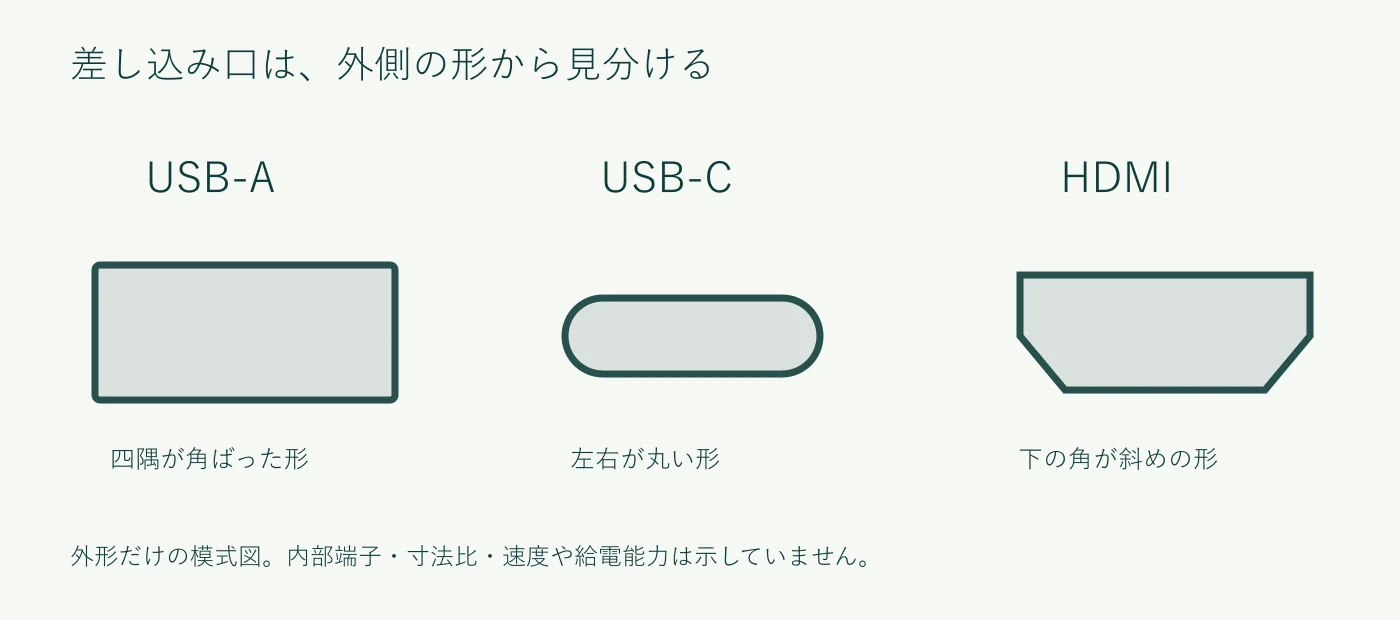
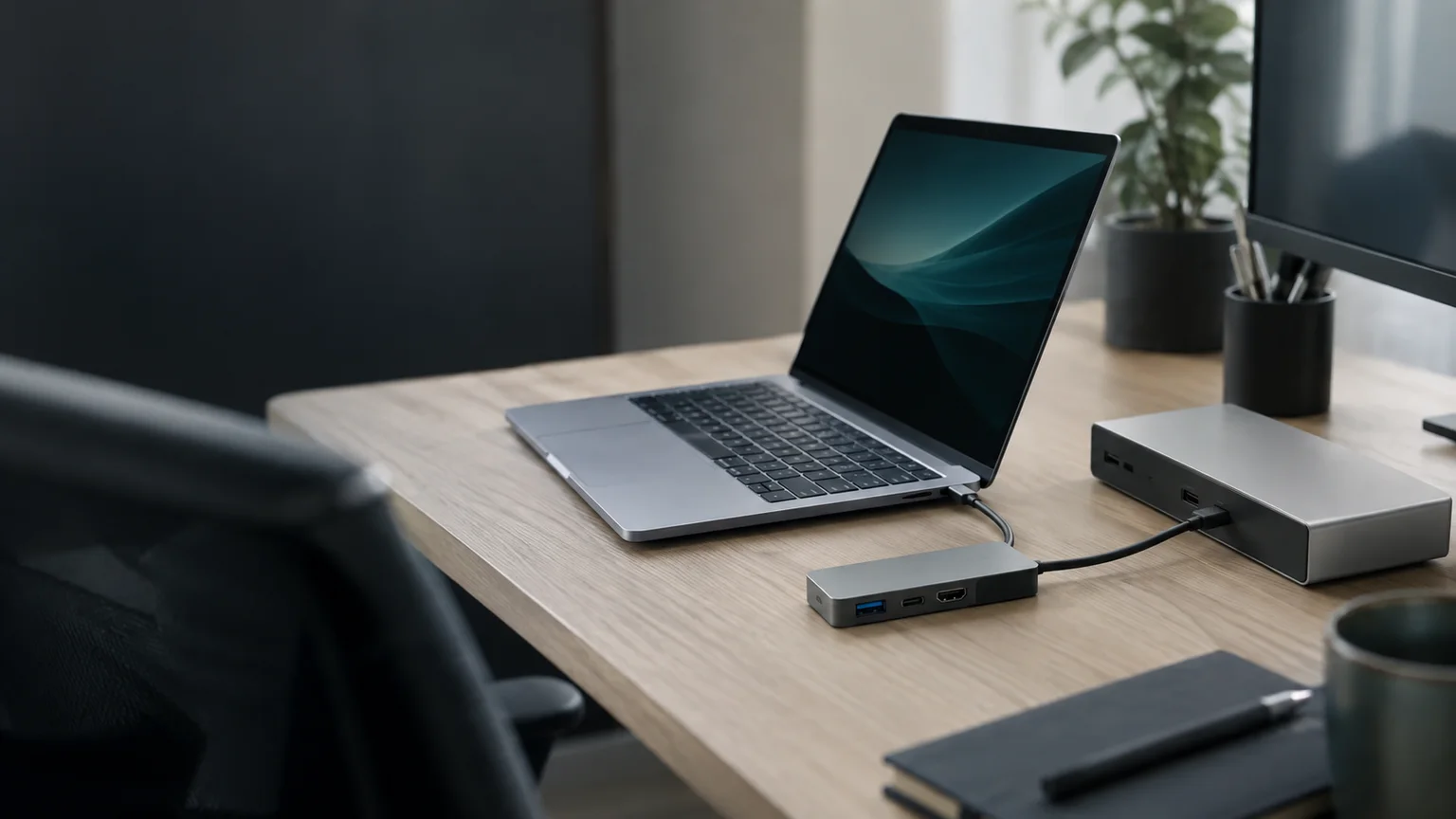
PCの映像出力、変換器やドック、ケーブル、モニターの入力端子を一組で確認してください。途中の機器が希望する条件に対応していなければ、解像度や更新速度が制限されます。USB-Cは端子の形なので、映像出力と充電の対応も個別に見ます。
同じPCへ外部二画面をつなぐ予定なら、その条件も追加します。今は一枚でも、後から増やす時の制約が分かっていれば、必要のないドックを先に買うことを避けられます。既存画面を残す組み合わせはサイズ違いのデュアルモニターで確認できます。
費用と100Hzを重視し、映像ケーブルを分けるならP2725D
WQHD側のDell P2725Dは27インチ・2560×1440・最大100Hzの候補です。HDMIとDisplayPortの映像入力を使います。USB-Cポートはダウンストリーム用で、PCから映像を入れるUSB-Cハブモニターの役割とは異なります。
HDMIやDisplayPortと、手元のPC電源をそのまま使える人向けです。USB-C一本にまとめるために選ぶモデルではありません。今回の候補間では、4Kの細かさより費用や100Hzの表示を優先するなら比較しやすい位置です。
4Kの細かい文字表示とUSB-C配線を選ぶならEV2740X
4K側のEIZO EV2740Xは27インチ・3840×2160・60Hzで、USB-C映像入力と最大94W給電をまとめられる候補です。高い更新速度を最優先するゲーム用途と、仕事で配線をまとめたい用途を同じ基準で順位付けしないようにします。
ノートPCがUSB-C映像出力と給電に対応し、94W以内で使える構成なら、机上のケーブルをまとめる候補になります。反対に、PCが対応しない、または高負荷時に別電源が必要なら、一本化を購入理由にしないでください。解像度のほか、端子・スタンド・保証の違いも含む製品比較です。
本体の差額に、配線と机の費用も足す
USB-C一本でつなぐつもりでも、PCが映像出力や必要な給電に対応していなければ、別のケーブルや電源を使います。反対に、HDMIと既存の電源で困らない人は、USB-C給電のためだけに上位機種を選ぶ必要はありません。
スタンドが机へ収まるか、高さを調整できるかも確認します。アームを前提にする場合は、本体のスタンドを除いた重量と取り付け穴、机側の条件を照合します。安い画面に周辺機器を足した結果、総額が逆転することもあります。
販売ページの価格には色違い、台数、保証条件、保護フィルムなどが混ざる場合があります。型番まで一致させ、新品本体を同じ条件で比較してください。掲載時の価格だけに頼らず、購入時の在庫と送料も確認しましょう。
最後は、読む文字の大きさで決める
可能なら店頭で、普段読む文章や表に近い画面を見ます。文字が読めるかだけでなく、見たい範囲が無理なく入るか、視線を大きく動かさず操作できるかを確かめてください。展示設定の明るさが自分の部屋と違う点にも注意します。
費用を抑え、100〜125%程度の表示で作業領域が足りるならWQHDが候補です。文字の細かさやUSB-C配線に価値を感じ、PCも対応しているなら4Kを比較します。高い方を選ぶ前に、自分の作業で差を使えるかを見ると決めやすくなります。
よくある疑問を、ここで。
使い始める前に、気になるところから。
4Kを拡大表示すると、4Kを選ぶ意味がありませんか?
拡大しても文字などを細かく描ける余地があります。一度に置ける情報量と、描画の細かさを分けて考えてください。アプリの対応でも変わります。
仕事とゲームなら4Kが上ですか?
ゲームではGPU負荷や更新速度も関係します。4Kの60HzとWQHDの高リフレッシュレートなどを、遊ぶ内容とPC性能で比較してください。
USB-C端子があるモニターなら一本でつながりますか?
映像入力・給電に対応する端子か確認が必要です。周辺機器をつなぐダウンストリーム専用のUSB-Cもあります。
この記事を共有する
商品情報の提供:Supported by Rakuten Developers
出典と、この記事について
公式資料や、記事で参照した発表・報道をまとめています。仕様や料金は、利用する前に最新の案内をご確認ください。
- Dell:P2725D(新しいタブで開きます)
- EIZO:EV2740X(新しいタブで開きます)
- Microsoft:複数のモニターを使用する方法(新しいタブで開きます)
- USB-IF:USB Type-Cの仕様(新しいタブで開きます)
確認した内容と条件は本文に記載しています。結果や使い勝手は、資料や環境によって異なります。編集方針を読む

ぜひコメントください