
【PR】この記事には楽天アフィリエイトとAmazonアソシエイトの広告が含まれます。書籍の紹介は出版社の目次・対象読者を基にしており、実読レビューではありません。 Amazonのアソシエイトとして、PROBEFOLIOは適格販売により収入を得ています。
企画書がほぼ完成したところで、「もっと短い案も見たい」と思うことがあります。同じ会話で修正を重ねると、どれが提出用だったか分からなくなりがちです。そんなときに使えるのが、途中の地点から別の会話を始める「分岐」です。ノートを複写して、別のページで案を練るように使えます。元の案へ戻る道を残しながら試してみましょう。
この記事の目次
残す案と試す案があるときに便利
たとえば、お客様向けの案内文Aができたあとに、社内向けの短い案Bも作る場面です。Aの会話をそのまま残し、同じ条件を踏まえた別の会話でBを作ります。Aへ「やっぱり戻して」と何度も指示するより、二つを別々に見返せます。
一方、誤字一つを直すだけなら、その場で修正を頼めば十分です。分岐を増やすほど管理する会話も増えます。「元の案を保ったまま違う方向を試したいか」で使い分けてください。
分けたい地点のメニューから始める
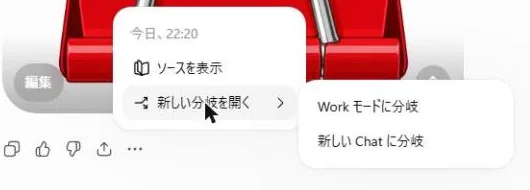
Web版ChatGPTで対象の会話を開き、そこまでの内容を使いたい回答の下にある「…(その他のアクション)」を開きます。編集部が2026年9月21日に確認した画面では、メニューの項目名は「新しい分岐を開く」でした。ポインタを合わせると「Work モードに分岐」と「新しい Chat に分岐」が表示されます。ふだんの会話を分けるなら「新しい Chat に分岐」を選び、新しい会話へ移ったことを確認してから変更を依頼します。
公式の発表では「Branch in new chat(新しいチャットに分岐)」という名前で案内された機能です。画面の表示名が解説と違っていても、探す場所は回答の下のメニューです。「Work モードに分岐」は、表示名から同じ地点をWorkモードで続けるための項目と読めますが、この記事では扱いません。ChatとWorkの違いはChatGPT WorkとChatの違いで説明しています。
後半に出てきた大事な条件より前から分岐すると、その条件を前提にできません。たとえば最後に「予算は5万円」と決めたのに、その前のメッセージから分岐する場合は、新しい会話にも予算を伝え直します。
会話が「①イベント案→②予算5万円に決定→③参加者向け案内文」の順なら、予算も引き継ぎたいときは②以降から分岐します。①から分けると、まだ5万円という条件が入っていません。分岐前に、残したい条件がどのメッセージで決まったかを探すのがコツです。
分岐地点より後の追加条件は、もう一方へ自動反映されない
共通の条件から枝が分かれたあと、Aで変更した情報がBへ自動で反映されるとは考えないでください。二つを比べるときは、日付・金額・対象読者など、同じでなければ困る項目を先にそろえます。
以下は架空の案の管理例です。文章の上手さだけで選ぶより、「どの条件で作った案か」が分かると比較しやすくなります。
| 確認する項目 | A案 | B案 |
|---|---|---|
| 対象 | 参加者への案内 | 参加者への案内 |
| 開催日 | 10月8日 | 10月8日 |
| 変更点 | 丁寧な説明を残す | 300字程度に短縮 |
| 残す情報 | 持ち物・締切・申込先 | 同じ3項目 |
| 採用理由 | 初回の詳しい案内向け | 再案内向け |
項目が見つからないときは、会話を壊さず切り分ける
まずWeb版で、入力欄の設定ではなく、ChatGPTの回答の下に並ぶアイコンの右端「…」を見ます。編集部が分岐の項目を確認できたのは、この回答側のメニューです。アプリのバージョンや表示位置で操作が異なる場合もあるため、古い解説のボタン名や位置だけを探し続けないでください。元の会話を削除する必要はありません。
使える項目がない場合は、必要な前提と直近の完成案を新しい会話へ移す方法もあります。その際は、会話全体を無条件にコピーせず、決まった条件、未決定のこと、変更してよい範囲を短くまとめます。添付資料も別の会話で利用できるか確認します。
採用した案は、完成版として一つにまとめる
分岐は案を試すための機能です。最終稿が自動で一つに統合されるわけではありません。Aの説明とBの構成を採用するなら、採用箇所を指定して完成版を作り、日付や申込先をもう一度照合します。
会話名へ「案A・詳しい説明」「案B・短い案」のように用途を付けると、あとで戻りやすくなります。共有プロジェクト内では誰が分岐した会話を見られるかにも注意します。別の会話になったことが、そのまま非公開になったことを意味するとは限りません。
完成版へ戻すときは「A案の持ち物と申込先はそのまま、B案の短い導入文だけ採用して」と伝えます。AとBを全部混ぜる依頼では、同じ説明が重なったり締切が食い違ったりします。最後に日付・金額・申込先の三つを見れば、文章の雰囲気に引っ張られず確認できます。
指示が長くなるなら、共通条件から整理する
分岐しても、あいまいな指示が明確になるわけではありません。「もっとよくして」よりも、対象読者、残す情報、変える部分を分けると答えを比べやすくなります。会話が長くて条件を見失う場合は、AIが会話を参照する範囲も確認してください。
依頼の組み立てを基礎から学びたい場合には、プロンプトを扱う書籍も候補になります。下の本は継続して仕事へ応用したい人の学習用です。分岐機能を使うだけなら購入は必要ありません。
よくある疑問を、ここで。
使い始める前に、気になるところから。
分岐したら元の会話は消えますか?
元の会話を残し、別の方向を試すための機能です。操作後は元の会話が残っていること、新しい会話で作業していることを確かめてください。
分岐すると利用回数の上限はリセットされますか?
会話を分ける機能なので、契約上の利用枠を増やすための操作ではありません。上限の問題はプランや利用状況を別に確認します。
B案で決めた内容をA案も覚えていますか?
分岐後の変更が自動で同じ会話へ統合されるとは考えず、採用した内容を明示して完成版を作ってください。
この記事を共有する
商品情報の提供:Supported by Rakuten Developers
出典と、この記事について
公式資料や、記事で参照した発表・報道をまとめています。仕様や料金は、利用する前に最新の案内をご確認ください。
- ChatGPTの会話分岐の公式発表(新しいタブで開きます)
- ChatGPT Projectsの会話と共有(新しいタブで開きます)
- LLMのプロンプトエンジニアリングの公式情報(新しいタブで開きます)
- 画面の出典:ChatGPT(2026年9月21日に確認)(新しいタブで開きます)
確認した内容と条件は本文に記載しています。結果や使い勝手は、資料や環境によって異なります。編集方針を読む



ぜひコメントください