この記事には楽天アフィリエイトの広告を含みます。 Amazonのアソシエイトとして、PROBEFOLIOは適格販売により収入を得ています。
背景を消したはずなのに、スライドへ貼ると白い四角が残る。透明を表すチェック模様まで、画像と一緒に貼り付いてしまう。そんなときは、指示の書き方だけでなく、保存したファイルの中身を確かめます。透明とは白く塗ることではありません。下に置いた色が、そのまま見える状態です。まずは二色の背景へ重ねる簡単な確認から始めましょう。
この記事では、2026年9月21日にChatGPTのWeb版で実際に試した画面を使い、頼み方から保存後の確認までを順に説明します。
この記事の目次
まず手順:頼む→画面で確かめる→保存して重ねる
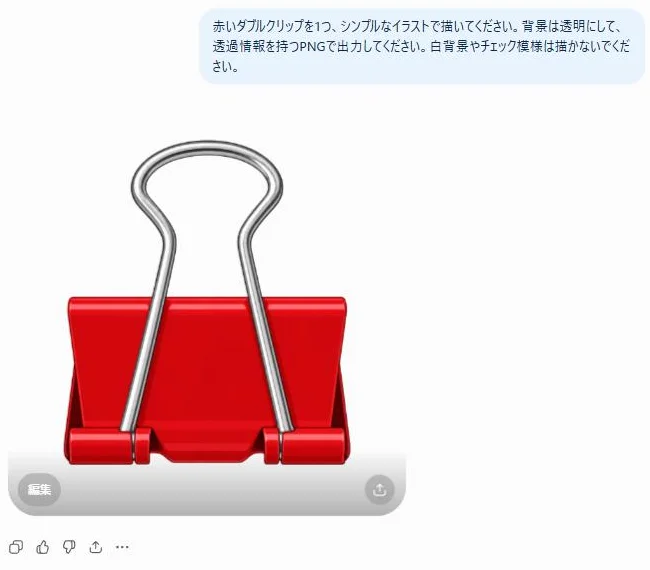
ChatGPTのWeb版で通常のチャットを開き、依頼文を送ります。下の画面は、PROBEFOLIO編集部が2026年9月21日に「赤いダブルクリップを1つ、シンプルなイラストで描いてください。背景は透明にして、透過情報を持つPNGで出力してください。白背景やチェック模様は描かないでください。」と頼んだ結果です。
1分ほどで画像ができました。チャットの画面では、透明な部分の後ろにページの色がそのまま見えるため、薄い色の上にクリップだけが置かれたように表示されます。表示された画像のデータをブラウザ上で調べると、四隅は完全に透明(不透明度0)、クリップ本体は不透明でした。
ただし、同じ頼み方でいつも同じ結果になるとは限りません。次の3つを、毎回の手順にしてください。
- 頼む:通常のチャットで、残すもの・背景を透明にすること・PNGで出力することを一度に伝える。
- 画面で確かめる:画像をクリックして編集画面を開き、形や文字が変わっていないかを見る。必要なら「背景を削除」を使う。
- 保存して重ねる:編集画面の右上にある保存ボタンで画像を保存し、白と濃い色の上へ重ねて、下の色が見えるかを確かめる。
白い背景と透明な背景は、貼り付けると違いが分かる
白い紙に描いた絵を切らずに重ねれば、下の色は白い紙に隠れます。一方、絵の周りを切り抜いて重ねると、下に置いた色が見えます。画像の背景透過は、この切り抜いた状態に近い仕組みです。
画像の各点には、色だけでなく「どれくらい透けるか」を持たせられます。この情報をアルファと呼びます。チェック模様は編集ソフトが透明部分を見せるための表示としてよく使いますが、AIがチェック模様そのものを描いてしまう場合もあります。模様が見えるだけでは成功と言えません。
残すもの、消すもの、保存形式をまとめて伝える
新しく作るなら、被写体を一つにし、背景や大きな影を付けないよう伝えると確認しやすくなります。既存画像の編集では、ロゴ、色、輪郭など変えてはいけない部分を先に指定します。正確な商品写真やロゴを扱うときは、AIが形を描き直していないかも見ます。
ChatGPT Imagesの公式説明では、背景を透明にする指示に対応しています。ただし、どんな画像でも一度で正しく切り抜けるという意味ではありません。次の依頼文も、最後に自分で重ねて確認するところまでを一組として使ってください。
編集画面の「背景を削除」ボタンでも透過できる
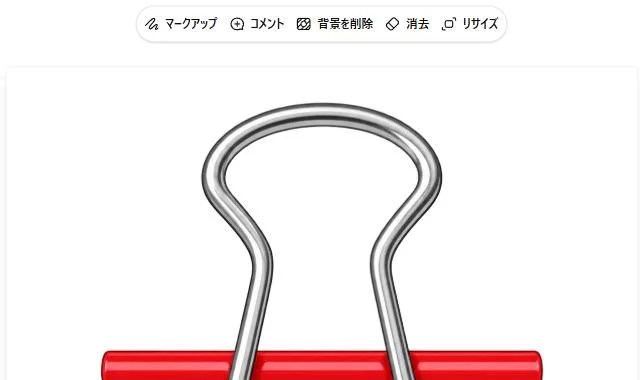
生成された画像をクリックすると、編集用の画面が開きます。2026年9月21日時点のWeb版では、上部に「マークアップ」「コメント」「背景を削除」「消去」「リサイズ」のボタンが並んでいました。右上には「共有する」と、端末へ保存するためのボタンがあります。
「背景を削除」を押すと、ChatGPTが下の依頼文を自動で送信し、背景を消した新しい画像を作ります。自分で文章を考えなくてよいので、切り抜きを試すときの最初の一手として使えます。
注意したいのは、この編集画面では画像が白いキャンバスの上に表示されることです。透過できている画像でも、ここでは背景が白く見えます。白く見えたから失敗、とは限りません。ボタンの名前や並びは今後変わる可能性があるため、見つからないときは公式ヘルプの編集方法も確認してください。
白く見える・チェック模様が出る。どちらも「表示」の場合がある
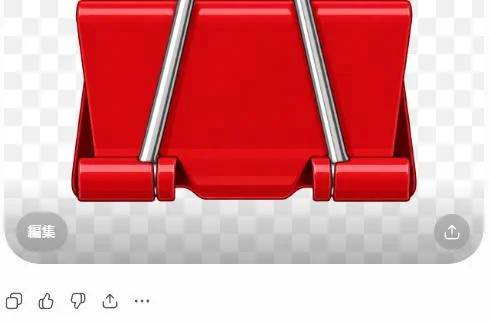
同じ透過画像でも、ChatGPTの中では場面によって見え方が変わりました。チャット上ではページの色の上に置かれ、編集画面では白いキャンバスの上に置かれます。「背景を削除」を実行した後のチャットでは、下の画面のようにグレーと白のチェック模様の上に表示されました。
このチェック模様は、ChatGPTの画面が透明部分を示すために敷いたもので、画像に描かれた模様ではありませんでした。一方で、AIがチェック模様そのものを絵として描いてしまうこともあります。見た目だけでは、どちらなのか区別できません。
区別する確実な方法は、次の節のとおり、保存したファイルを別の色の上へ重ねることです。模様が画像と一緒に動くなら描き込まれた模様、下の色に置き換わるなら透明です。同じ依頼をGeminiで試した結果は、Geminiで背景透過を試した記事にまとめています。
保存した画像を、白と濃い背景へ重ねてみる
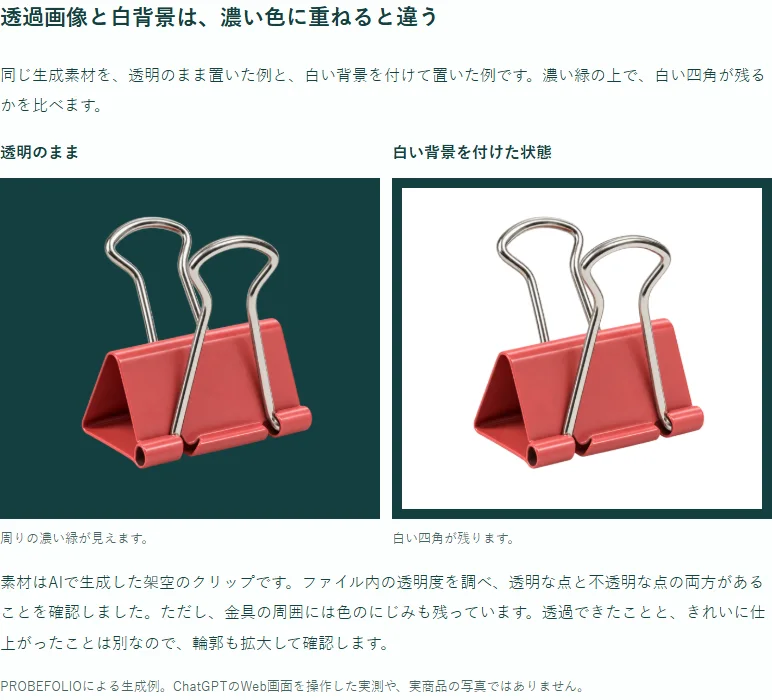
生成結果のプレビューをスクリーンショットにせず、画像そのものを保存します。スクリーンショットでは、透明を示す表示や画面の背景まで一枚に写り込みます。保存したPNGをスライドや画像編集ソフトへ置き、その下へ白い長方形と濃い色の長方形を順に置いてください。
どちらの背景でも被写体の周りから下の色が見えれば、少なくともその部分は透けています。白背景では見えなかった白い縁が、濃い背景で見える場合もあります。中央だけでなく、細い金具、髪、ガラスなどの境目を拡大して確認します。
PowerPointなどで試すなら、空のスライドに濃紺の長方形を置き、その上へ保存したPNGを挿入します。長方形を選んで色を赤へ変えても被写体の周囲が同じように赤へ変われば、周囲は透明です。四角だけ白いまま、またはチェック模様のままなら、その色や模様が画像に焼き込まれています。
| 見え方 | 考えられる状態 | 次にすること |
|---|---|---|
| 白い四角が残る | 背景が白く塗られている | 背景除去をやり直す |
| チェック模様も移動する | 模様が画像に描かれている | 透明度のある画像を作り直す |
| 周りは透けるが白い縁が出る | 輪郭に元の背景色が残る | 境界の背景色を取り除く |
| 薄い影だけ残る | 半透明の影が含まれる | 用途に合うなら残し、不要なら除去 |
| 白と濃色の両方で自然 | 透過と輪郭が用途に合う | 実際の掲載サイズでも確認 |
輪郭だけ失敗しているなら、直す場所を絞る
背景が消えたのに被写体が変わった場合は、元画像と並べます。商品のボタンや端子の数、ロゴの文字まで変わっていれば、その生成物を本物の商品写真として掲載しません。元の形を維持しやすい背景除去機能や、手作業での範囲指定へ切り替える方がよい場合があります。
白い縁だけなら「外周の白いにじみを除去し、内側の色は変えない」と具体的に頼みます。細い部分まで消えるなら、消えてはいけない箇所を示してください。写真全体を毎回作り直すより、残したい部分を説明して修正範囲を小さくすると比較しやすくなります。
たとえばクリップの外側は透けるのに内側の輪の中が白いなら、「金属の輪に囲まれた内側の白も透明に。金属の太さは変えない」と頼みます。背景の外周だけを消しても、被写体の穴に残った背景は消えないことがあります。直したあとも元画像と形を比べてから使いましょう。
画像が作られないときは、一時チャットになっていないかを見る
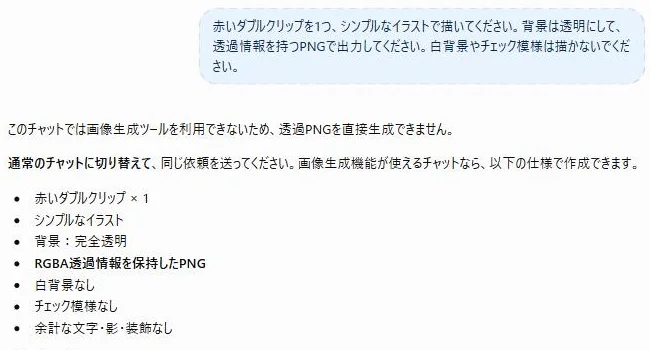
依頼を送っても画像が出てこない場合は、まずチャットの種類を確認します。編集部が一時チャットで同じ依頼を送ったところ、「このチャットでは画像生成ツールを利用できないため、透過PNGを直接生成できません」と返答があり、通常のチャットへ切り替えるよう案内されました。
通常のチャットで同じ文章を送り直すと、画像が生成されました。これは2026年9月21日に編集部の環境で確認した動きで、すべての契約や時期で同じとは限りません。一時チャットを使う設定にしている方は、画像を作るときだけ通常のチャットへ切り替えて試してください。
通常のチャットで作った画像は、ChatGPTの画像の一覧にも保存されます。確認用の画像を残したくない場合は、作成した会話を削除すると一覧からも消えると、公式ヘルプに案内があります。
PNGという名前だけで、透明だとは判断しない
PNGは透明度を持てる形式ですが、PNGなら必ず透過しているわけではありません。JPEGへ書き出すと一般的には透明部分をそのまま保持できません。ファイル名の末尾をjpgからpngへ変えても、透明度は生まれません。
資料やサイトへ配置した後にも確認します。保存途中の変換や、貼り付け先での処理により、背景が付くことがあるためです。元の透過ファイルは残し、Web用に縮小した版と分けておくと、用途を変えるときに戻れます。
たまに使うなら今の道具で、量が多いなら制作方法を比べる
月に数枚の切り抜きなら、手元の画像編集機能で直せるか先に確認しましょう。画像生成サービスを増やしても、輪郭の点検や正しい保存形式の確認は必要です。背景除去の失敗を、そのまま別サービスの契約理由にしなくても大丈夫です。
大量の素材を作り、Stable Diffusion系の生成環境も使いたい人には、クラウド制作環境を比べる余地があります。下のConoHa AI CanvasはChatGPTの追加機能ではありません。基本料金と利用時間に応じた料金、使える機能を確認し、自分の制作量に合うかで判断してください。
よくある疑問を、ここで。
使い始める前に、気になるところから。
透明なはずなのに白く表示されます。失敗ですか?
表示する画面が、透明部分を白で見せている可能性があります。ChatGPTの編集画面も、画像を白いキャンバスの上に表示します。保存した画像を濃い色へ重ね、下の色が透けるかで確かめてください。
チェック模様があれば透過できていますか?
いいえ。チェック模様そのものが描かれている場合があります。画像を動かしても模様が一緒に付いてくるなら、透明とは別です。
商品画像の背景をAIで消してもよい?
まずその画像を編集・利用できる条件を確認します。製品の形や文字が変わっていないかを照合し、広告サービスが発行した素材は改変条件に従ってください。
この記事を共有する
商品情報の提供:Supported by Rakuten Developers
出典と、この記事について
公式資料や、記事で参照した発表・報道をまとめています。仕様や料金は、利用する前に最新の案内をご確認ください。
- ChatGPT Imagesの生成・編集(新しいタブで開きます)
- PNGの透明度の仕様(新しいタブで開きます)
- AI Canvasの料金・利用時間(新しいタブで開きます)
- 画面の出典:ChatGPT(2026年9月21日に確認)(新しいタブで開きます)
確認した内容と条件は本文に記載しています。結果や使い勝手は、資料や環境によって異なります。編集方針を読む

ぜひコメントください