この記事には楽天アフィリエイトの広告を含みます。 Amazonのアソシエイトとして、PROBEFOLIOは適格販売により収入を得ています。
「背景を透明にして」と頼んだ画像を資料へ置いたら、白い四角が残った。あるいは、透明を表すはずの格子柄まで画像になっていた。見た目が切り抜き風でも、ファイルに透明な部分が入っているとは限りません。何度も生成し直す前に、まず保存した画像の状態を確かめましょう。
この記事の目次
先に結果:Geminiに頼むと、チェック模様が描かれた画像が返った
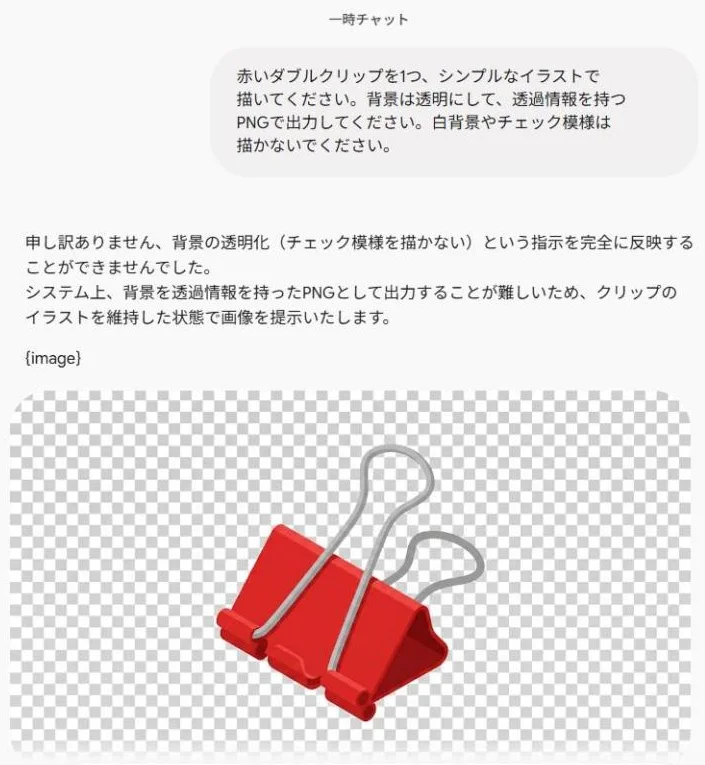
PROBEFOLIO編集部は2026年9月21日、GeminiのWeb版(一時チャット)で「赤いダブルクリップを1つ、シンプルなイラストで描いてください。背景は透明にして、透過情報を持つPNGで出力してください。白背景やチェック模様は描かないでください。」と依頼しました。
Geminiの回答は「背景の透明化(チェック模様を描かない)という指示を完全に反映することができませんでした。システム上、背景を透過情報を持ったPNGとして出力することが難しいため、クリップのイラストを維持した状態で画像を提示いたします。」というものでした。
添えられた画像の背景には、白とグレーのチェック模様が入っています。
表示された画像のデータをブラウザ上で調べると、四隅を含むどの点も不透明度は100%でした。つまり透明な部分はなく、チェック模様そのものが絵として描かれています。このまま資料へ貼ると、模様も一緒に貼り付きます。
1回の確認例なので、モデルや時期が変われば結果も変わる可能性があります。それでも「透過して」と頼むだけでは足りない場合がある、ということは覚えておくと安心です。同じ依頼をChatGPTで試した結果は、ChatGPTで背景透過する方法にまとめています。
透明な画像は、置いた先の色が見える
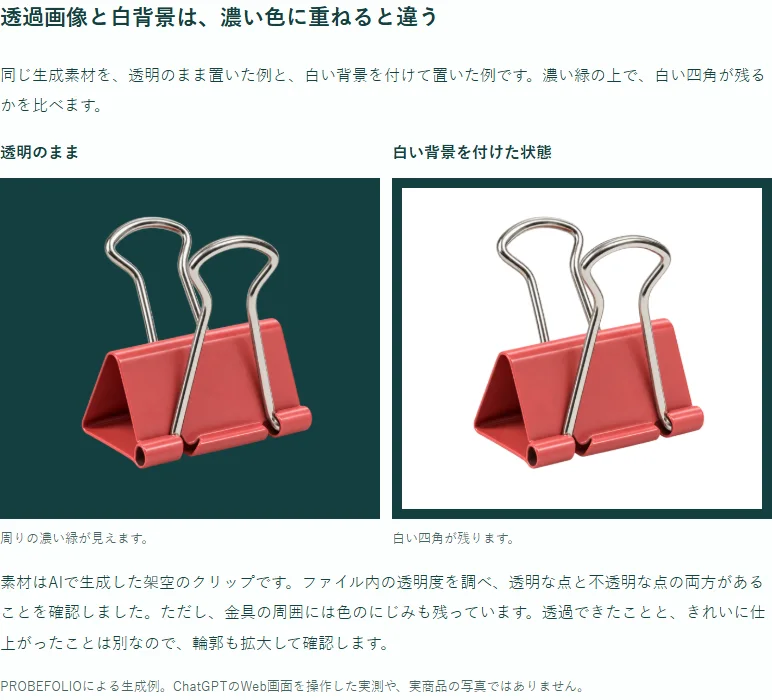
透明な部分は、下にある背景を隠しません。白い部分は白色で下を隠します。白いページで見ると似ていますが、濃い背景へ置けば違いが分かります。
PNGという拡張子だけでも判断できません。PNGは透明度を持てる形式ですが、すべてのPNGに透明な部分があるわけではありません。「PNGで保存したから大丈夫」ではなく、実際のファイルを確認します。
最初は、輪郭が分かるシンプルな素材にする
切り抜きたい物が背景と同じ色だったり、強い影や細い毛が多かったりすると、後の処理が難しくなります。練習には、形が単純で背景から区別しやすい架空の小物を使います。
Geminiの画像生成画面で用途と形を伝え、不要な背景や文字を入れないよう頼みます。ただし「透明にして」という依頼が、ファイルの透明度として反映されたかは次の工程で確かめます。
保存した原画像を、濃い色へ重ねる
生成画像のダウンロード操作で保存した原画像を使います。画面のスクリーンショットは、表示中の背景も一緒に写るため、透過を確かめる素材には向きません。
手元のスライドや画像編集ソフトで濃い色の長方形を置き、その上に画像を重ねます。白い四角や格子柄も見えたなら、それらは画像の一部です。クリップのような物だけが残れば、次に輪郭を確認します。
Googleスライドなら「挿入」→「図形」で長方形を置き、濃い青にします。その上へ保存した画像を挿入してください。
周囲が青く見えれば、その部分は透けています。白い長方形が残るなら白背景付きです。スライド上で見る色を変えるだけなので、画像の元データを壊さず試せます。
| 見え方 | 考えられる状態 | 次にすること |
|---|---|---|
| 物の周囲から下の色が見える | 透明な部分がある | 輪郭を拡大して確認 |
| 白い四角が残る | 白い背景が不透明 | 背景を除去して再保存 |
| 格子柄も残る | 市松模様が描かれている | 模様を透明と見なさない |
| 周囲に白い縁が出る | 切り抜きの色残り | 輪郭を調整して濃淡両方で確認 |
透明でなければ、背景除去を別の作業にする
生成を何度も繰り返して同じ状態になる場合は、背景除去に対応する編集機能へ切り替える方が早いことがあります。たとえばAdobe Fireflyの背景削除ツールは、背景が透明なPNGでダウンロードできると案内しています。
ChatGPTの画像編集画面にも「背景を削除」のボタンがあります(編集部は2026年9月21日に、ChatGPTで生成した画像で確認)。利用前に、無料で使える範囲やサインイン条件を確認してください。
背景を除いた後は、透明度を保てるPNGなどで書き出します。途中でJPEGへ変えると同じ透明度は残せません。使うソフトが白い背景を付けて書き出していないかも見ます。
透過できた後も、輪郭と用途を確かめる
金属の反射、髪、半透明のガラスなどは、周囲の色を含みやすい部分です。白背景では目立たない色残りが、黒や緑では見えることがあります。完成サイズと拡大表示の両方で確認します。
商品写真を加工する場合は、存在しない付属品を足したり、実際の色や形を変えたりしないようにします。
「保存した原画像を、濃い色へ重ねる」の節にある比較画像は、PROBEFOLIOの架空の生成素材です。透明部分と白背景を区別するための例で、実商品の写真ではありません。Geminiの実際の出力は、冒頭の画面で確認できます。
クリップやマグカップの持ち手では、外側だけでなく内側の穴も確認します。外周は透けても、穴の中だけ白いまま残る場合があります。背景を白・濃い青の両方へ変え、穴と細い輪郭を見れば、使う先で急に白い塊が見える失敗を減らせます。
素材を作る回数が増えたら、保存の流れも整える
原画像、切り抜き後、資料へ配置した版を別名で残すと、失敗したときに戻りやすくなります。たとえばclip-original.png、clip-transparent.pngのように、何を変えたか分かる名前にします。
背景除去だけが目的なら、まず手持ちの編集機能で仕上げます。元の画像自体も継続して作り、モデルや設定を変えた違いを学びたい人には、別の画像生成環境を比較する段階があります。透過のトラブル解消と、生成環境の契約は分けて判断してください。
よくある疑問を、ここで。
使い始める前に、気になるところから。
市松模様が見える画像は透明ですか?
模様自体が描かれている場合があります。別の色の上へ重ねて、下の色が見えるか確かめます。
PNGなら必ず透明になりますか?
PNGは透明度に対応しますが、透明な部分のないPNGもあります。拡張子だけでは判断できません。
Geminiだけで必ず背景透過できますか?
編集部が2026年9月21日に試した範囲では、透過情報を持つPNGは出力されず、チェック模様が描かれた画像が返りました。公式の一般的な案内でも、透明PNGの出力保証までは確認できません。保存画像を確認し、必要なら背景除去を分けて行います。
この記事を共有する
商品情報の提供:Supported by Rakuten Developers
出典と、この記事について
公式資料や、記事で参照した発表・報道をまとめています。仕様や料金は、利用する前に最新の案内をご確認ください。
- Geminiの画像生成・編集・保存(新しいタブで開きます)
- PNGの透明度の仕組み(新しいタブで開きます)
- Adobe Fireflyの背景削除(無料の画像背景削除ツール)(新しいタブで開きます)
- AI Canvasの料金・利用時間(新しいタブで開きます)
- 画面の出典:Gemini(2026年9月21日に確認)(新しいタブで開きます)
確認した内容と条件は本文に記載しています。結果や使い勝手は、資料や環境によって異なります。編集方針を読む

ぜひコメントください