
この記事には広告(アフィリエイトリンク)が含まれます。Amazonのアソシエイトとして、PROBEFOLIOは適格販売により収入を得ています。
「最終」「最新版」「最終修正」を付け足しているうちに、どれを送ればよいのか分からなくなる。ファイル名のルールは、その迷いを減らすためのものです。長い命名規則を作る前に、日付の意味、版の上げ方、同じ名前になったときの扱いをそろえましょう。社内で回す資料と、社外へ渡す確定版を分けた例で説明します。
この記事の目次
名前に入れる情報は、探すときに使うものから
何でも盛り込めば分かりやすいわけではありません。会社名、部署、作成者、確認者、案件名、日付、状態を全部並べると、一覧では肝心の部分が隠れます。まず、普段どの言葉で探すかを考えてください。案件番号がある仕事なら、長い顧客名より案件番号の方が区別しやすい場合があります。
一つの例は「日付_案件番号_資料名_版」です。ただし、日付から探さない文書まで必ず日付始まりにする必要はありません。社内の一覧が案件番号順なら「案件番号_資料名_版」、毎月の集計なら「対象年月_資料名」の方が自然です。
大切なのは順番の正解を一つ選ぶことではなく、同じ種類の資料で同じ意味を持たせることです。見積書だけ、月次報告だけ、と小さく始める方が、部署全体の資料を一度に改名するより試しやすくなります。
日付は「作成した日」なのか「対象の日」なのかを決める
20260916という数字だけでは、作成日・提出日・会議日・対象月のどれかは分かりません。月次報告を毎回の編集日で保存すると、8月分の報告が9月のファイルに見えてしまいます。資料の種類ごとに、日付が何を表すかをルールの一行目に書きます。
年月日は20260916のように桁をそろえると、ファイル名で並べたときに時系列が崩れにくくなります。2026-09-16でも運用はできますが、9-6と09-16を混在させないことが先です。
日付を更新するたびに別ファイルにするかも決めましょう。共同編集中の作業ファイルと、提出した時点の控えでは目的が違います。すべての編集で日付を付け直すと、同じ資料のコピーが増え、共同編集の利点も失いやすくなります。
| 資料 | 日付の意味 | 名前の例 |
|---|---|---|
| 月次報告 | 対象年月 | 202608_売上報告_v01.xlsx |
| 会議の議事録 | 開催日 | 20260916_出荷会議_議事録_v01.docx |
| 見積書の提出控え | 発行日 | 20260916_A014_見積書_v01.pdf |
| 常設の手順書 | 日付より版番号を優先 | 受注確認_手順書_v03.docx |
同じ資料を、名前だけで区別できる形へ変える
ここでは見た目を整えるより、探す時に足りない情報を補います。「売上報告.xlsx」は対象月が分からないので年月を足し、「見積最終.xlsx」はどの案件かを足す、という順番です。不要な項目まで全種類のファイルへ入れないようにします。
次の例はファイル名を考える練習です。実際に既存ファイルを改名する場合は、その名前を参照しているリンクやマクロ、外部システムの有無を確認してから行ってください。
| 変更前 | 変更後の例 | 何が分かるようになるか |
|---|---|---|
| 売上報告.xlsx | 202608_売上報告_v01.xlsx | 対象月と確認対象の版 |
| 見積最終.xlsx | A014_見積書_v02.xlsx | 案件と版 |
| 議事録.docx | 20260916_出荷会議_議事録_v01.docx | 開催日と会議名 |
| 手順書_最新版_新.docx | 受注確認_手順書_v03.docx | 業務と版。現行の入口は別に固定 |
「最終版」を増やさず、作業中と提出済みを分ける
「最終版_修正2」のような名前になるのは、作業中の資料と確定した控えが同じ場所にあることも原因です。版番号はv01、v02のように増やし、何をもって版を上げるかを決めておきます。
例として、編集中は同じ作業ファイルを更新し、社内確認へ回した時点でv01、確認後に内容を変えて回し直すとv02にします。社外へ提出したPDFは、提出日と版を固定した控えとして保存します。これは一つの運用例で、毎回の上書きを禁止するルールではありません。
ファイル名に「承認済」と付いていても、本当に承認された証拠にはなりません。誰がいつ承認したかは、管理表や承認の仕組みに残してください。名前は探すための目印、履歴は経緯を確かめる記録、と役割を分けます。
| 段階 | 保存するもの | 扱い |
|---|---|---|
| 作成中 | A014_見積書_作業用.xlsx | 担当者が同じファイルを更新 |
| 社内確認 | A014_見積書_v01.xlsx | 確認対象を固定し、修正は次の版へ |
| 差し戻し後 | A014_見積書_v02.xlsx | 管理表に修正内容と確認者を記録 |
| 社外提出 | 20260916_A014_見積書_v02.pdf | 提出した内容の控えとして保持 |
同じ名前になったときの逃げ道も決めておく
複数人が同じ日に同じ資料を作ると、規則を守っていても名前が重なります。そんなとき、思いつきで「新」「コピー」を付けるとルールが崩れます。案件番号や支店名など、仕事を区別する情報を先に足す方が、誰が作ったかだけで分けるより後から探しやすくなります。
それでも作業が重なった場合は、確認用のコピーに担当名を付けて一時的に分け、正式な版へ取り込む担当を決めます。同じ名前のまま保存しようとして置換確認が出ても、内容を確かめずに上書きしないでください。
同じ資料を何人も編集するなら、コピーを増やす前に共同編集が使えるかを確認します。名前の工夫だけで同時更新の衝突を解決しようとすると、比較と取り込みの手間が残ります。
使えない文字と、長すぎる保存先に気をつける
ファイル名の使える文字やパスの長さには、OSや保存サービスごとの制限があります。見た目の区切りにスラッシュなどを使う前に、使っている環境で保存できるか確かめます。WindowsとMac、クラウドと社内サーバーをまたぐ資料ほど、単純な表記にそろえる方が扱いやすくなります。
OneDriveとSharePointにも名前やパスに関する制限があります。制限はサービスの更新で変わるため、社内規程に長い文字一覧を丸写しするより、公式の制限事項へ案内し、実際の保存先で確認してください。
フォルダの階層が深いと、名前が短くても全体の保存先は長くなります。また、名前に顧客の個人情報を入れると、ファイルを開かなくても一覧に情報が出ます。識別番号などで目的を満たせるなら、むやみに詳細を入れないようにします。
まず三種類の資料で、命名表を試す
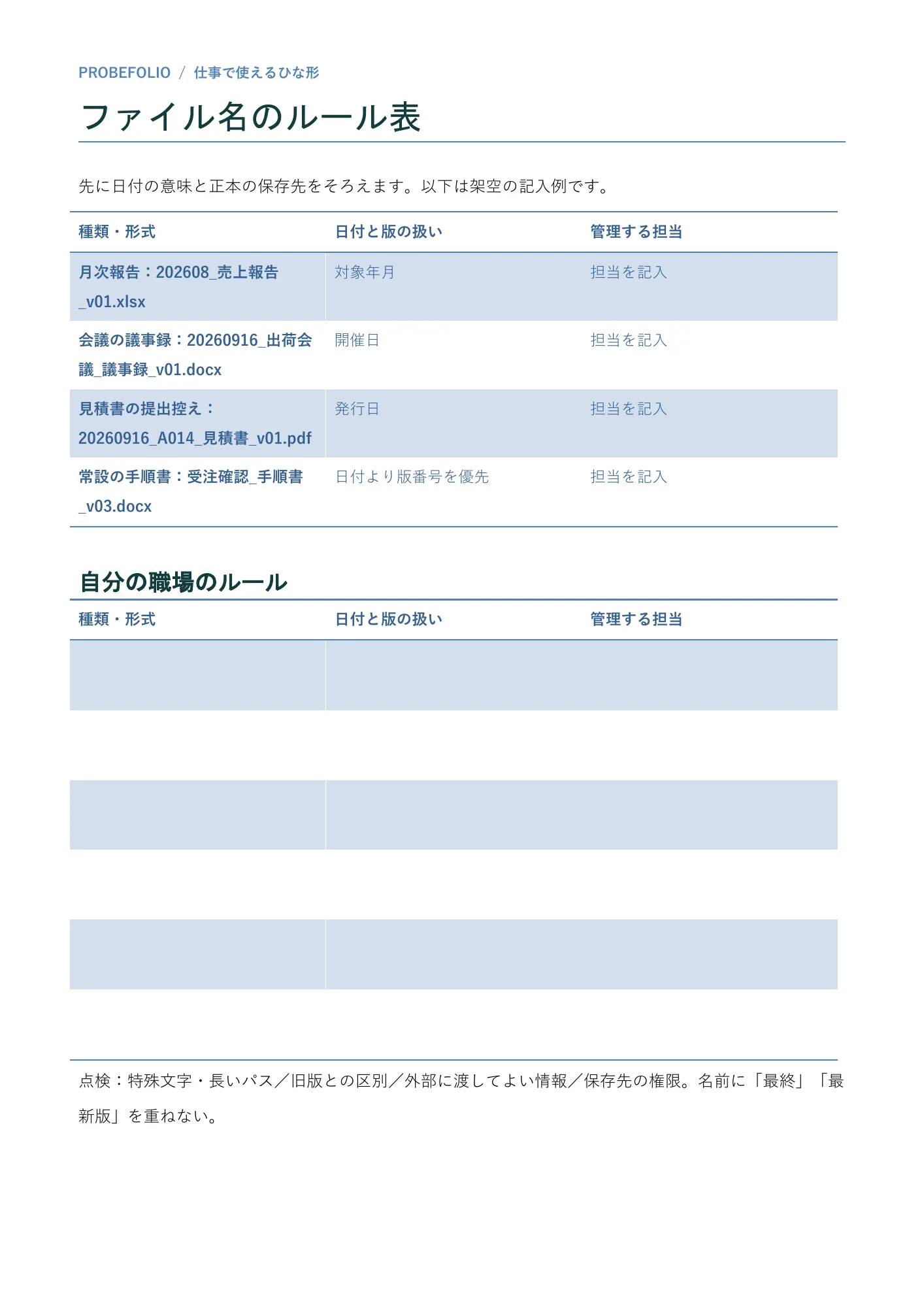
配布する命名表には、見積書・議事録・月次報告の記入例と、職場の例を書き足す欄を用意しています。名前の形式、日付の意味、版を上げるタイミング、管理する担当を一行ずつ書いてください。
採用前に、よく使う資料を三つ選び、ルールに沿って名前を付けてみます。初めて見た人が、対象・時点・版を読み取れるか確認します。説明を聞かなければ区別できないなら、短くするか、足りない識別情報を追加します。
過去のファイルを一斉に改名する必要はありません。まず新しく作る資料から始め、既存のリンクや外部システムが参照するファイルは別に扱います。名前を変えたせいで業務が止まらないよう、共有フォルダの移し替え手順も合わせて確認してください。
テンプレートを開いたら、最初の行を今の仕事の資料に置き換えてみてください。形式だけでなく「日付の意味」「版を上げるタイミング」「管理担当」まで一緒に決めれば、次の人が同じ名前を付けられます。文書の種類が3つなら、まず3行で十分です。
決めた後は、例外だけを見直す
ルールを定着させるために、毎週すべての名前を点検する必要はありません。探せなかった、同名になった、版を取り違えた、といった実際の困りごとを集め、例に足していきます。
「もう少し整った名前にしたい」という好みと、仕事で起きた取り違えは分けて考えます。前者だけで規則を何度も変えると、利用者は覚え直しになります。まずは、今使っている「最終版」が何を指すのか、その一つを決めるところから始めてください。
既存ファイルをまとめて改名する前は、元の名前の一覧と、元ファイルのコピーを別の場所へ残します。外付けSSDへ残すなら、コピー後に数件を実際に開き、元の場所と対応するかも確かめてください。下のT7 Shieldは持ち運ぶコピー先の候補です。すでに復元できる別の保存先があるなら買い足す必要はなく、ファイル名の整理自体を自動化する製品でもありません。
よくある疑問を、ここで。
使い始める前に、気になるところから。
日付は必ずファイル名の先頭に置きますか?
日付順に探す資料では便利ですが、すべての資料に必要ではありません。案件番号で探す仕事なら番号を先頭にし、同じ種類の資料で形式をそろえます。
昔のファイルも全部名前を変えますか?
まず新規作成分から試してください。既存のリンクやアプリの参照がある資料は、影響を確認してから変更します。大量の一括改名を初手にしない方が戻しやすくなります。
ファイル名に承認済と付ければ管理できますか?
目印にはなりますが、承認の記録にはなりません。確認者・時刻・対象の版を管理表などへ残し、編集権限も役割に合わせて管理します。
この記事を共有する
商品情報の提供:Supported by Rakuten Developers
出典と、この記事について
公式資料や、記事で参照した発表・報道をまとめています。仕様や料金は、利用する前に最新の案内をご確認ください。
- Microsoft:OneDriveとSharePointの制限事項(新しいタブで開きます)
- Microsoft:共有とアクセス許可の管理(新しいタブで開きます)
- リコー:ファイル名の付け方(新しいタブで開きます)
- Samsung T7 Shield 1TB(MU-PE1T0S-IT) — 出版社・メーカーの案内(新しいタブで開きます)
確認した内容と条件は本文に記載しています。結果や使い勝手は、資料や環境によって異なります。編集方針を読む

ぜひコメントください