
【PR】この記事には楽天アフィリエイトとAmazonアソシエイトの広告リンクを含みます。商品は公式仕様と販売情報を確認して選んでおり、実機テストによる評価ではありません。 Amazonのアソシエイトとして、PROBEFOLIOは適格販売により収入を得ています。
共有フォルダを開くたびに「最新版はどこですか」と聞かれる。整理したいけれど、動かしたら誰かの仕事が止まりそうで触れない。そんなときは、古い資料を一気に移すより、進行中の仕事を一つ選んでコピーで試す方が進めやすくなります。置き場所の例と、移行前後で確かめる内容を用意しました。
この記事の目次
整理する範囲を、仕事一つに絞る
フォルダ全体を眺めながら「きれいな階層」を考えても、利用者がどこから探すかが分からないと決められません。受注、請求、採用など、仕事のまとまりを一つ選び、日々使う資料と保管するだけの資料を分けます。
たとえば受注担当が毎日見るのは、受付票と進行中の管理表です。一年前の完了案件や、全員が使う手順書が同じ階層に混ざっていると、その二つを探すだけで時間がかかります。
最初に直すのは、見つからない場所です。古い資料の保管期限や廃棄の判断まで一度に決める必要はありません。保存ルールが不明なものは削除せず、担当者へ確認する対象として残します。
進行中・確定した控え・共通資料を分ける
以下は少人数の受注業務を想定した例です。番号は一覧の順番をそろえる目印で、必須ではありません。営業担当が顧客から探す職場なら、最初の分類を顧客や案件へ変えても構いません。
一つの資料が複数の場所に当てはまりそうなときは、編集する正本を一つ決めます。部門ごとに同じ管理表をコピーすると、整理後も数字が食い違います。ほかの入口から必要なら、正本への案内を置く方が扱いやすくなります。
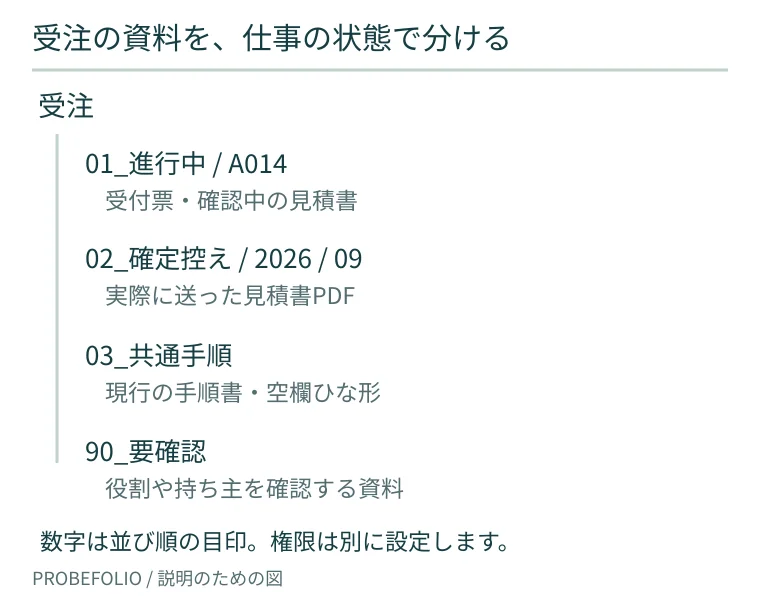
| 場所 | 入れるもの | 入れないもの |
|---|---|---|
| 01_進行中/案件番号 | 対応中の受付票、確認中の見積書 | 前年の完了案件 |
| 02_確定控え/年/月 | 実際に提出したPDF、完了案件の控え | 作成途中のコピー |
| 03_共通手順 | 現行の手順書、空欄のひな形 | 案件ごとの顧客資料 |
| 90_要確認 | 置き先・所有者が不明な資料 | 確認せず消す予定のごみ箱代わりの資料 |
「昨日送った見積書」を探すときに、迷わないか
整理前に「田中」「新しいフォルダ」「過去分」が並んでいると、昨日の送信を担当した人を知っていないと探せません。整理後は「02_確定控え→年→月」の順に進み、案件番号が付いた提出済みPDFを開きます。作りかけのExcelを誤って再送しないための分け方です。
一方、今日これから見積もりを修正する人は「01_進行中→案件番号」へ入ります。同じ案件の資料でも、編集する正本と、すでに相手へ送った控えは役割が違います。ファイルの名前だけでこの違いを背負わせないようにしましょう。
案件番号が仕事で使われていないなら、最初の階層を顧客名にする方が探しやすい場合もあります。今回の形を全部まねることより、受け取る人が「何から探すか」に入口を合わせることが大事です。
フォルダごとに、誰が更新するかを決める
「みんなで管理する」は、誰も直さない状態になりやすい言葉です。進行中の管理表は受注担当、共通手順は業務責任者というように、更新をまとめる役割を決めます。実名だけでなく役割を書けば、異動後にも担当を引き継げます。
閲覧者と編集者を分ける必要がある資料もあります。外部へ渡すフォルダに、内部の見積条件や個人情報が混ざらないか確認してください。フォルダ名に「社外秘」と書くだけでは、閲覧を制限したことにはなりません。
OneDriveやSharePointでは、共有相手やアクセス許可を確認・変更できます。作成者の画面で見える状態だけを根拠にせず、実際に使う役割のアカウントで確認します。権限を持たない相手に試しに共有する必要はありません。
| 場所 | 更新する役割 | 見る役割 |
|---|---|---|
| 進行中の受注管理表 | 受注担当 | 営業・出荷担当 |
| 提出済みの見積控え | 提出控えを管理する担当 | 必要な案件担当 |
| 共通手順 | 手順の更新担当 | その業務を担当する人 |
| 社外への共有場所 | 公開する担当 | 許可した相手のみ |
移す前に、旧場所と新場所の対応表を作る
コピーを始める前に、移す対象を一覧にします。元の場所、新しい場所、担当、移行の状態を並べ、どこまで済んだか分かるようにします。「残りは後で考える」とすると、確認できていない資料が完了扱いになりがちです。
下のCSVには25件の架空ファイルについて、旧場所、新しい場所、担当、確認状態を記入しています。職場で使うときは内容を入れ替えてください。CSVを開くだけで元のファイルを削除・改名・移動することはありません。
同名ファイルが二つある場合は、更新日だけで新旧を決めないでください。別の案件、承認前後、添付された控えなど、名前が同じでも役割が違う場合があります。中身と利用者を確認し、正式な保存先を決めます。
| 旧場所 | 新しい場所 | 確認すること |
|---|---|---|
| 共有/新しいフォルダ/受付票A014.pdf | 01_進行中/A014/受付票.pdf | 案件番号と内容が一致するか |
| 共有/田中/見積最終.pdf | 02_確定控え/2026/09/A013_見積.pdf | 実際に提出した版か |
| 共有/手順書コピー.docx | 90_要確認/手順書コピー.docx | 現行版かを責任者に確認 |
| 共有/ひな形/受付票.xlsx | 03_共通手順/受付票_ひな形.xlsx | 顧客情報が残っていない空欄版か |
最初はコピーで試し、確認が終わるまで元を残す
新しい構成を用意したら、対象をコピーして試します。件数が同じか、必要なファイルが開くか、画像やシートなど内容が欠けていないかを確認します。単にフォルダが見えるだけでは移行確認は終わりません。
コピー中に元のファイルが更新されると、新しい側には古い内容が残ることがあります。切り替える時間を決め、更新を止める短い時間を設けるか、差分を確認してから切り替えます。常時止められない仕事は、管理者と移行方法を相談してください。
一斉に変える前に、利用者に「新規案件を登録する」「前月の提出控えを探す」「手順書を開く」の三つを試してもらいます。迷った場所を直し、問題がない範囲から正式な運用へ進めます。
クラウドのコピーと移動では、版履歴や共有リンクの扱いが同じとは限りません。使用中のサービスと操作の条件を確認します。元ファイルを消して確かめるのではなく、練習用の小さなファイルで違いを見てください。
古いリンクと、名前のルールを合わせて直す
フォルダを整理しても、手順書やメールのひな形が古い場所を案内していると、人はそこへ戻ります。よく使う手順書、ブラウザのお気に入り、チャットの固定メッセージなど、仕事の入口にあるリンクを優先して確認します。
移行直後は、古い場所に新しい保管先の案内を残す方法もあります。ただし、両方へ新しい資料を保存し続ける状態は避けます。切替日以降はどこを更新するかを明記し、古い場所の扱いは管理者の権限で決めてください。
ファイル名の「最終」「最新版」が増えている場合は、置き場所だけでなく名前も見直します。ファイル名と版番号の決め方では、作業用と提出済みの控えを分けた例を用意しています。
バックアップと整理は、別の作業として考える
同じ共有領域へコピーしただけでは、その領域自体の障害や広い範囲の誤削除には備え切れません。移行前の保全が必要なら、組織で認められたバックアップ先と復元方法を確認します。私物のUSBメモリへ機密資料を持ち出すことを勧めているわけではありません。
一人で扱う事業資料など、外付け保存が許可される場合は、容量だけでなく接続先と復元の確認も必要です。外付けSSDとHDDの選び方で用途を比較できます。新しい機器を買えば整理まで解決するわけではないので、保存先の役割を先に決めます。
毎月の見直しは、要確認フォルダと、探せなかった事例に絞ると続けやすくなります。まず25件ほどの小さな範囲で、元の場所に戻れる状態を保ちながら試してください。
よくある疑問を、ここで。
使い始める前に、気になるところから。
フォルダは何階層までにすればよいですか?
一律の上限より、利用者が仕事の入口から目的の資料へ進めるかを確認します。深い階層は保存先を長くするため、サービスの制限にも注意してください。
同じファイルを部署ごとに置いてもよいですか?
独立した控えが必要な場合はありますが、更新する正本は決めておきます。コピーをそれぞれ編集すると食い違うため、共有先と権限を整理し、正本へ案内する運用を検討します。
整理した後、古いフォルダはすぐ削除しますか?
件数・中身・権限・参照リンクの確認が済むまでは残します。保存期限や業務上のルールを確認し、切替後の扱いを担当者と決めてください。
この記事を共有する
商品情報の提供:Supported by Rakuten Developers
出典と、この記事について
公式資料や、記事で参照した発表・報道をまとめています。仕様や料金は、利用する前に最新の案内をご確認ください。
- Microsoft:共有とアクセス許可の管理(新しいタブで開きます)
- Microsoft:OneDriveとSharePointの制限事項(新しいタブで開きます)
- NTT東日本:フォルダ管理(新しいタブで開きます)
確認した内容と条件は本文に記載しています。結果や使い勝手は、資料や環境によって異なります。編集方針を読む

ぜひコメントください