【PR】この記事には楽天アフィリエイトとAmazonアソシエイトの広告リンクが含まれます。商品は公式仕様と販売情報を確認して選んでおり、実機テストによる評価ではありません。 Amazonのアソシエイトとして、PROBEFOLIOは適格販売により収入を得ています。
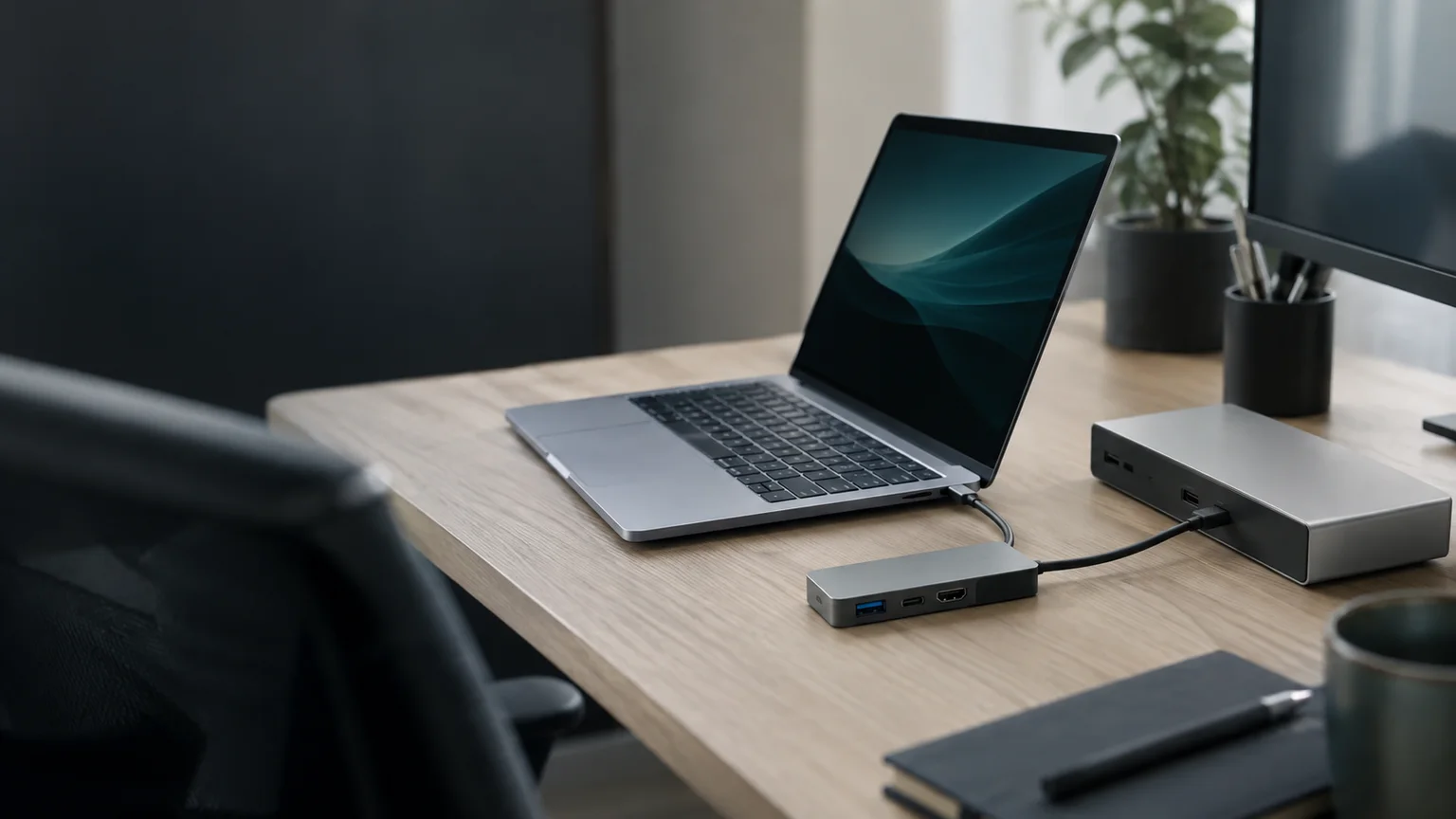
マウスを挿すと端子が足りない。モニターもつなぎたい。充電まで一本にできたら便利そう。そんなとき、USBハブとドッキングステーションのどちらを買えばよいかで迷います。
結論からいうと、機器の台数より「何を、どの条件で動かすか」で選ぶ方が失敗を減らせます。この記事では、USBを増やすだけの人、画面を1台足す人、Macで2画面にしたい人に分け、追加費用も含めて比較します。
この記事の目次
USBハブとドッキングステーションの違いを、用途で整理
USBハブは接続口を増やす機器、ドッキングステーションは画面・電源・ネットワークなどをまとめる機器として使われる呼び名です。ただし、HDMIや充電用端子を持つ小さなUSB-Cハブもあります。大きさや商品名だけで、機能が明確に分かれるわけではありません。
例えばマウスとキーボードを使いたいだけなら、多機能ドックを買っても使わない端子が増えるだけかもしれません。反対に、外部画面が1台でも、電源や有線LANを毎朝つなぎ直す人には、ドックでまとめる価値があります。
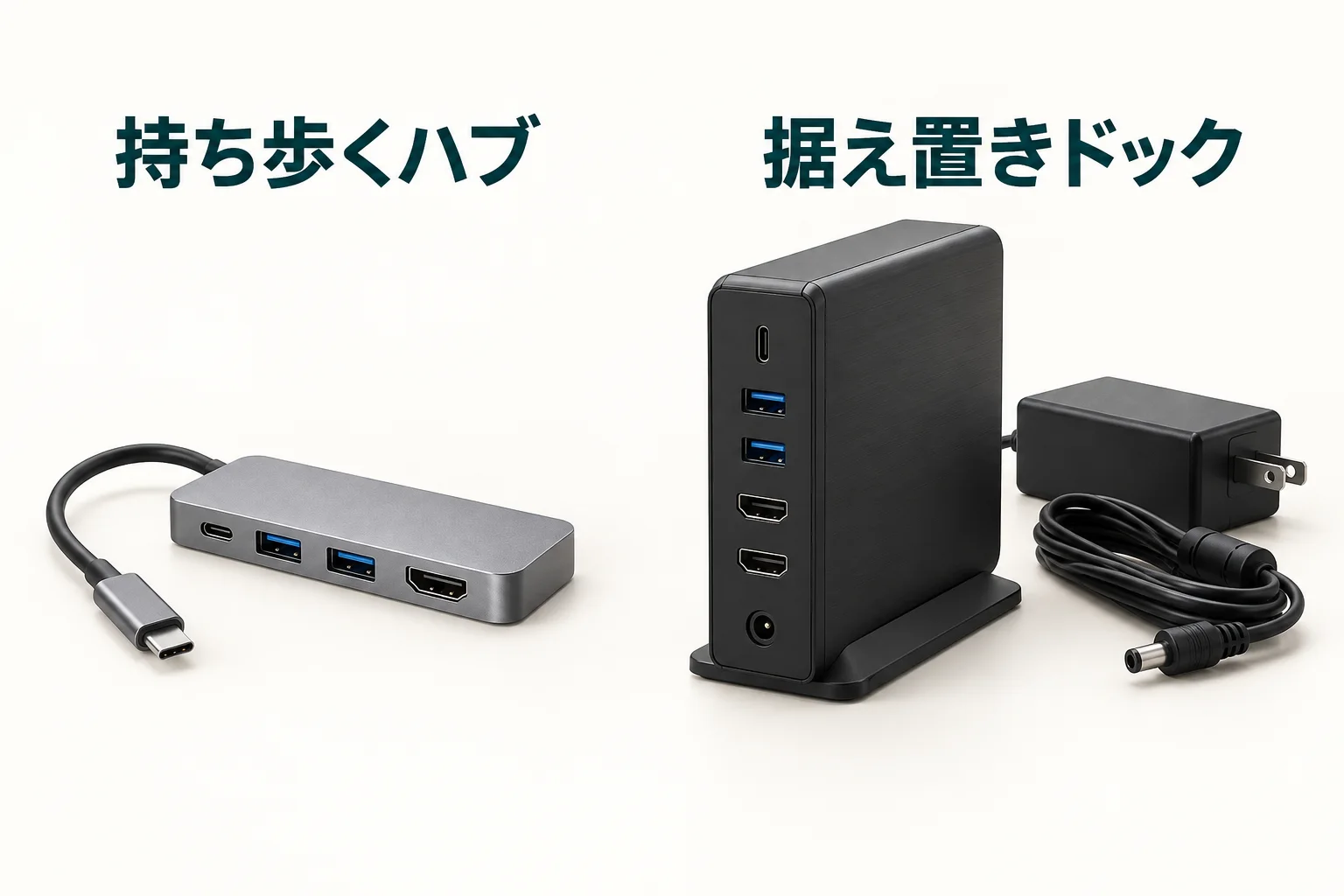
| 用途 | 候補 | 選ぶ理由 |
|---|---|---|
| USBの接続口だけを増やす | シンプルなUSBハブ | 機能と費用を絞れる |
| 出先で画面1台・SDカード等を使う | 持ち運べる多機能ハブ | 小ささと必要端子の両立 |
| 机の画面・電源・LANをまとめる | 据え置きドック | 電源を机に置き、接続をまとめる |
USB-Cなら使える?購入前にPC側で確認する4項目
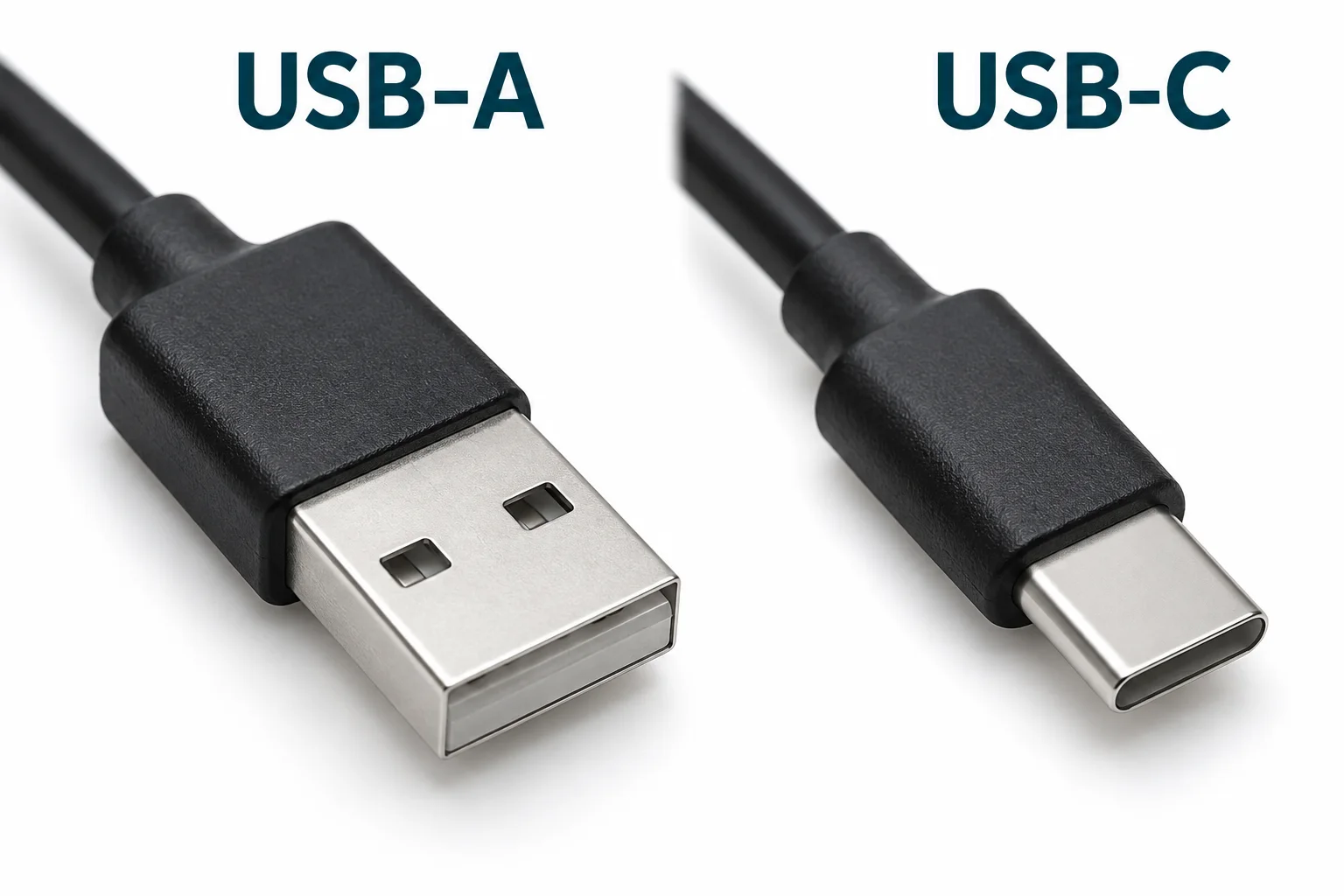
USB-Cは端子の形です。その端子から映像が出せるか、ノートPCの充電を受けられるかは、PC側の仕様で変わります。DisplayPort Alt ModeはUSB-Cから映像を出す仕組みの一つ。難しい名前を覚えるより、PCの仕様表で「その端子が映像出力に対応するか」を確かめてください。
画面では、台数に加えて解像度とHzも必要です。Hzは1秒間の画面更新回数で、60Hzなら60回。「4K対応」だけでは4K・60Hzで使えるか、2台同時でも同じ条件かまでは分かりません。まず欲しい表示を書き、後で対応表と照合します。
| 確認項目 | 書き方の例 | 分からなければ |
|---|---|---|
| PC・OS・使う端子 | メーカー型番/WindowsまたはMac/左側USB-C | PCの仕様表で確認 |
| 画面の出し方 | 外部1台・4K60Hz/外部2台を別表示 | モニター型番と希望を記入 |
| 充電 | USB PD受電対応/必要65W | PCの電源要件を確認 |
| 付属品・会社の制限 | ACアダプター有無/ドライバー導入可否 | 別売費用と社内規定を確認 |
マウス・キーボードだけなら、USB-Aハブで足りることも
PC側にUSB-Aがあり、マウスとキーボードをつなぎたい。そんな条件なら、エレコムU3H-S418BBKのようなシンプルなハブから比較できます。USB-Aを4ポートに増やし、最大5Gbpsの規格に対応するバスパワー方式です。バスパワーとは、PC側から電力を受けることです。
この候補はHDMIを追加せず、PCへのPD充電もできません。USB-CしかないPCにもそのまま挿せないため、その場合はPC側端子が合う別のハブを探します。「安いから、とりあえず」で選ぶと、変換用品を追加してかえって面倒になります。
外付けSSDやHDDも複数使うなら、空いているポート数と供給できる電力は別に確認しましょう。転送速度も複数機器で共有されます。選択の目的が「低消費電力の機器の端子不足を解消する」なら、まずこのクラスの価格を基準に置けます。
写真や仕事のファイルもつなぐなら、作業用SSDとバックアップ用HDDの選び方を先に決めると、必要な端子と置き場所を考えやすくなります。
100W対応なのに充電が足りない?入力と出力を分けて見る
PD対応の数字は、どこに出入りする電力かが大切です。A8383の製品仕様欄では、PD入力は最大100W、PC向けは最大85Wと案内されています。ハブ自身も電力を使うので、100Wの充電器を挿したらPCへ100W届く、とは考えられません。
65Wの電力を必要とするUSB PD対応PCなら、仕様上85Wの出力は比較候補になります。ただし、PC・充電器・ケーブルの組み合わせや負荷も確認が必要です。100W以上を必要とするPCや専用電源が必要なPCなら、元の充電器をPCに直接つなぎ、ハブにはデータと映像を任せる構成も考えられます。
すでに充電がうまくいかない方は、ハブを外して充電器とケーブルを確かめる手順から試してみてください。原因がハブ以外にあれば、ドックを買っても解決しないことがあります。
| 確認する場所 | A8383の製品仕様欄 | 選ぶときの意味 |
|---|---|---|
| ハブへのPD入力 | 最大100W | 対応する充電器・ケーブル等が必要 |
| PCへ渡す出力 | 最大85W | PCが必要とする電力と比較 |
| もともとのPC用電源 | 機種で異なる | 不足する場合は別接続も検討 |
画面1台を持ち歩く仕事へ足すなら、A8383を比較
例えば、USB-Cから映像を出せるノートPCで、出先のモニター1台と有線LANを使いたい。Anker PowerExpand 8-in-1(A8383)は、そのように必要な端子が具体的な人の候補です。SDカードを取り込む用途もまとめられます。
HDMIで4K・60Hzを使うにはPC側のDisplayPort 1.4対応が条件です。データ用USB-CとPD入力用USB-Cも役割が別で、データ用端子へ充電器や映像ケーブルを挿せば代用できるわけではありません。型番別の取扱説明書で、どの端子へ挿すか確認できます。
買う前の合計はハブ代だけではありません。希望するPD充電器、対応する充電ケーブル、HDMIケーブルを手持ちでそろえられるかを見ます。画面を直接PCにつなげる環境なら、ハブに映像をまとめる必要があるかも比較してください。
机の接続をまとめるなら、A8392の付属電源も含めて比較
Anker PowerExpand 13-in-1(A8392)は、机に電源と周辺機器を置き、PCをつなぐ構成の候補です。135WのACアダプターと接続用USB-Cケーブルが付属し、PCへは最大85Wを供給する仕様です。135WはPCに渡る電力そのものではありません。
持ち歩く小型ハブに充電器を買い足す場合と、ドックを電源込みで買う場合を、総額と置き場所で比較します。外部画面1台を使う人でも、毎朝複数のケーブルをつなぐ手間を減らしたいなら据え置き型は候補になります。
Macで外部画面2台を別々に表示したい人には、この製品をその目的で勧めません。 A8392のmacOS・iPadOSの複数外部画面は、同じ内容を表示する制約があります。Windowsでも画面数とPC側の規格によって解像度・Hzが変わるため、メーカーの組み合わせ表を確認してください。
| 項目 | A8383:8-in-1 | A8392:13-in-1 |
|---|---|---|
| 置き方 | 携帯する小型ハブ | 電源とともに机へ据え置く |
| PCへの給電 | 仕様欄は最大85W・表記差は要確認 | 最大85W |
| 電源の用意 | PD充電器等の追加費用を確認 | 135W ACアダプター付属 |
| 画面出力 | HDMI 1つ・4K60HzはPC側DP 1.4が条件 | 画面数・PC規格別の表を確認 |
| Macの外部2画面を別表示 | 映像端子1つのため目的に不足 | 外部画面が同じ内容になる制約 |
MacBook Airで2画面にしたいなら、M1とM3を分ける
「Macならどのドックでも同じ」とは考えないでください。通常の映像出力について、MacBook Air(M1、2020)の公式仕様は、内蔵画面に加えて外部ディスプレイ1台です。HDMI端子を増やすだけで、この対応台数が2台へ増えるわけではありません。
一方、M3搭載MacBook Airは、Appleの案内する条件を満たすと外部2台を利用できます。電源、外付けキーボード・マウス等、対応OSが必要で、本体のふたを閉じることも条件です。ふたを開いて内蔵画面も同時に使う場合と混同しないようにしましょう。
例えばM3 Airを机で使うなら、MagSafeで給電し、対応する外部画面をPCの各USB-C端子へ直接つなぐ構成から確認できます。この場合、A8392へ2画面をまとめることが解決策になるとは限りません。追加ドライバーを使う別方式の製品もありますが、会社PCの導入許可や表示条件を個別に調べる必要があります。
| 条件 | 先に確認すること | 買う前の判断 |
|---|---|---|
| MacBook Air M1(2020) | 標準の外部出力は1台 | 普通の分岐ハブだけでは目的を満たさない |
| MacBook Air M3 | 対応OS・給電・外部入力機器・ふたを閉じる条件 | PCへの直接接続も比較 |
| A8392をMacへ接続 | 複数の外部画面が同じ内容になる仕様 | 別表示の目的では選ばない |
| Windows PC+A8392 | PCの出力規格と画面数別の対応表 | 台数だけで4K60Hzを期待しない |
最後は、買う前の一通の確認で絞り込む
迷いが残るなら、曖昧な「使えますか」よりも、下のようにPCと画面の条件を書いて問い合わせる方が具体的な回答を得やすくなります。手持ちの充電器・ケーブルも型番を添えてください。
届いた後は、いきなり全部をつながず、説明書に沿って電源、画面、USB機器を順に確認します。画面が映らない場合も、「複製はできるが拡張ができない」「希望のHzが選べない」まで分けると、製品不良か対応条件かを切り分けやすくなります。
この記事は公式仕様に基づく構成の比較で、掲載PCと製品の実接続テストではありません。USB端子を増やすだけで足りるならそこから、机の接続をまとめる価値があるならドックへ。目的が決まった状態で商品ページを開くと、端子の多さに迷わずに済みます。
よくある疑問を、ここで。
使い始める前に、気になるところから。
USBハブとドック、どちらを買えばいいですか?
USB機器の端子不足だけならシンプルなハブから比較。画面・電源・LANまでまとめたいなら、多機能ハブやドックの候補をPCの仕様と照合します。機器の台数だけで決める必要はありません。
Macでモニター2台を別々に映せますか?
Macの機種・チップ・OSと接続方法で変わります。M1 Airの標準出力と、ふたを閉じたM3 Airの条件は別です。またA8392ではMacの複数外部画面が同じ内容になるため、別表示の目的に選ばないでください。
100WのPD充電器を買えば、PCも100Wで充電できますか?
ハブ側の消費分や出力上限があるので、入力100WがPC向け100Wを意味するとは限りません。A8383は仕様欄で最大85Wと案内。ページ内に表記差もあるため、電力が決め手なら型番を指定して確認します。
4K対応なら、どのPCでも4K・60Hzになりますか?
なりません。例えばA8383の4K・60HzにはPC側のDisplayPort 1.4対応が必要です。モニター、ケーブル、PCの端子、同時に使う画面数まで確認します。
この記事を共有する
商品情報の提供:Supported by Rakuten Developers
出典と、この記事について
公式資料や、記事で参照した発表・報道をまとめています。仕様や料金は、利用する前に最新の案内をご確認ください。
- エレコム:U3H-S418BBK(新しいタブで開きます)
- Anker:A8383 製品仕様・接続条件(新しいタブで開きます)
- Anker:A8392 製品仕様・画面出力条件(新しいタブで開きます)
- Anker:A8383 型番別取扱説明書(新しいタブで開きます)
- Apple:MacBook Air(M1、2020)の技術仕様(新しいタブで開きます)
- Apple:M3搭載MacBook Air/MacBook Proで2台の外部ディスプレイを使う(新しいタブで開きます)
- USB-IF:USB Type-Cの仕様(新しいタブで開きます)
確認した内容と条件は本文に記載しています。結果や使い勝手は、資料や環境によって異なります。編集方針を読む



ぜひコメントください