【PR】この記事には楽天アフィリエイトとAmazonアソシエイトの広告リンクを含みます。商品は公式仕様と販売情報を確認して選んでおり、実機テストによる評価ではありません。 Amazonのアソシエイトとして、PROBEFOLIOは適格販売により収入を得ています。
モニターアームを買ったのに、机の裏へ金具が入らない。天板の厚さは対応範囲なのに、取り付けられないケースもあります。購入前に見るのは厚さだけではありません。机の形・素材・裏側と、モニターの重量を順に確認しましょう。
この記事の目次
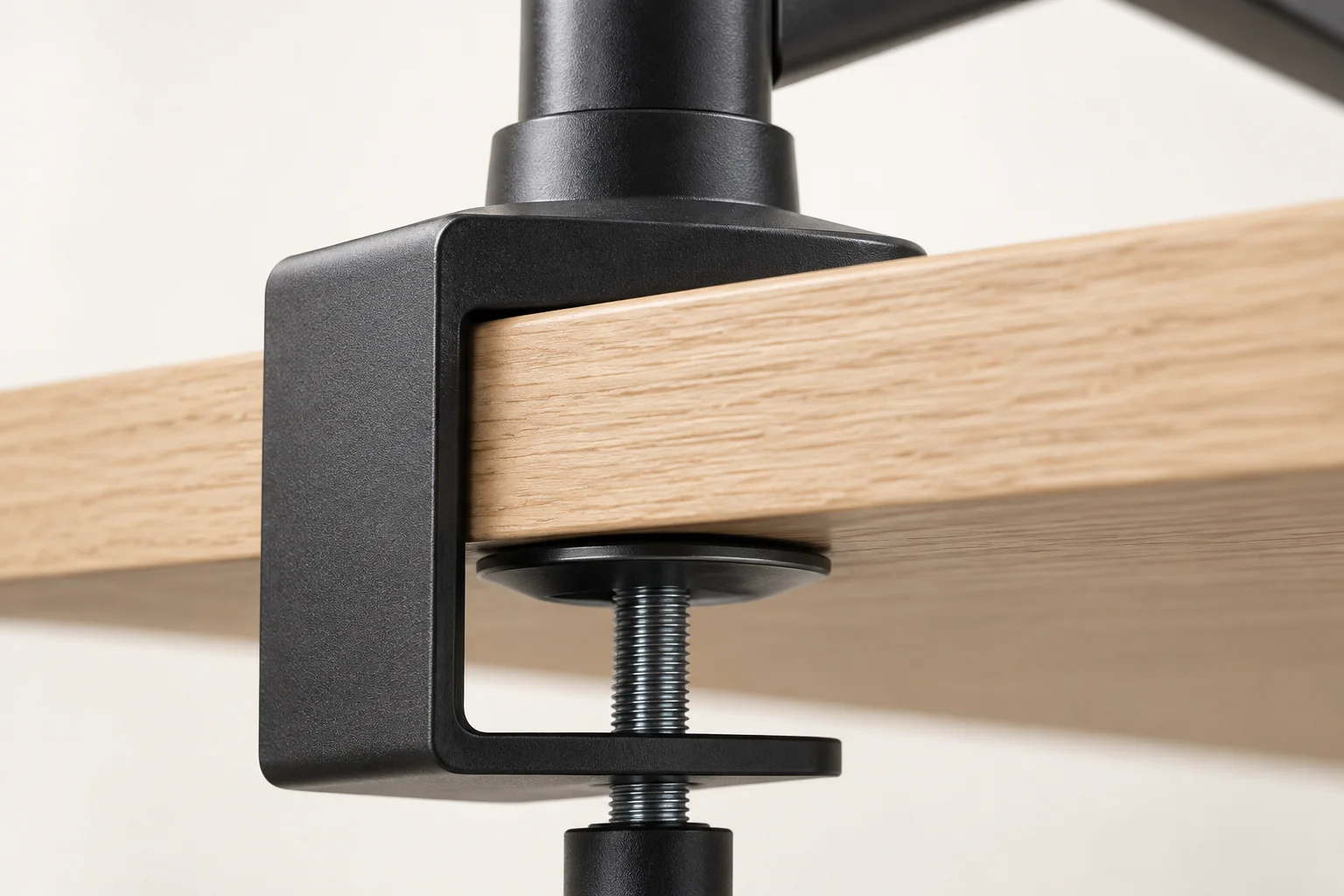
クランプは、天板を上下から挟む金具です
モニターアームの「クランプ式」は、机の端を金具で挟んで固定する方法です。天板の上に台座が載り、下からねじ付きのパッドが押さえます。まずこの形を見ておくと、天板の厚さだけでなく、裏側に金具が入る場所が必要な理由が分かります。
厚さが合っていても、取り付けられない机がある
クランプ式は、机の上下から金具で挟んで固定します。仕様に書かれた天板厚に収まっていても、金具が当たる面が平らでなければ安定して挟めない場合があります。縁が斜め、丸く加工されている、段差がある、といった形を確認してください。
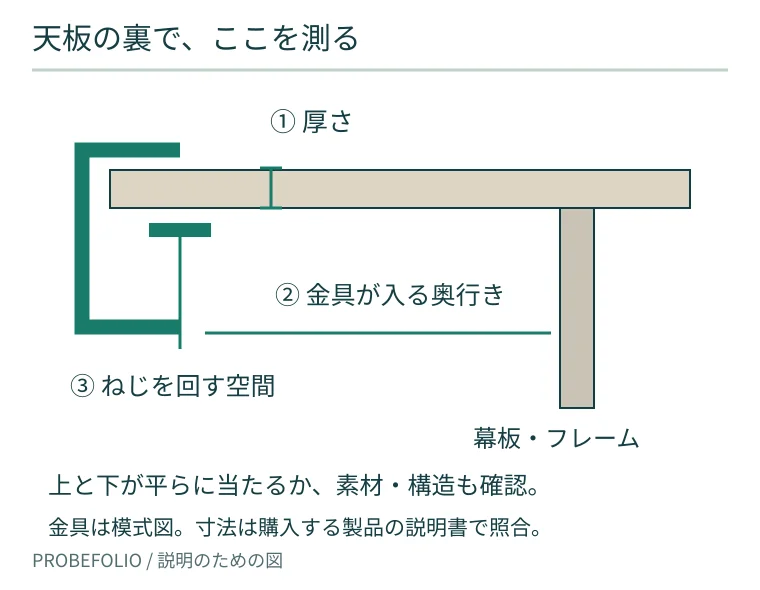
机の下には、幕板と呼ばれる板や金属フレーム、配線トレーが付いていることがあります。天板の端から金具が入る奥行き、下側のねじを回す空間が必要です。机の上だけの写真で決めず、予定する位置の裏側も見ます。
| 確認する場所 | 記録する内容 | 寸法以外の注意 |
|---|---|---|
| 天板の厚さ | 取り付け位置の実測値 | 縁だけ厚い形ではないか |
| 上と下の接触面 | 平らに当たる幅・奥行き | 丸みや傾斜がないか |
| 天板の裏 | 端からフレームまでの距離 | 金具・ねじの操作が可能か |
| 素材と構造 | メーカーの材質・構造説明 | 中空・ガラスなどの制限 |
| 壁側の空間 | 机から壁までの距離 | アームが後ろへ出る動き |
補強板を万能な対策にしない
補強板は接触面の荷重を広い範囲へ分散させるための部品ですが、机の素材や内部構造を変えるものではありません。中空の天板、薄い板、ガラスなどへ取り付けたい場合は、机とアーム双方のメーカーがその方法を認めているか確認してください。
特に「耐荷重が大きい机だから大丈夫」とは言い切れません。机全体に分散した荷重への仕様と、端の一か所へアームで力を加える条件は違います。モニターを前へ伸ばすと、固定部へかかる力のかかり方も変わります。
机メーカーが取り付けを認めていない、構造が不明、接触面が不足している場合は、純正スタンドや置き型の対応台を使う方を先に検討します。穴を開ける方式も、所有者の許可と机の対応条件が必要です。寸法を合わせるために安全上必要な部品を外さないでください。
モニターは、スタンドを除いた重量で比べる
アームへ載せるのは通常、スタンドを外したモニター本体です。付属スタンド込みの重量と取り違えないよう、メーカー仕様の項目を確認します。背面へアクセサリーを取り付けるなら、その重量や取り付け位置も含めて適合を確認してください。
耐荷重には上限だけでなく下限がある製品もあります。軽すぎる画面では、ばねの調整範囲に合わず下げた位置を保てない場合があります。インチ数が対応していても、重量と取り付け穴の条件が合わなければ選べません。
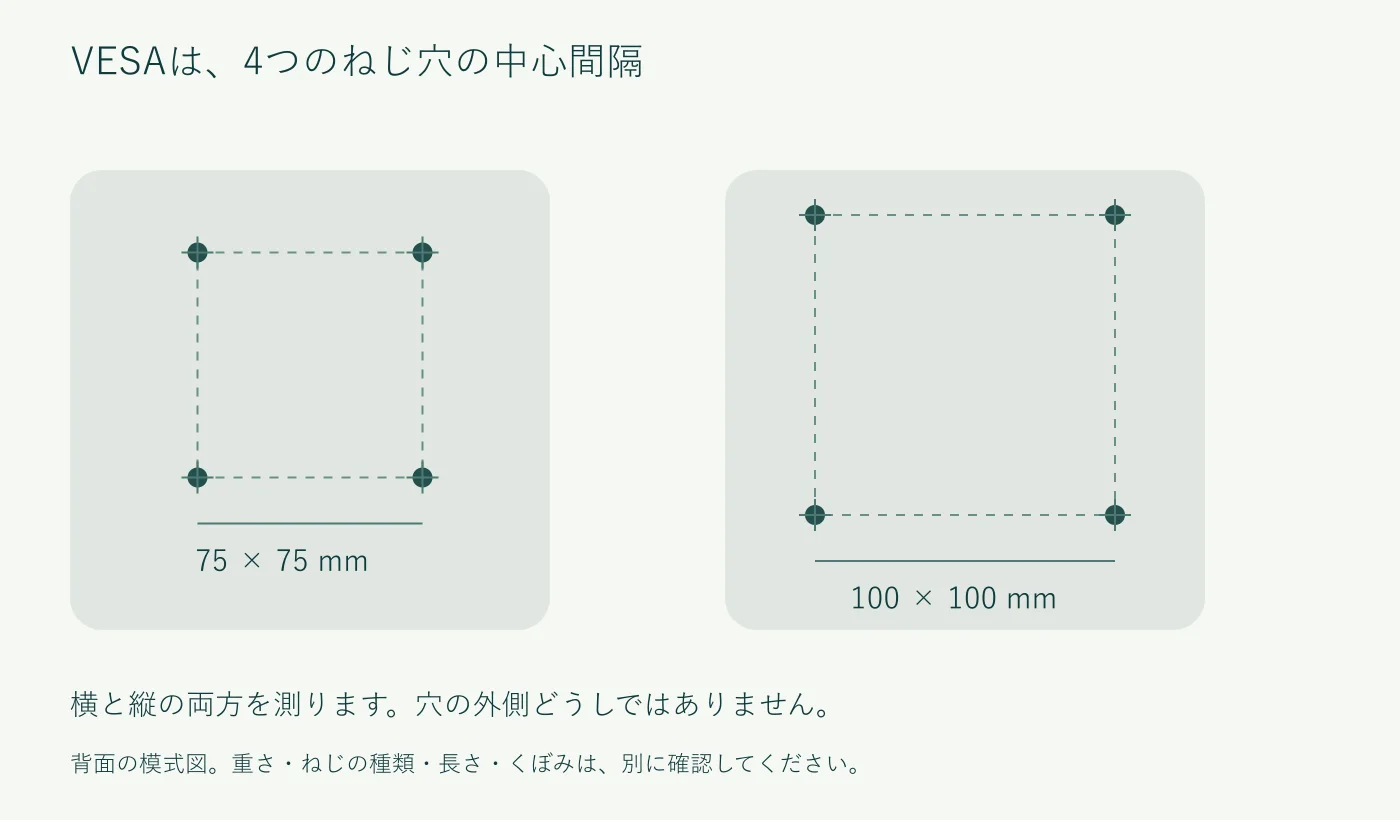
VESAは取り付け穴の間隔などを確認するための規格です。75×75mm、100×100mmといった数値を照合し、ねじの太さ・長さはモニターの説明書に従います。穴が奥まっている形、純正アダプターが必要な機種にも注意してください。
厚さ25mmの机でも、これだけでは購入を決められない
たとえば天板厚25mm、端から幕板まで45mm、画面本体5kgだったとします。天板厚と重量が候補の範囲内でも、金具の必要奥行きが45mm以内か、締め付け部分が平らに当たるかはまだ未確認です。この時点では「取り付け可能」と結論を出せません。
購入先の説明書のクランプ図へ、机で測った3つの値を当てはめます。金具が入っても、ねじを回す手が幕板へ当たるなら固定作業ができません。机を動かせるか、配線トレーを正規の方法で移せるかも含めて確かめます。
穴を開けないと付かない、ガラスや中空天板で適合が分からない、と分かった場合は、そこでアーム購入を止めて純正スタンドを使う判断ができます。補強板を先に買って解決したことにしないでください。
候補例:LXの条件を手元の机へ当てはめる
エルゴトロンLXのブラック、45-241-224は、頻繁に位置を変える用途で比較したい候補です。対象重量は3.2〜11.3kgで、VESA75×75mm・100×100mmに対応するモデルです。上限に収まるかだけでなく、軽すぎないかも確認します。
机への取り付け条件は、購入する付属クランプと説明書の図で照合してください。同じLXという名称でも、支柱や取り付け金具のセットが違う場合があります。製品ページと同梱品一覧の型番をそろえることが先です。
このページは実際の机へ荷重をかけた安全性試験ではありません。メーカーの適合条件を確かめる手順として利用してください。寸法を測っても判断できない構造なら、机の型番と取り付け予定位置の写真をメーカーへ伝えて確認するのが確実です。
| 記録したもの | 照合先 | 満たせなければ |
|---|---|---|
| スタンドを除く重量 | 3.2〜11.3kg | 別の重量範囲のアームか純正スタンド |
| 背面の取付穴 | VESA75×75/100×100mm | メーカー指定アダプターの可否 |
| 机の厚さ・奥行き・素材 | 同梱クランプの図と机メーカーの条件 | 購入前に適合を問い合わせる |
| 画面を置きたい位置 | 可動範囲、壁、ケーブル | スタンドを残す案とも比較 |
壁とケーブルの余裕も、取り付け前に見る
アームを畳んだ時に、関節が机の後ろへ出る形があります。机を壁へぴったり付けたいなら、壁との距離、画面を最も奥へ置いた位置、前へ引く動きを確認します。取り付けられることと、希望の位置で使えることは別です。
ケーブルは画面を動かした時にも突っ張らない長さを確保します。可動部へ挟み込まず、端子へ力がかからないよう説明書の配線経路に従ってください。短いケーブルのままアームを伸ばすと、接続が抜けるだけでなく端子を傷めるおそれがあります。
二枚を並べる予定なら、サイズ違いのデュアルモニターで主画面と補助画面の役割も決めておきます。左右へ均等に並べるためだけに、使いにくい取り付け位置を選ぶ必要はありません。
取り付け後は、いきなり大きく動かさない
組み立ては製品の説明書どおりに行い、必要な人数でモニターを支えます。ねじを強く締めれば安全、というものではなく、指定された締め付け方と調整手順を守ってください。異音、天板の変形、固定部のずれがあれば使用を止めます。
アームの張力調整や可動範囲を小さく確認し、ケーブルが引っ張られないかを見ます。使い始めた後の点検も説明書に従います。机の相性が分からないまま高価なアームを買うより、まず素材と裏側の条件を確認することが失敗を減らす近道です。
よくある疑問を、ここで。
使い始める前に、気になるところから。
ガラスの机に補強板を使えば付けられますか?
補強板だけで安全になるとは限りません。机とアームのメーカーが認める取り付け方法か確認し、不明な場合は取り付けないでください。
耐荷重より軽ければ問題ありませんか?
下限重量のある製品では軽すぎても調整できない場合があります。スタンドを除いた本体重量で、下限と上限の両方を確認してください。
机に穴がなくても使えますか?
クランプ式は穴を使わず挟む方式ですが、天板の形・素材・厚さ・裏側の空間が適合する必要があります。
この記事を共有する
商品情報の提供:Supported by Rakuten Developers
出典と、この記事について
公式資料や、記事で参照した発表・報道をまとめています。仕様や料金は、利用する前に最新の案内をご確認ください。
- エルゴトロン:LXデスクマウントアーム(新しいタブで開きます)
- EIZO:EV2740Xのスタンドなし重量・VESA仕様(新しいタブで開きます)
- Ergotron:VESA標準について(新しいタブで開きます)
確認した内容と条件は本文に記載しています。結果や使い勝手は、資料や環境によって異なります。編集方針を読む

ぜひコメントください