【PR】この記事には楽天アフィリエイトとAmazonアソシエイトの広告リンクを含みます。商品は公式仕様と販売情報を確認して選んでおり、実機テストによる評価ではありません。 Amazonのアソシエイトとして、PROBEFOLIOは適格販売により収入を得ています。
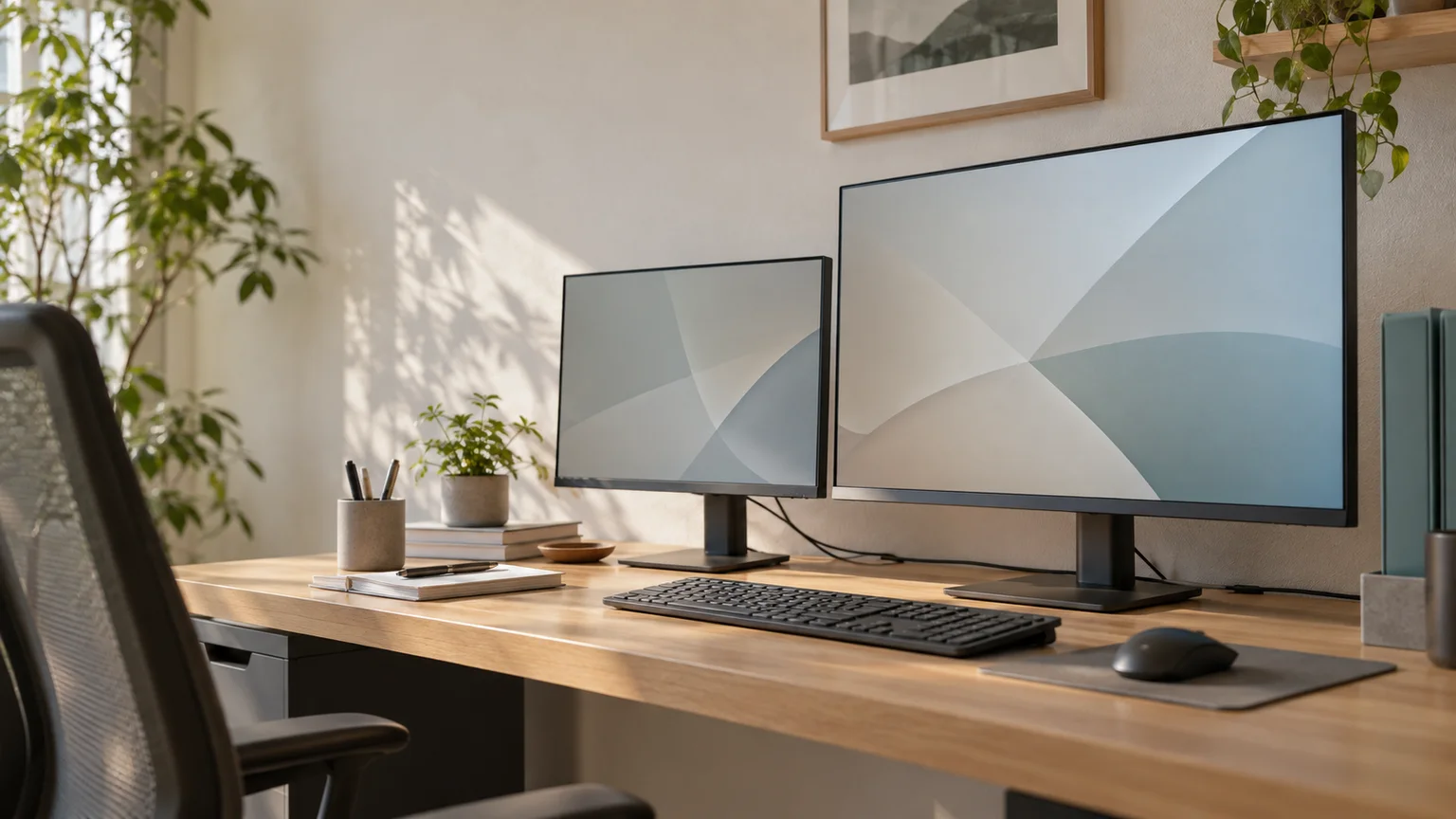
いまの24インチを捨てずに、もう一枚だけ大きな画面を足したい。サイズ違いのデュアルモニターは十分候補になります。ただし「画面の大きさ」と「文字の大きさ」は別の話。24インチのフルHDを残す場合を例に、27インチを足した時の違いを整理します。
この記事の目次
24インチのフルHDを残すなら、役割から選ぶ
サイズ違いで困りやすいのは、画面をまたいだ時に文字やウィンドウの大きさが変わることです。同じ24インチでも解像度が違えば起きます。逆にサイズが違っても、画面ごとの表示倍率や使い方で気になりにくくできる場合があります。
手元の24インチ・1920×1080を参照用へ回し、新しい27インチを作業の中心にするなら、無理に見え方を完全一致させる必要はありません。古い画面へ資料、新しい画面へ作業アプリを固定する使い方を考えましょう。
| 買い足す画面 | 使い方の候補 | 注意する点 |
|---|---|---|
| 24インチ・フルHD | 近い表示条件で並べる | 同じ解像度でも色・高さは別 |
| 27インチ・WQHD | 新しい画面を主作業にする | 100%では既存画面より文字が小さめ |
| 27インチ・4K | 文字の細かさと拡大表示を選ぶ | 表示倍率とPCの4K出力条件を確認 |
文字の見え方は、インチより画素密度と倍率
画素密度は、一定の長さにどれだけ画素が入るかを表す値で、ここではPPIと呼びます。同じ表示倍率なら、密度が高い画面ほど同じ画素数の文字は物理的に小さくなります。ただし実際の文字の見やすさは、OS、アプリ、フォント、距離にも左右されます。
16:9の公称サイズと解像度から計算すると、24インチFHDは約92PPI、27インチWQHDは約109PPI、27インチ4Kは約163PPIです。仕様からの計算値で、実機の文字の見やすさを測った結果ではありません。
27インチWQHDを125%で使うと、論理的な作業領域の目安は2048×1152。27インチ4Kを150%で使うと2560×1440、200%なら1920×1080相当です。高解像度を選んでも、読みやすく拡大するほど一度に置ける内容は減ります。倍率に対応しないアプリではぼけや表示のずれも起こり得ます。
メールを24型、表を27型に置くとどうなる?
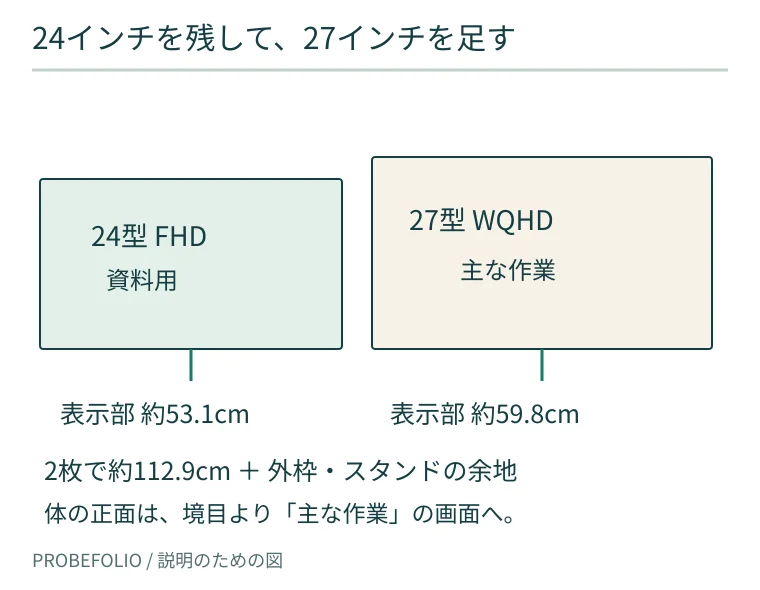
たとえば左の24型FHDへメール、正面の27型WQHDへExcelを置きます。両方100%なら、27型の方へ行数や列を多く置けますが、同じ大きさの文字は約15%小さく見える計算です。文字が小さければ27型を125%へ上げてから、必要な列が入るか見ます。
125%にすると作業領域の目安は2048×1152です。「大きいモニターなのに思ったほど列が増えない」のは故障ではなく、文字を大きくした分だけ領域を使うためです。メールは左、表は正面と役割を固定すれば、ウィンドウを何度もまたがせる必要も減らせます。
二枚とも同じ見え方が必要なら、同じ解像度・サイズでそろえる案と比較します。一方、古い画面が資料用として十分なら、1枚だけ買い足す方が今回の悩みに合います。
中央に境目を置くより、主画面を正面へ
二枚を左右対称に並べると、最も長く見る場所が画面の境目になることがあります。主画面を体の正面に置き、資料用を横へ向ける方が合う人もいます。先にどのアプリをどちらへ置くかを決めると、机上の配置を考えやすくなります。
16:9の表示部の幅は、24インチで約53cm、27インチで約60cmです。二枚だけで約113cmとなり、外枠・スタンド・角度分の余地が加わります。机の幅が足りても、奥行きが浅いと顔が近くなるので、立体的に置けるか確認してください。
高さを合わせる時は、上端をそろえること自体を目的にせず、普段の視線と姿勢に合う位置を探します。アームを追加するなら取り付けられる机の条件を確認し、補強板だけでどの机も対応できるとは考えないでください。
接続後は、拡張・倍率・画面の並びを整える
Windowsではディスプレイ設定で画面を識別し、机上の左右関係に合わせて配置します。同じ内容を映す複製ではなく、作業領域を増やす拡張を選びます。画面ごとに推奨解像度を確認し、その後に読みやすい拡大率へ調整してください。
カーソルが隣の画面へ移らない時は、設定上の画面同士が接する位置を確認します。実物の高さだけをそろえても、OSの配置が上下にずれていると、境目の一部からしか移れないことがあります。
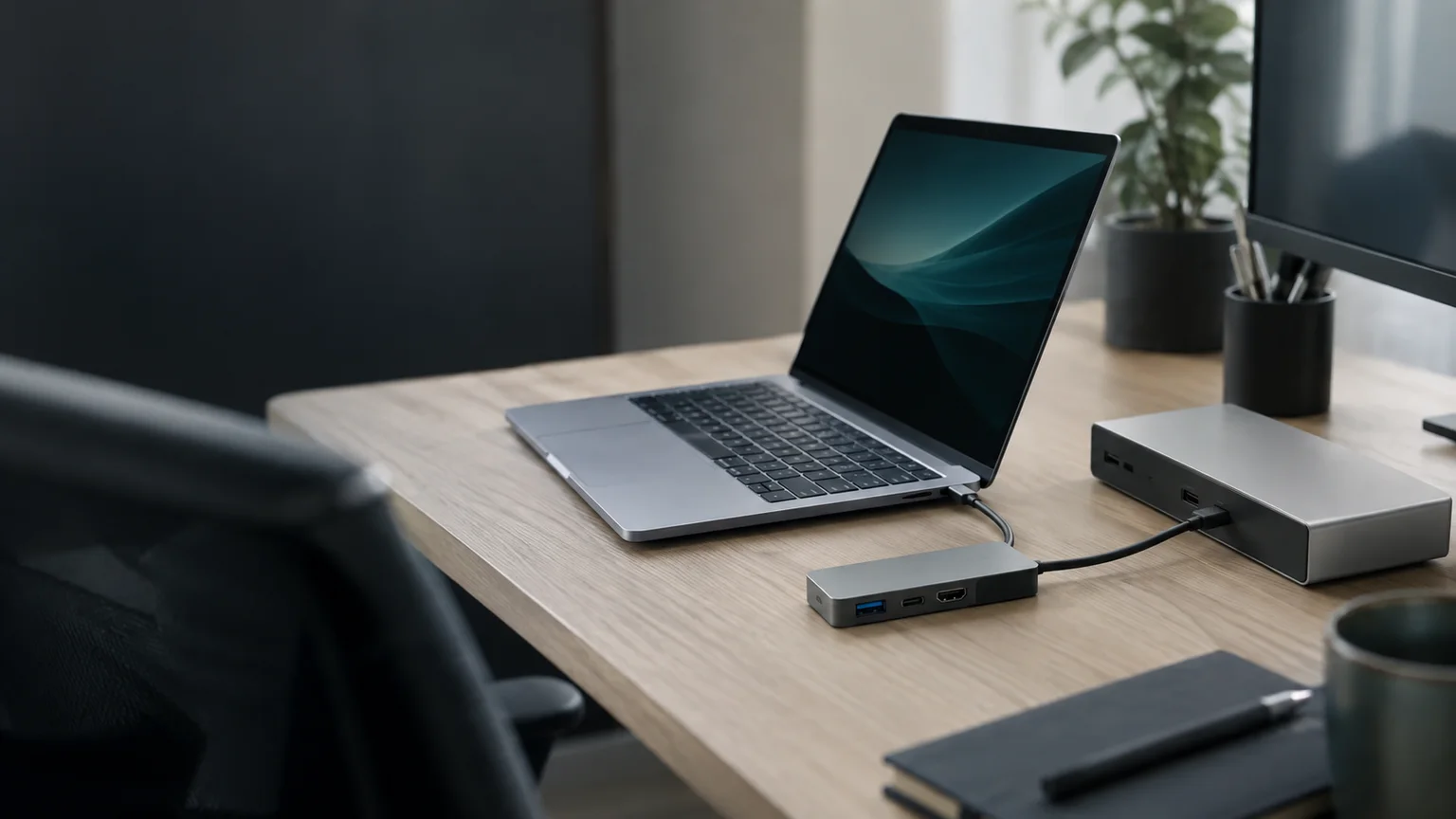
ノートPC内蔵画面も使う場合、外部二枚に対応するかはPC本体やGPU、端子、ドックによります。HDMI端子が一つある、USB-Cの形をしている、という情報だけでは同時出力数は分かりません。購入前にPCメーカーの仕様で確認してください。
- 1. Windows+Pから「拡張」を選ぶ。複製では同じ画面が出る。
- 2. 設定の「システム→ディスプレイ」で「識別」を押し、左右を実物と合わせる。
- 3. 画面ごとに推奨解像度を選び、読みやすい倍率を決める。
- 4. ポインターを上下の境界で渡し、引っかかる位置があれば設定上の並びを直す。
24型を残し、WQHDを1枚足す候補
27インチWQHDの候補としてDell P2725Dを比較できます。公式仕様は2560×1440・最大100Hzで、映像はHDMIまたはDisplayPortから入力します。USB-Cポートは周辺機器側のダウンストリーム用なので、USB-C一本でPC映像と給電をまとめる機種と取り違えないでください。
P2725Dを主作業にして、手元の24型を参照用にする組み合わせです。スタンドの高さ調整と机の幅も確認すれば、アームまで同時に買う必要があるかを判断できます。4Kの細かい文字表示やUSB-C給電も欲しいなら、27型4KとWQHDの比較で、同じ倍率の見え方から選んでください。
二枚を同じにする費用と、手元を残す費用を比べる
二枚とも買い替えると条件をそろえやすい一方、机や作業内容によっては手元の一枚を残しても十分です。資料を見るだけの画面まで高解像度へそろえる必要があるか、先に役割を決めてください。
一枚だけで使う27インチの選び方は4KとWQHDの比較で詳しく整理しています。ここでの目的は二枚を同じ見た目にすることではなく、いつもの仕事を行き来しやすい配置を作ることです。
よくある疑問を、ここで。
使い始める前に、気になるところから。
二枚は同じメーカーにそろえる必要がありますか?
同じメーカーであることは必須ではありません。PCの出力条件、接続、解像度、配置を確認します。色や明るさの一致を重視する場合は別途比較が必要です。
画面をまたぐとウィンドウの大きさが変わるのはなぜですか?
解像度・画素密度・表示倍率が異なるためです。画面ごとの倍率を調整し、よく使うアプリで確認してください。
ノートPCの画面も含めて三画面にできますか?
PCの機種やGPU、出力端子、ドックの対応によります。外部画面を何枚、どの解像度で同時に使えるかをメーカー仕様で確認してください。
この記事を共有する
商品情報の提供:Supported by Rakuten Developers
出典と、この記事について
公式資料や、記事で参照した発表・報道をまとめています。仕様や料金は、利用する前に最新の案内をご確認ください。
確認した内容と条件は本文に記載しています。結果や使い勝手は、資料や環境によって異なります。編集方針を読む
ぜひコメントください