
この記事には楽天アフィリエイトの広告を含みます。 Amazonのアソシエイトとして、PROBEFOLIOは適格販売により収入を得ています。
名刺をネット印刷で頼みたいけれど、紙の種類やデータ形式が多くて、注文の途中で手が止まる。初めてなら、デザインの細かい調整より先に、使う日・載せる情報・原寸での読みやすさを決めると進めやすくなります。再印刷を避けたい小さな事業向けに、注文から受け取りまでの確認順をまとめました。
この記事の目次
まず「いつ配るか」から逆算する
イベントの前日が出荷日では、当日に手元へ届かないことがあります。商品に表示される納期が、受付から出荷までの日数か、配送まで含むのかを確かめます。データの不備を直す時間と、受け取った後に内容を見る時間も残しましょう。
名刺の注文とデータの提出が別工程のサービスもあります。グラフィックの案内では、注文後にデータを入稿します。注文ボタンを押した時刻だけで制作が始まるとは限りません。支払いとデータ確認がいつ完了すれば受付になるかを確認します。
初めて使う会社へ急ぎで大量注文するより、日程に余裕を持ち、少部数で内容や紙を確かめてから増やす方が判断しやすくなります。一枚当たりの価格が安くても、住所や役職の変更で使えなくなる枚数が多ければ節約にはなりません。
名刺の表と裏に、何を載せるか
表には、氏名、活動名や会社名、何をしている人か、主な連絡先を優先して置きます。すべてのSNSとサービス説明を詰め込むと、連絡を取りたい人が迷います。詳しい情報はWebページへ集め、名刺は入口として考えると整理できます。
住所や電話番号は、公開してよい仕事用の情報かを確認します。会社の表記ルールがある場合はそれに合わせ、役職や法人名は正式な表記で確認してください。まだ取得していないドメインや、公開前で開けないページを完成情報として印刷しないようにします。
独自ドメインのメールを載せる予定なら、先に送受信と継続費用を確認します。独自ドメインのメール費用では、初年度と更新後を分けて比べています。名刺を作った後でメールを変えると、古い名刺への対応も必要になります。
原寸で見ると、文字の小ささに気づける
画面を拡大していると読みやすく見えても、実物では細かすぎることがあります。注文する商品の仕上がりサイズを選び、その会社が配布するテンプレートを使います。国内でよく見る名刺サイズに合わせたつもりでも、別サイズの商品を選んでいないか見直してください。
家庭や職場のプリンターで試す場合は、用紙に合わせる拡大縮小を切り、100%の大きさで出力します。これは寸法と文字の読みやすさの確認用で、印刷会社の色や紙の質感を再現するものではありません。切り取って持ってみると、上下や余白の見え方も変わります。
小さい文字に淡い色や細い書体を使いすぎないようにします。メールアドレスの l と 1、O と 0、ハイフンとアンダースコアなど、似た文字が区別できるかも確認しましょう。装飾を増やす前に、連絡先が読めるかを優先します。
91×55mmの名刺なら、3mmの塗り足しでどう変わる?
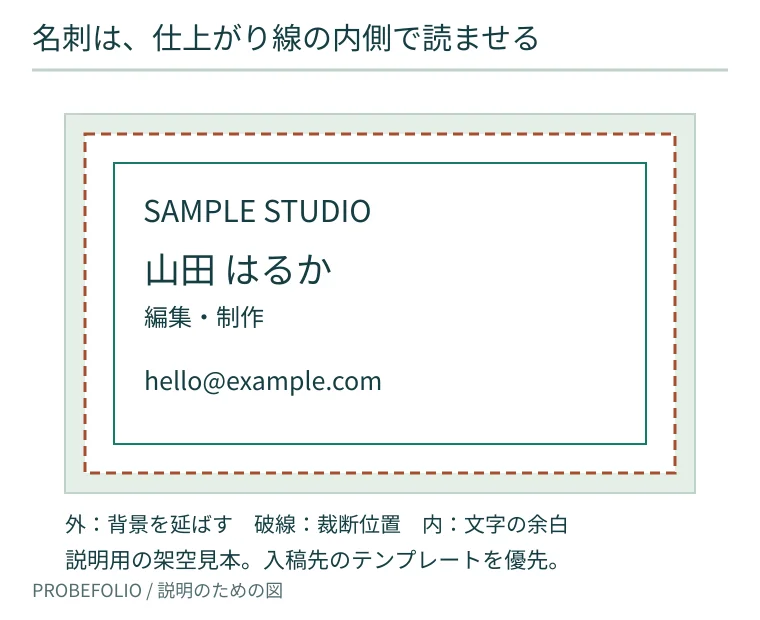
仕上がりを91×55mm、上下左右の塗り足しを3mmずつ作る条件なら、背景を延ばす範囲は97×61mmになります。横も縦も片側だけでなく、両側へ3mmずつ足すためです。これはグラフィックの塗り足しの説明を使った計算例で、必ず注文先のテンプレートを優先してください。
外側の3mmへ伸ばすのは背景です。メールアドレスや名前までそこへ置くと、裁断で欠けます。重要な文字は仕上がり線の内側へ余裕を持って置き、原寸で印刷して読めるかを見ます。
下の見本なら、氏名と仕事の内容を先に見せ、連絡先は一つへ絞っています。メールを確実に使ってほしいならメールを大きめに、制作実績へ案内したいなら維持できるWebページを優先する、と目的から情報の大きさを決めます。
塗り足し・文字・画像を入稿前に点検する
端まで背景色や写真を入れるデザインには、裁断時に白い縁が出るのを防ぐための「塗り足し」が必要です。幅は注文先のテンプレートで確認します。重要な文字を仕上がり線ぎりぎりに置かず、指定された安全な範囲の内側へ寄せてください。
フォントを別の環境でも同じように表示する方法は、入稿形式によって異なります。PDFへの埋め込みやIllustratorのアウトライン化など、印刷会社と使用アプリの手順に合わせます。編集できる元データは別に残し、提出用だけを変換しておくと後の修正が楽です。
画像は元の大きさが足りないと、引き伸ばしても細かくなりません。入稿先の推奨解像度を、配置後のサイズで満たすか見ます。RGBとCMYKの違いで画面と印刷の色が変わることもあるので、企業ロゴの厳密な色が必要なら校正や色指定の対応を確認します。
| 確認するもの | 実際に行うこと | 見落としやすい点 |
|---|---|---|
| サイズ・余白 | 注文先のテンプレートへ合わせる | 別サイズのテンプレートを流用 |
| 文字 | 原寸で読む/氏名と連絡先を別の人が確認 | 拡大画面では気づかない小ささ |
| 画像・色 | 配置後の解像度と色設定を確認 | 画面の発色をそのまま期待 |
| QRコード | 原寸の試し刷りから読み取り先を開く | 公開前URLや古い転送先 |
| 表裏 | 提出プレビューで向きと組み合わせを確認 | 裏面だけ天地が逆 |
QRコードは、読めるかだけでなく行き先を見る
QRコードを読み取れたら、表示されたURLとページの内容まで確認します。自分のスマートフォンだけでなく別の端末でも試せると、ログインしている人だけが見えるページなどを見つけやすくなります。名刺を受け取った人が会員登録なしで見られる入口が便利です。
コードの周囲には必要な余白を取り、ロゴを重ねたり背景とのコントラストを下げたりしすぎないようにします。印刷するサイズやコードの密度で読み取りやすさは変わるので、「この大きさなら必ず読める」と決めつけず、原寸で確かめます。
無料の短縮URLや動的QRサービスを使う場合は、利用期限や無料枠の制約も確認します。名刺が残っている期間にリンクが止まると連絡先へたどり着けません。自分で維持できるWebページへ直接つなぐ方法も候補です。
比較するなら、紙と納期を同じ条件にする
価格比較では、部数、片面・両面、色数、用紙、厚さ、加工、納期、送料をそろえます。標準紙の長納期と、厚い紙の翌日出荷を比べても、どちらが割安か判断できません。カートの最終金額と受付条件を確認します。
紙の厚さや手触りを重視するなら、サンプルを確認します。写真や紙名だけで「高級感がある」と断定はできません。筆記する用途がある場合は書き込みやすさも重要です。この記事は実物の紙を触った比較ではないため、質感の順位は付けていません。
届いたら全数を配る前に、名前、メール、表裏の向き、裁断、QRの行き先を確認します。再注文用の正本と注文条件をファイル名のルールに沿って残すと、古い住所のデータを再入稿する失敗を避けやすくなります。
| 比べる条件 | 今回の例 |
|---|---|
| 枚数・面 | 100枚/両面カラー |
| 仕上がり | 91×55mmの通常名刺 |
| 紙 | 各社の近い標準紙。銘柄・厚さは確認 |
| 納期 | データ確認完了から出荷までの日数 |
| 支払総額 | 税込の商品代+送料+必要な加工 |
| 余裕 | データ修正と到着後の確認時間を含む |
道具の購入は、名刺一回分と切り分ける
名刺のためだけに高価なプリンターやモニターを新調する必要はありません。いまの画面で原稿を確認し、色や紙は印刷会社の校正・サンプルを利用する方が目的に合う場合があります。デザインを継続して作るなら、27インチの4KとWQHDの比較で文字の見え方や作業領域から検討できます。
受け取った名刺を大量に整理することが別の課題なら、紙をPDF化する方法も参考になります。印刷の注文と読み取り機器の購入を分け、今どちらに時間がかかっているかで選んでください。
よくある疑問を、ここで。
使い始める前に、気になるところから。
WordやPDFで作った名刺も入稿できますか?
対応する形式と入稿方法は印刷会社や商品によります。グラフィックではOfficeファイル向けの案内もあります。提出前に公式ガイドとプレビューを確認してください。
画面どおりの色で印刷されますか?
画面と紙では色の見え方が異なります。厳密な色合わせが必要なら、対応する色指定や校正サービスを確認してください。
スマートフォンだけで注文から入稿までできますか?
サービスによります。グラフィックの今回確認した案内ではスマートフォンやタブレットからの入稿に対応していません。使うサービスの対応端末を先に確認してください。
この記事を共有する
商品情報の提供:Supported by Rakuten Developers
出典と、この記事について
公式資料や、記事で参照した発表・報道をまとめています。仕様や料金は、利用する前に最新の案内をご確認ください。
- グラフィック:入稿ガイド(新しいタブで開きます)
- グラフィック:データ入稿の方法と対応端末(新しいタブで開きます)
- グラフィック:塗り足しの作り方(新しいタブで開きます)
- お名前.comの登録・更新料金(新しいタブで開きます)
確認した内容と条件は本文に記載しています。結果や使い勝手は、資料や環境によって異なります。編集方針を読む

ぜひコメントください