
【PR】この記事には楽天アフィリエイトとAmazonアソシエイトの広告リンクを含みます。商品は公式仕様と販売情報を確認して選んでおり、実機テストによる評価ではありません。 Amazonのアソシエイトとして、PROBEFOLIOは適格販売により収入を得ています。
机の紙をPDFにすれば片づくはずなのに、撮影と名前付けで手が止まる。紙の電子化は、読み取る機械より「何を何枚、どう探すか」を先に決めると続けやすくなります。スマートフォン、複合機、自動で紙を送るスキャナーを使い分ける考え方と、購入前に試したい手順を紹介します。
この記事の目次
最初に紙を三つへ分ける
全部の紙を一度に片づけようとせず、まず一つの仕事の資料から始めます。「残す必要がある原本」「普段見返す資料」「不要と確認できた紙」へ分けると、読み取る量を減らせます。必要性が分からない契約書や証憑を、PDFにしたからとすぐ捨てないようにしましょう。
紙の保存が必要かは、書類の種類と会社のルールで異なります。電子化しただけで税務や法務の保存要件を満たすとは限りません。この記事は普段の資料を探しやすくするための手順です。原本を廃棄できるかは、該当する公的案内と社内担当へ確認してください。
紙の形も見ます。ばらのA4、両面資料、名刺、レシート、冊子では使いやすい方法が違います。折り目、ホチキス、付せん、薄い紙などを把握してから、機器の対応原稿へ照らし合わせます。傷みやすい原本を無理に給紙しないことが大切です。
スマホ・複合機・スキャナーの使い分け
たまに数枚を保存するなら、スマートフォンのスキャン機能で十分な場合があります。平らな場所で影や反射を避け、四隅と小さい文字を確認します。会社の資料を扱うときは、アプリが画像をどこへ送るか、個人のクラウドへ保存されないかも確認してください。
複合機がすでにある職場なら、PDF保存機能とADFの有無を確認します。ADFは紙を一枚ずつ自動で送る仕組みです。片面だけか両面も対応するかで作業量が変わります。読み取り先のフォルダや認証設定は管理担当と相談して決めます。
毎日まとまった枚数を処理するなら、専用スキャナーが候補になります。ただし表示の速度はメーカーの条件による値です。紙を整える、つまった紙を直す、内容を見る、名前を付ける時間まで含めた所要時間とは分けて考えてください。
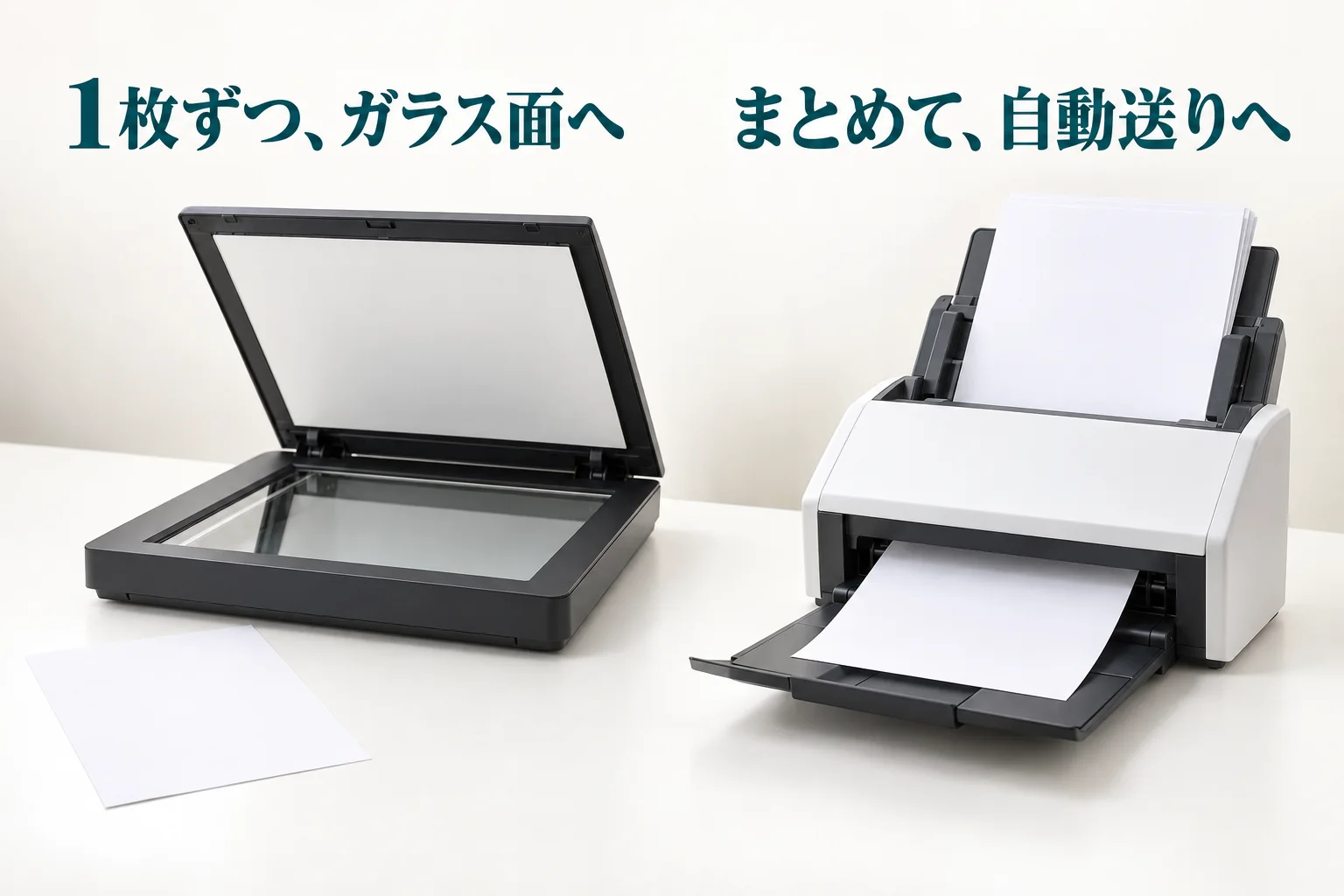
| 紙の状態・仕事 | 候補 | 先に確かめる点 |
|---|---|---|
| ときどき数枚 | スマートフォン | 影・反射・保存先・文字の欠け |
| 既存複合機で定期処理 | 複合機のスキャン機能 | 両面・ADF・送信先の権限 |
| ばらの紙が毎日たまる | ADF付きスキャナー | 給紙条件・後処理・机上スペース |
| 傷みやすい紙や冊子 | フラットベッド/上からの撮影 | 原本を傷めない方法・対応サイズ |
月5枚と毎週100枚では、買う理由が違う
月に5枚ほどの通知や資料を残すなら、スマホで四隅を合わせて保存し、必要な文字を読めるか見ます。一枚ずつ撮る手間が小さいうちは、専用スキャナーを買っても出番が少ないかもしれません。
毎週100枚のばらの両面資料なら、一枚ずつ撮る作業と表裏の管理が負担になります。この場合は自動給紙と両面読取に費用を出す理由があります。iX1300の最大20枚セットという条件なら、A4普通紙100枚は少なくとも5回に分けてセットする計算です。紙の状態を整え、結果を見る時間も残します。
厚い本を綴じたまま残したい、傷みやすい原本を通したくないなら、ばら紙の自動給紙とは別の方法を選びます。フラットベッドや上からの撮影で、ページの曲がりや影を確認する方が目的に合います。
買う前に、いつもの紙10枚で流れを試す
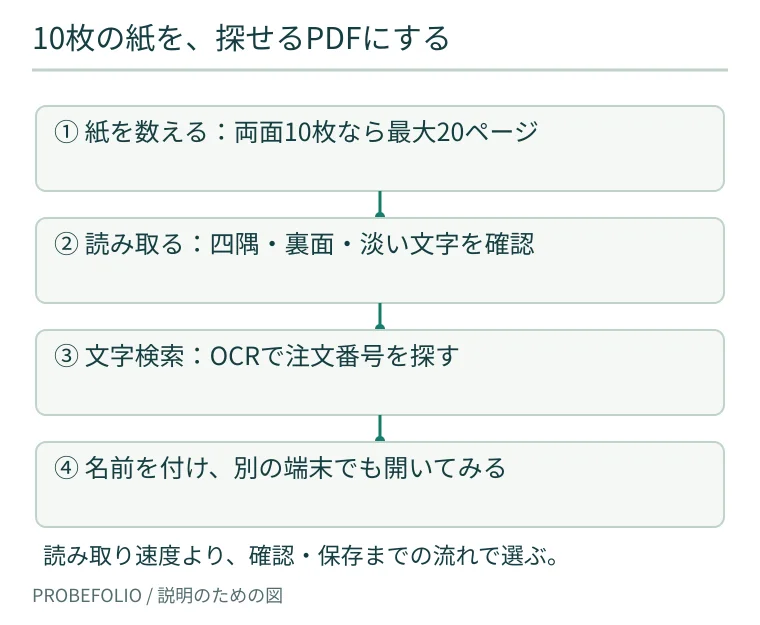
機器を持っていれば、実際によく扱う紙10枚ほどを選び、読み取りから保存まで試します。購入前で実機がなければ、スマホや既存複合機で「保存後に何を確認するか」だけでも試せます。これはおすすめの確認手順で、編集部による実機の速度・OCR比較結果ではありません。
両面、文字の小さい表、淡い印字、印鑑や色が必要な資料を混ぜます。枚数とページ数は別で、両面の紙10枚なら最大20ページになります。白紙を自動削除する設定では、薄い印字のページが消えていないかを先に見ます。
文字検索にはOCRという、画像の文字を文字データとして認識する機能を使います。検索用として便利でも、数字や固有名詞が正しく読めるとは限りません。金額や口座番号などを後で利用する場合は原本と照合し、検索で見つからないから存在しないと判断しないようにします。
- 原本の枚数・表裏とPDFのページ数を照合する
- 四隅、細かい数字、淡い文字、印鑑を拡大して見る
- 書類名や固有名詞を検索し、該当ページを開く
- 別の端末・必要な担当者の権限で開く
- 確認済みPDFを別の保存先から復元して開く
ばらの紙を続けて処理するなら、iX1300が候補
ScanSnap iX1300は、机のスペースを抑えながら、ばらの書類を継続して読み取りたい場合の候補です。公式仕様ではA4原稿を最大20枚セットでき、所定の設定で毎分30枚・60面。画質を上げる設定では速度が変わるので、数字だけで選ばないようにします。
通常の連続読み取りに加えて、一枚ずつ前面から通す方式があります。対応する原稿の厚さや、キャリアシートが必要な条件は公式仕様で確認します。冊子の対応も無条件ではなく、PCとモバイルで利用できる機能が異なる場合があります。
向いているのは、紙を取り込む仕事が繰り返しあり、読み取った後の保管ルールまで決められる人です。月に数枚しか使わない人、傷みやすい原本や厚い本が中心の人は、別の方法の方が合うことがあります。広告先ではホワイトのiX1300を案内し、中古品や別モデルと取り違えないよう確認しています。
購入前の最後の確認は、普段の原稿が「ばらの紙」で、机に給紙・排紙の動作範囲を確保できるかです。速さの数字だけでなく、紙を置き直す回数を減らしたい人へ向く機種として案内しています。
検索できるPDFでも、数字の照合は残す
OCRが「A-014」を「A-O14」のように読み違えたら、注文番号の検索で見つからないことがあります。これは誤認識の仕組みを説明するための例で、iX1300を試験して得た結果ではありません。重要な番号は元の画像で確認します。
保存名が「scan001.pdf」のままなら、OCRが失敗すると入口がなくなります。「20260913_A014_受付票.pdf」のように対象を分かる名前にし、保存先も案件へそろえます。最後にファイル名で一度、本文の語で一度探すと、後から取り出せるかを確認できます。
PDFにした後の「見つからない」を減らす
保存名は、日付の意味・案件・資料の種類をそろえます。例えば「20260913_A014_受付票.pdf」のように、どの案件の何かが分かる形にします。何でも読み取り日にすると原本の日付で探しづらくなるので、対象資料ごとに決めましょう。
フォルダは、担当者の名前だけで分けると引き継ぎで迷います。案件や仕事を軸に、現行・確定・参照用など必要な区分を作ります。共有フォルダの整理ルールでは、入口と正本をそろえる方法を紹介しています。
同期サービスへ保存するだけでは、誤って消した変更も同期される場合があります。必要な資料は別のコピーと復元手順も用意します。OneDriveの同期とバックアップで、戻せる期間と保管の違いを確認してください。
続けやすいのは、確認が終わる単位で進めること
何百枚も読み取ってから全件を見るより、一つの案件や一日の分で、読み取り・確認・保存を終える方が欠けを追いやすくなります。確認前の紙と確認済みの紙を分け、担当者が変わっても作業の途中が分かるようにします。
時間を比べるなら、開始と終了の範囲を毎回そろえます。読み取りだけが速くても、ファイルを分ける作業が増えれば全体は短くなりません。失敗したページ数、再取り込み、名前付けまで記録すれば、次に必要な機能が見えてきます。
紙をPDFへ変える目的は、保存した量を増やすことではありません。必要な人が必要な資料を開ける状態を作ることです。まずは一種類の書類で最後まで流れを作り、回るようになってから対象を増やしてみてください。
よくある疑問を、ここで。
使い始める前に、気になるところから。
PDFにすれば文字で検索できますか?
画像だけのPDFでは文字検索ができない場合があります。OCRで文字を認識させ、必要な単語を検索して実際に開けるか確認してください。
毎分30枚なら100枚を数分で片づけられますか?
メーカー条件の読み取り速度と、紙の準備・内容確認・保存までの所要時間は別です。普段の原稿で全工程を試し、両面や設定の違いも確認してください。
スキャナーを買わずに始められますか?
少量ならスマートフォンや既存の複合機から試せます。書類の機密性、保存先、四隅や小さい文字が読めるかを確認し、不足が分かってから機器を選んでください。
この記事を共有する
商品情報の提供:Supported by Rakuten Developers
出典と、この記事について
公式資料や、記事で参照した発表・報道をまとめています。仕様や料金は、利用する前に最新の案内をご確認ください。
確認した内容と条件は本文に記載しています。結果や使い勝手は、資料や環境によって異なります。編集方針を読む

ぜひコメントください