
【PR】この記事には楽天アフィリエイトとAmazonアソシエイトの広告リンクを含みます。商品は公式仕様と販売情報を確認して選んでおり、実機テストによる評価ではありません。 Amazonのアソシエイトとして、PROBEFOLIOは適格販売により収入を得ています。
仕事部屋だけWi-Fiが弱い。中継機を一台足すか、メッシュへ買い替えるかで迷ったら、まず今のルーターと部屋の位置関係を確認しましょう。高いセットを買っても、置き場所や回線側の問題が残れば、会議の途切れが解消するとは限りません。
この記事の目次
最初に、回線が遅いのか部屋の電波が弱いのかを分ける
ルーターの近くでも遅いなら、遠い部屋へ中継機を置く前に、回線や混雑、PC側の問題を確認します。可能なら同じ端末で、近くと仕事部屋を同じ時間帯に比べてください。測る時にバックグラウンドの大きなダウンロードがないかも見ます。
近くでは問題なく、仕事部屋だけ弱いなら、設置場所や壁、階の違いが関係している可能性があります。床に置いたルーターを適切な位置へ移す、金属棚の内側を避けるなど、説明書に沿って置き方を見直します。
電波の表示が強くても、インターネットの速度や会議の安定性が必ず高いとは限りません。機器の仕様上の最大通信速度は、実際の回線速度や家の中での測定結果ではありません。
「どの部屋でも遅い」と「仕事部屋だけ遅い」を分けてみる
説明用の例として、同じPCで親機の近くが200Mbps、仕事部屋が15Mbpsだったとします。この場合は離れた席までの接続を疑う理由があります。反対に両方15Mbpsなら、親機や回線、端末側を調べる順番です。数字は実測値でも、快適さの合格基準でもありません。
速度の数字だけでなく、いつもの会議で音が途切れるか、大きな資料の送信にどれくらいかかるかも一緒に残します。昼には問題がなく夜だけ遅いなら、昼の一回の計測で「直った」と結論を出さないようにします。
中継機とメッシュは、増やし方と管理の仕方が違う
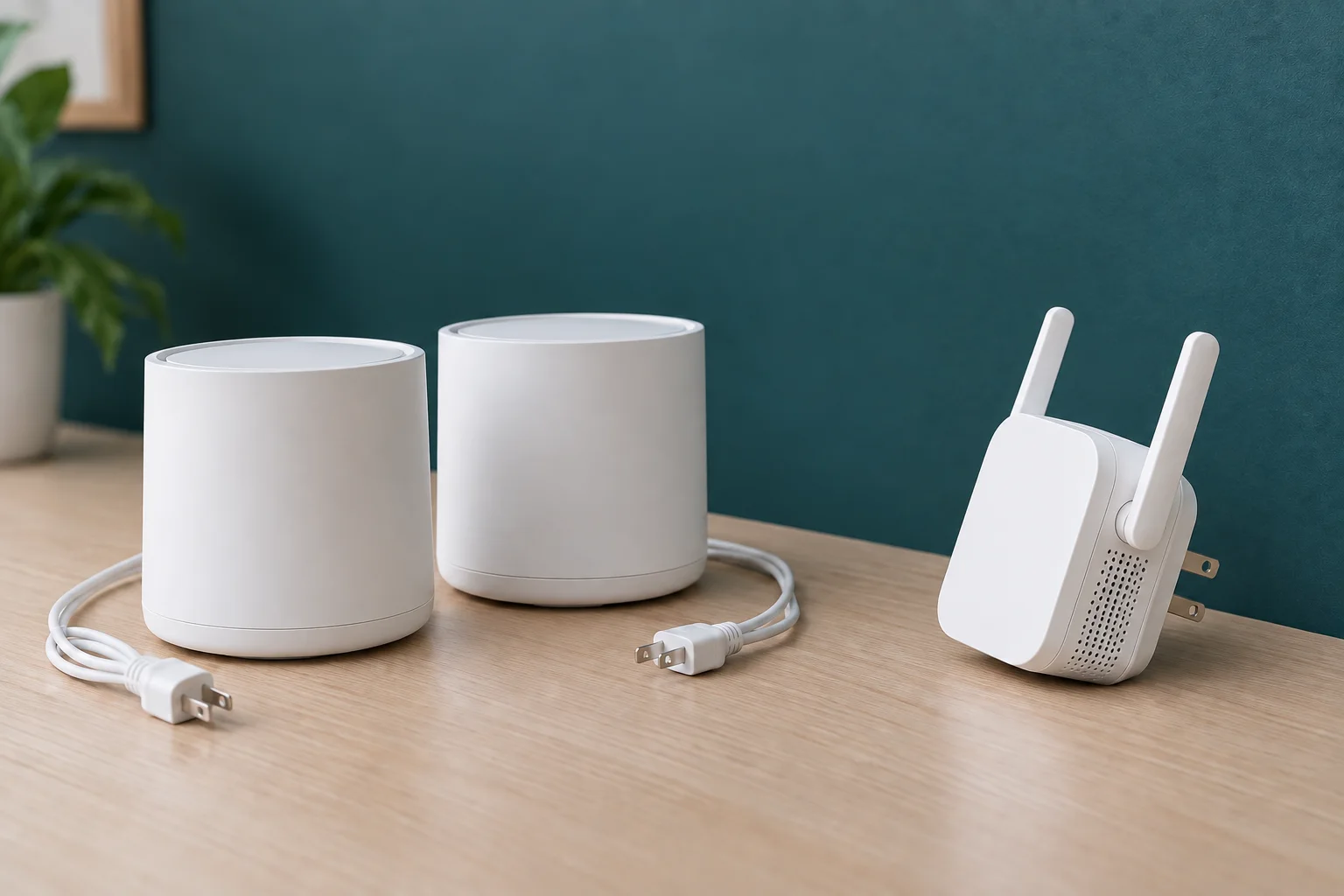
中継機は既存のWi-Fiを受けて届く範囲を広げる候補です。メッシュは複数の対応機器を連携させて家の中をカバーする仕組みです。ただし中継機の形をした製品がメッシュに参加できる場合もあるので、箱の形で分けることはできません。
家の一角だけを補いたいのか、複数の階や部屋を移動しながら使いたいのかで比較します。接続先の切替は端末側の動作にも影響されるため、メッシュなら会議中に絶対途切れないという保証ではありません。
| いまの状態 | まず比較する方法 | 追加前の確認 |
|---|---|---|
| 一部屋だけ届きにくい | 置き場所の変更/中継機 | 中継地点で元の電波を受けられるか |
| 複数階で使う | 対応するメッシュ一式 | 各機器を置く場所と接続方式 |
| LAN配線を使える | 有線でつなぐ対応構成 | 有線バックホールの対応 |
| ルーター付近でも遅い | 回線・端末・混雑を確認 | 機器追加で直る原因か |
TP-Linkでも、Deco・EasyMesh・OneMeshを混ぜない
TP-Link公式FAQでは、DecoメッシュとEasyMesh/OneMeshを組み合わせて一つのメッシュにすることはできないと案内しています。同じロゴが付いているから追加できる、とは判断しないでください。
EasyMesh対応機器とOneMesh対応機器を組み合わせる場合はOneMesh接続になり、使える構成が変わります。他社のEasyMesh機器との組み合わせも、規格名だけで互換性が保証されるわけではありません。
また、型番が同じでもハードウェア版で対応が分かれます。有線で機器同士をつなぐバックホールを使う場合、公式FAQにはRE605XのV3やArcher AX23VのV1について、それぞれ必要なファームウェアが記載されています。店の商品名にRE605Xとだけあっても、その条件に合う版が届くとは確認できません。
| 組み合わせ | 確認結果の扱い | 購入時の注意 |
|---|---|---|
| Deco X50同士 | Deco系で構成する候補 | 台数・動作モード・回線条件を確認 |
| EasyMeshルーター+対応中継機 | 対応版とファームウェア次第 | 型番だけで有線対応を断定しない |
| Deco+RE605Xを一つのメッシュにする | DecoとEasyMesh/OneMeshの混在は不可 | 同じメーカーという理由で買わない |
電波が届かない部屋の奥に、中継機を置かない
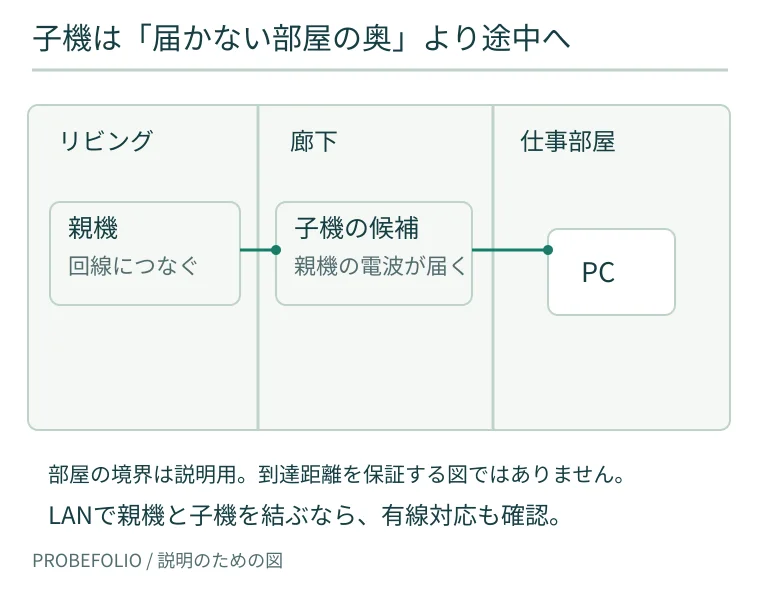
無線でつなぐ中継機やメッシュ子機は、元の機器から十分に受信できる場所が必要です。仕事部屋で電波が届かないからといって、その最も奥へ置けばよいわけではありません。ルーターと仕事部屋の途中で設置候補を探します。
設置後は親機との接続状態をアプリなどで確認し、仕事部屋の席で通話やファイル転送を試します。同じ場所でも時間帯で混雑が変わるので、一回の速度だけで結論を出さず、問題の起きる時間帯を含めて見ます。
LANで親機と子機を結ぶ方式なら、その間の無線通信に依存しない構成を作れる場合があります。ただし機器が有線バックホールに対応していることが前提です。端子がLANの形でも、どのモードで何に使えるかを説明書で確認してください。
家全体を見直すなら、Deco X50/Aの台数を確認する
複数の場所で使う構成を組み直すなら、Deco X50/Aの2台セットを比較候補にできます。既存のルーターへ何でも混ぜて一つのメッシュにする製品ではないため、ルーター機能をどこで担当するかを確認してください。
回線事業者の機器を残す場合は、ルーターモードとアクセスポイントモードの違い、必要な接続方式に対応するかを先に見ます。機器を二段でルーターとして動かすと、構成や用途によって設定上の問題が出る場合があります。
今回の商品は、公開仕様をもとにした比較候補です。この家での速度や到達距離を測った実験ではありません。床面積の広告だけで台数を決めず、間取り・壁・置ける場所を確認し、一部屋の補強で済む人は既存機器を活かす案も残してください。
配線できる家なら、親機と子機をLANケーブルでつなぐ案を先に見ます。配線できない家では、子機を置けるコンセントと、そこで親機を受信できるかが先です。この2台セットは「一部屋に子機を足す」というより、Decoで家の接続を組み直す人の候補にしています。
買い替えの前後で、同じ席と時間帯を比べる
改善を見る時は、測った端末、場所、時間帯、親機との接続方法を記録します。最高速度だけでなく、会議中の切断、音声の途切れ、普段のファイル転送がどう変わったかを見ます。
大きなファイルの保存に時間がかかる場合は、Wi-Fiだけでなく保存先やインターネット回線が上限になっている場合もあります。NASとクラウドストレージでは、家や事務所の中の転送と外部への通信を分けて考えます。
よくある疑問を、ここで。
使い始める前に、気になるところから。
同じメーカーの中継機ならメッシュに追加できますか?
規格と機種によります。TP-LinkのDecoとEasyMesh/OneMeshは一つのメッシュとして混ぜられません。対応表と型番の版を確認してください。
LAN端子があれば有線バックホールに使えますか?
端子があるだけでは判断できません。動作モード、ハードウェア版、ファームウェアの対応を確認してください。
メッシュへ変えると回線速度も上がりますか?
家の中の接続改善は期待できても、回線自体の上限を超えるものではありません。ルーターの近くでも遅い場合は回線や端末側から確認します。
この記事を共有する
商品情報の提供:Supported by Rakuten Developers
出典と、この記事について
公式資料や、記事で参照した発表・報道をまとめています。仕様や料金は、利用する前に最新の案内をご確認ください。
確認した内容と条件は本文に記載しています。結果や使い勝手は、資料や環境によって異なります。編集方針を読む

ぜひコメントください