
【PR】この記事には楽天アフィリエイトとAmazonアソシエイトの広告リンクを含みます。商品は公式仕様と販売情報を確認して選んでおり、実機テストによる評価ではありません。 Amazonのアソシエイトとして、PROBEFOLIOは適格販売により収入を得ています。
数人でファイルを共有するなら、毎月払うクラウドよりNASを買った方が安いのでしょうか。本体代だけなら魅力的に見えても、ディスク、バックアップ、管理する時間が加わります。少人数で使う場合を例に、保存容量と「誰が面倒を見るか」をそろえて比較します。
この記事の目次
場所とファイルの大きさから考える
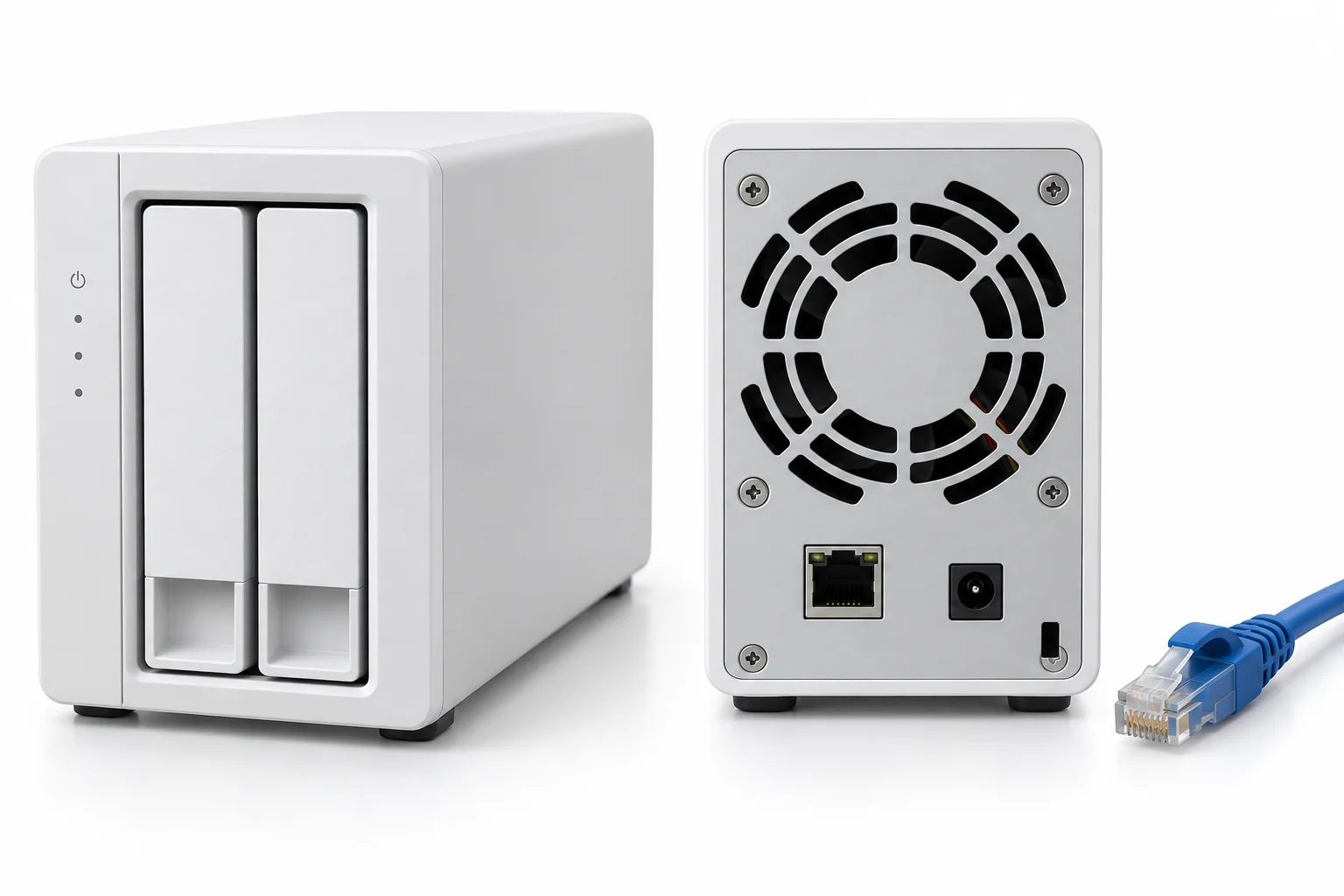
NASはネットワークへつないで使う保存装置です。事務所内のPCから同じフォルダへアクセスでき、大きなファイルを扱う時はインターネット回線を経由せずに転送できる構成が候補になります。ただし速度はNAS本体、ディスク、有線LANやWi-Fi、PCにも左右されます。
クラウドストレージは事業者のサービスへ保存し、インターネットを通じて利用する方法です。社外の相手とリンクで共有したり、外出先から使ったりする用途を始めやすい一方、容量、人数、履歴や共有制御によって料金が変わります。
まず共有したいデータが、毎日更新するOffice文書なのか、大容量の動画素材なのかを分けます。「共有」という同じ言葉でも、必要な通信量と権限管理が違います。NASかクラウドかを決める前に、共有フォルダの整理で正本と公開範囲を決めておくと比較が進みます。
容量は、使える量と契約の分け方をそろえる
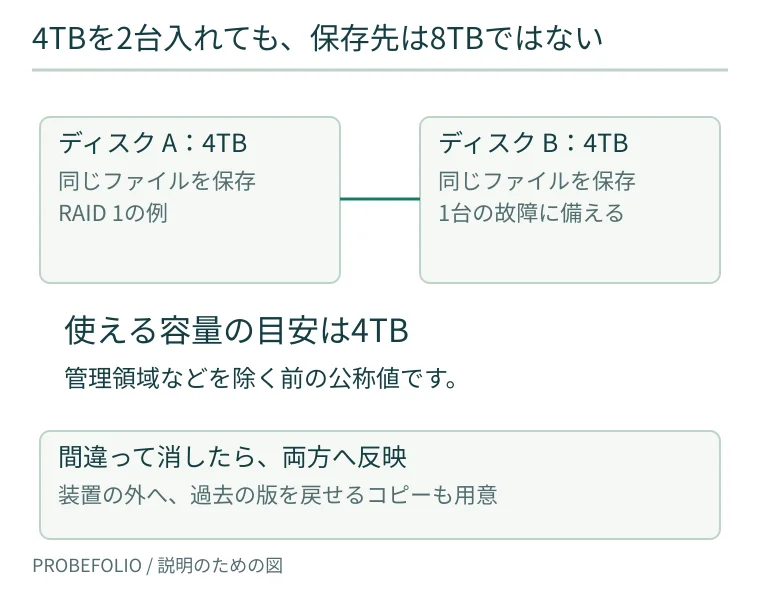
2台の4TBディスクをミラーリングする構成は、合計8TBを自由に保存できるという意味ではありません。冗長化の方式や管理領域を含め、実際に使える容量を確認します。1台の故障への備えと、間違って消したファイルを過去の状態へ戻す備えも別です。
クラウドの「1人1TB」と「組織全体で3TBを自由に使える」は同じとは限りません。共有領域の容量、個人領域から共有した時の扱い、追加容量の単価を確認してください。人数分の数字を単純に足して、大きな共有フォルダを置けると考えないことが重要です。
二年間使うなら、今ある容量だけでなく一年で増える量と、過去の版や削除済みデータを残す量も見ます。ここで容量を少なめに見積もると、安いと思った方で追加費用が発生します。
3人・共有2TBを想定した、費用の比べ方
次は計算方法を見るための仮定です。実在する製品やサービスの見積価格ではありません。3人で2TBの共有データを扱う条件を置き、NAS案は本体5万円、ディスク2台で3万円、独立したバックアップ用ドライブ2万円と仮定します。初期費用は合計10万円です。
NASの平均消費電力を20W、電気料金を31円/kWh、365日稼働と仮定すると、年約5,431円です。二年間では約10,862円、三年間では約16,294円。これは本体の実測電力ではなく、電気料金単価や稼働条件でも変わる計算例です。
比較用のクラウド案は、3人が共有2TBを使える条件で月3,000円の契約が見つかったと仮定します。二年間72,000円、三年間108,000円です。実際の候補は、最小契約人数や共有容量がこの条件を満たすか確認し、足りなければ同じ条件になる料金へ置き換えます。
| 項目 | NAS案 | クラウド案 |
|---|---|---|
| 初期費用 | 100,000円 | 0円と仮定 |
| 2年間の直接費 | 約110,862円 | 72,000円 |
| 3年間の直接費 | 約116,294円 | 108,000円 |
| 別途見積もるもの | 管理時間・故障交換・遠隔地の控え | 追加容量・独立バックアップ・移行作業 |
| 前提 | 20W連続、31円/kWh | 共有2TB・3人で月3,000円 |
NASは買い切りでも、管理は続く
上の試算だけでNASが高い、クラウドが安いとは決まりません。価格も構成も仮定だからです。むしろ見てほしいのは、管理時間をまだ含めていないことです。NASには更新、故障の通知、バックアップ確認、利用者の追加・退職時の権限変更といった仕事があります。
月30分の管理でも、二年間では12時間です。担当者が不在の時に誰が対応するか、復旧までどのくらい仕事を止められるかを決めます。NASをインターネットから使う時の設定や更新を、詳しい人一人の記憶に任せないようにしてください。
クラウドも管理不要ではありません。退職者のアクセス、外部共有リンク、管理者アカウントの保護、解約時の取り出しを確認します。サービスが基盤を管理してくれても、誰に何を見せるかは利用する側の仕事です。
事務所内の保存先を小さく始める候補:DS223j
担当者が更新と復元を管理でき、主に文書や写真を共有するなら、2ベイのSynology DS223jを比較できます。メモリ1GB、1GbEの有線LANを使う入門向けの構成です。重いアプリをいくつも同時に動かしたい人や、高速LANで大容量を転送したい人は、上位機の条件を別に比べます。
下のリンクはHDDなしの本体です。届いてすぐ何TBも保存できる完成品ではありません。先にメーカーの対応ドライブ一覧で内蔵用HDDを選び、RAID方式、必要な容量、バックアップ先まで含めて見積もってください。外付けUSBのHDDを、本体のベイへ入れる内蔵用HDDと取り違えないでください。
本体価格だけでクラウドの2年分と比べると、ディスク代を落とします。記事内の10万円という試算は説明用の仮定で、この商品の構成済み見積もりではありません。
RAIDと同期の先に、戻すためのコピーを用意する
RAIDでディスク障害に備えていても、誤削除やファイルの上書き、装置全体の故障などをすべて防げるわけではありません。NAS本体と別の保存先へ、必要な版を残すバックアップを設計します。SynologyのHyper Backupなどにも別の保存先へバックアップする機能がありますが、機種と保存先の対応確認が必要です。
外付けHDDをバックアップ候補にする場合は、NAS側が対応する接続・形式・容量を確認します。大容量のHDDを購入しただけで自動的に世代管理されるわけではなく、バックアップタスクと復元確認が必要です。
クラウド側も履歴やごみ箱の期間を超えた復旧が必要なら、追加の仕組みを考えます。OneDriveの同期とバックアップでは、削除・上書き・PC故障を分けて整理しています。
少人数なら、管理する人がいるかが大きな分かれ目
外出先や社外とのやり取りが中心で、専任の管理者を置けないなら、必要な共有機能を持つクラウドから比較しやすくなります。既存の業務契約にストレージが含まれている場合は、二重契約を避けるため、その権限と容量を先に確認してください。
事務所内で大容量ファイルを扱い、更新や復旧を担当できる人がいるならNASを比較する理由があります。最初から全データを移さず、機密でない試験用データで権限と転送、バックアップからの復元を確認してから進めます。
保存先の機器を選ぶ時は外付けSSDとHDDの違いも参考にできます。選ぶ基準は安い容量だけではなく、困った日に誰が何を戻せるかです。
| 仕事の状況 | 先に比べるもの | 判断が変わる条件 |
|---|---|---|
| 3人が外出先でOffice文書を共有 | 契約済みクラウドの容量・権限 | 大きな共有領域が契約に含まれるか |
| 事務所で写真・動画の素材を共有 | NASと有線LAN、復元用コピー | 更新と故障に対応する担当がいるか |
| 1人で写真の控えを置きたい | まず外付けストレージ | 複数PCから同時に使う必要があるか |
よくある疑問を、ここで。
使い始める前に、気になるところから。
RAIDがあればバックアップは不要ですか?
不要にはなりません。ディスク故障への冗長化と、誤削除・上書き・装置全体の障害から戻すコピーは役割が違います。
3人で1TBずつの契約なら共有3TBになりますか?
プランによります。個人領域と組織の共有領域の扱いを確認し、単純に足して大きな共有フォルダを置けると判断しないでください。
NASとクラウドを併用してもよいですか?
用途を分ければ候補になります。ただし正本、同期する範囲、バックアップ先を決めないと古いコピーが増えるため、管理の手間も含めて検討してください。
この記事を共有する
商品情報の提供:Supported by Rakuten Developers
出典と、この記事について
公式資料や、記事で参照した発表・報道をまとめています。仕様や料金は、利用する前に最新の案内をご確認ください。
- Synology:Hyper Backup(新しいタブで開きます)
- Microsoft:共有とアクセス許可(新しいタブで開きます)
- Synology:DS223jの仕様と対応ドライブ(新しいタブで開きます)
確認した内容と条件は本文に記載しています。結果や使い勝手は、資料や環境によって異なります。編集方針を読む

ぜひコメントください