【PR】この記事には楽天アフィリエイトとAmazonアソシエイトの広告リンクを含みます。商品は公式仕様と販売情報を確認して選んでおり、実機テストによる評価ではありません。 Amazonのアソシエイトとして、PROBEFOLIOは適格販売により収入を得ています。
オンライン会議で顔より部屋が大きく映る。背景ぼかしを使っても、左右の物が気になる。そんなときに候補になるのが、映る範囲を絞った狭角Webカメラです。ただ、狭ければ狭いほど快適とは限りません。顔までの距離と、音声をどこから入れるかを一緒に考えましょう。
この記事の目次
画角の数字は「水平」か「対角」かをそろえる
画角はカメラが捉える範囲を角度で表したものです。小さい角度ほど同じ距離で映る範囲は狭くなります。ただし、横方向の水平画角と、画面の隅から隅までの対角画角は別です。60度と70度が書いてあっても、方向が違えば数字だけで比較できません。
商品説明に「狭角」とだけある場合は、仕様表や説明書を見ます。解像度を変える、アプリが映像を切り取る、追尾やズームを使うといった条件でも最終的な映り方は変わります。カメラの仕様と会議アプリのプレビューを分けて確認するのが確実です。
400-CAM086は水平60度、400-CAM103は水平35度・対角44度と公式仕様で確認できます。この2機種なら水平同士で比べられます。同じ位置へ置くとCAM103の方が横方向を狭く撮ります。両方ともマイクは付いていません。
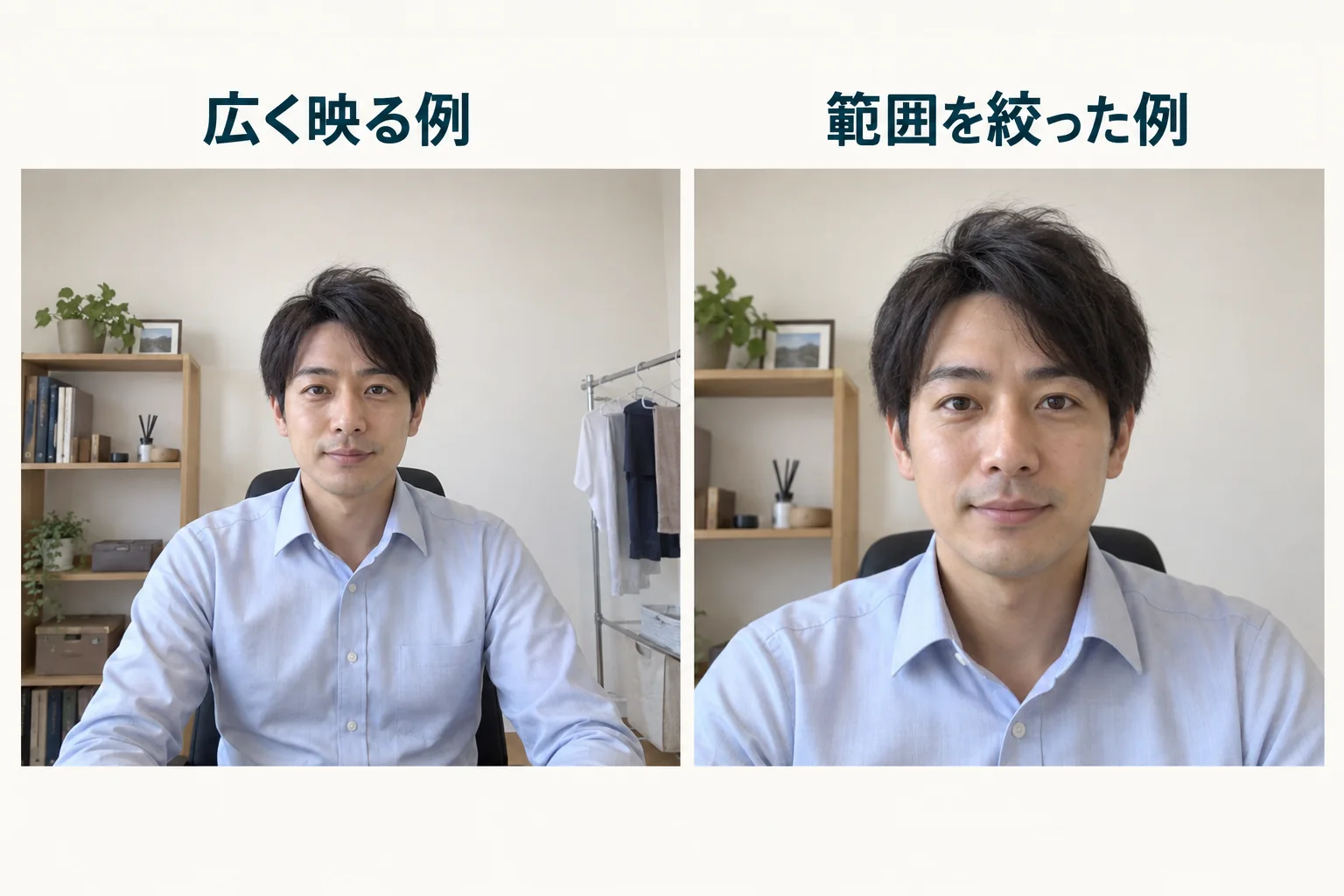
近い机では、狭すぎると顔が大きく映る
カメラを顔へ近づけるほど、映る範囲は狭くなります。ノートPCの画面に付けて近くから使う場合と、奥に置いた外部モニターへ付ける場合では、同じカメラでも印象が変わります。まず予定位置から顔までの距離を測ってください。
水平画角が明示されているレンズなら、映る横幅の幾何学的な目安は「距離×2×tan(水平画角÷2)」です。たとえば水平60度・距離60cmなら約69cm。実際はレンズの歪みやアプリの切り取りで変わるので、製品の撮影試験や顔の収まりを保証する数値ではありません。
会議中に椅子を引いたり、資料を持ち上げたりする人は、静止した顔だけでなく普段の動きを含めて考えます。二人で並ぶ会議やホワイトボードを見せる用途には、狭角固定が向かない場合があります。
机の奥行きが浅く、顔まで50cmなら、35度の横幅は計算上約32cmです。顔の横で手を動かす説明には窮屈になりやすい大きさです。一方で奥のモニターから80cm離れるなら、35度でも約50cmの幅になります。角度の小ささだけでなく、自分の席で必要な動きが入るかを考えます。
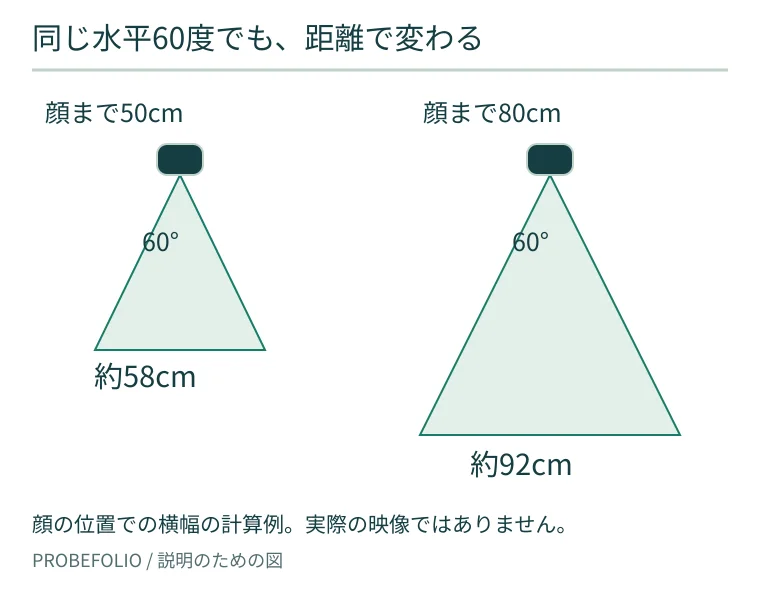
| 顔までの距離 | 水平60度 | 水平35度 |
|---|---|---|
| 50cm | 約58cm | 約32cm |
| 60cm | 約69cm | 約38cm |
| 80cm | 約92cm | 約50cm |
買う前に、設置位置とアプリを見直す
いまのカメラを少し手前へ移し、会議アプリの背景ぼかしや切り取りを試すだけで済む場合もあります。設定は会議へ入る前のプレビューで確認し、顔の一部や服が不自然に欠けないか見てください。
デジタルズームは映像を拡大・切り取りする方法です。レンズで初めから狭く撮ることと同じではなく、拡大の程度や元の解像度によって細部が見えにくくなります。会社のPCに専用ソフトを入れられない場合は、設定できる範囲にも限りがあります。
窓が背後にあるなら、照明の位置も見直します。暗い顔を高解像度で撮っても、会話のしやすさが改善するとは限りません。机の向き、顔の明るさ、視線の高さを整えてから、足りない部分を買い足す方が選びやすくなります。
顔や手の動きも少し残したい:水平60度のCAM086
机の奥へカメラを置き、顔の横で資料を指したり、体を少し動かして話すなら、まず水平60度の400-CAM086を比較できます。ケーブル3mなので、PC本体が机の下にあるときも取り回しを考えやすい構成です。
固定フォーカス・USB-A接続・マイクなしの製品です。顔の明るさや色を2機種で実測した比較ではないため、ここでは画角と設置条件で候補を分けています。USB-CだけのPCは変換方法も確認してください。
一人の顔を中心に、左右をもっと絞る:水平35度のCAM103
席と顔の位置がほぼ決まっていて、映る左右の範囲を狭くしたいなら400-CAM103が候補です。近い机では顔が大きくなるため、上の距離表と、普段の手の動きを先に見てください。
この機種のピントは手動です。オートフォーカスと思って買わず、座る位置を決めてから調整します。ケーブルは1.8m、マイクなし。二人で並ぶ会議や、顔と手元を頻繁に行き来して見せる使い方には、狭角固定を選ぶ理由が弱くなります。
カメラを替えたら、マイクの入力先も確認する
マイクがないカメラをつないでも、PC内蔵マイクなどが別に使える場合があります。会議アプリで音声入力の名前を確認し、短いテスト録音で声が入るか見ます。「映像が出たから音も出る」とは限りません。
同じ部屋でPCとスマートフォンを同時に会議へつなぐと、音が回り込む場合があります。映像用・音声用を分けるなら、どの端末のマイクとスピーカーを使うかを決めてください。会議のためだけに高価な音声機器をそろえる必要はなく、手持ちで声が伝われば十分です。
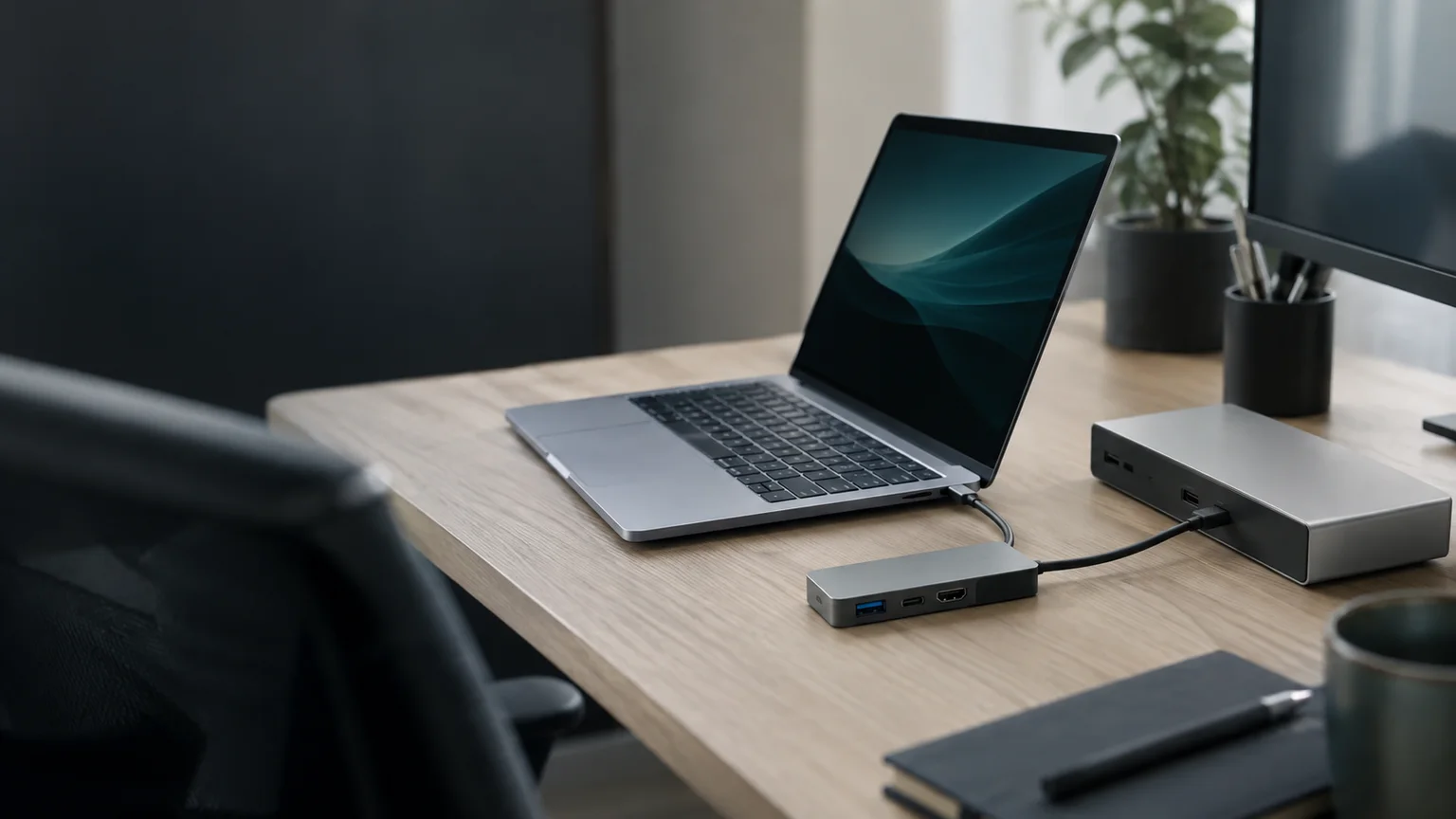
USB端子が足りない場合はUSBハブとドッキングステーションの違いへ。カメラだけを足したいのに、画面出力まで備えた高価なドックが必要になるとは限りません。
最初の会議の前に、普段の動きを一度試す
顔を正面に置いた状態だけでなく、椅子を引く、横を見る、資料を持つ、という動きでプレビューを確認します。背景に書類や住所が映らないかは、四隅まで見ておきましょう。
狭角は、背景ぼかしの代用品というより、撮る範囲を選ぶ道具です。一人用の席で映り方が安定すれば便利ですが、複数人や手元の説明にも使うなら、画角を変えられる製品や手持ちカメラとの使い分けも検討できます。
よくある疑問を、ここで。
使い始める前に、気になるところから。
狭角Webカメラだけ買えば会話もできますか?
マイクの有無によります。ここで紹介する400-CAM086と400-CAM103にはマイクがないため、PC内蔵マイクや別の音声機器が必要です。
35度と60度なら、35度の方がよいですか?
背景を狭くしたい用途には候補ですが、顔まで近いと収まりにくくなります。画角の方向と距離、会議中の動きを合わせて判断してください。
背景ぼかしだけでは足りませんか?
手持ちのカメラとアプリで十分なら買い替えは不要です。四隅の映り込みや輪郭を確認し、切り取りでは満足できない時に狭角を比較します。
この記事を共有する
商品情報の提供:Supported by Rakuten Developers
出典と、この記事について
公式資料や、記事で参照した発表・報道をまとめています。仕様や料金は、利用する前に最新の案内をご確認ください。
- サンワダイレクト:400-CAM086(新しいタブで開きます)
- サンワダイレクト:400-CAM103(新しいタブで開きます)
- サンワ:400-CAM103取扱説明書(画角・手動フォーカス)(新しいタブで開きます)
確認した内容と条件は本文に記載しています。結果や使い勝手は、資料や環境によって異なります。編集方針を読む


ぜひコメントください