【PR】この記事には楽天アフィリエイトとAmazonアソシエイトの広告リンクを含みます。商品は公式仕様と販売情報を確認して選んでおり、実機テストによる評価ではありません。 Amazonのアソシエイトとして、PROBEFOLIOは適格販売により収入を得ています。
机が広くなると思って小さなキーボードを買ったら、毎日の数字入力が面倒になった。テンキーレスの後悔は、打ち心地だけでなく「自分が繰り返す操作」を見落とすと起きます。仕事用なら、幅と見た目を比べる前に、Excelで何をしているかから考えてみましょう。
この記事の目次
テンキーレスは、矢印キーまで省いた製品とは限らない
テンキーレスは一般に、右側の数字用キー群を省いたキーボードを指します。フルサイズからテンキーだけを除き、矢印やHome・Endなどを独立して残す配列もあります。一方、さらに横幅を詰めた小型モデルは、キーを近づけたり、Fnとの組み合わせにしたりします。
「テンキーがない」という共通点だけで比べると、後者の使いづらさをテンキーレス全体の問題だと思いやすくなります。売り場の写真を拡大して、普段使うキーが単独で押せるかを確かめてください。日本語配列か英語配列か、Enter周辺の形も別の確認項目です。
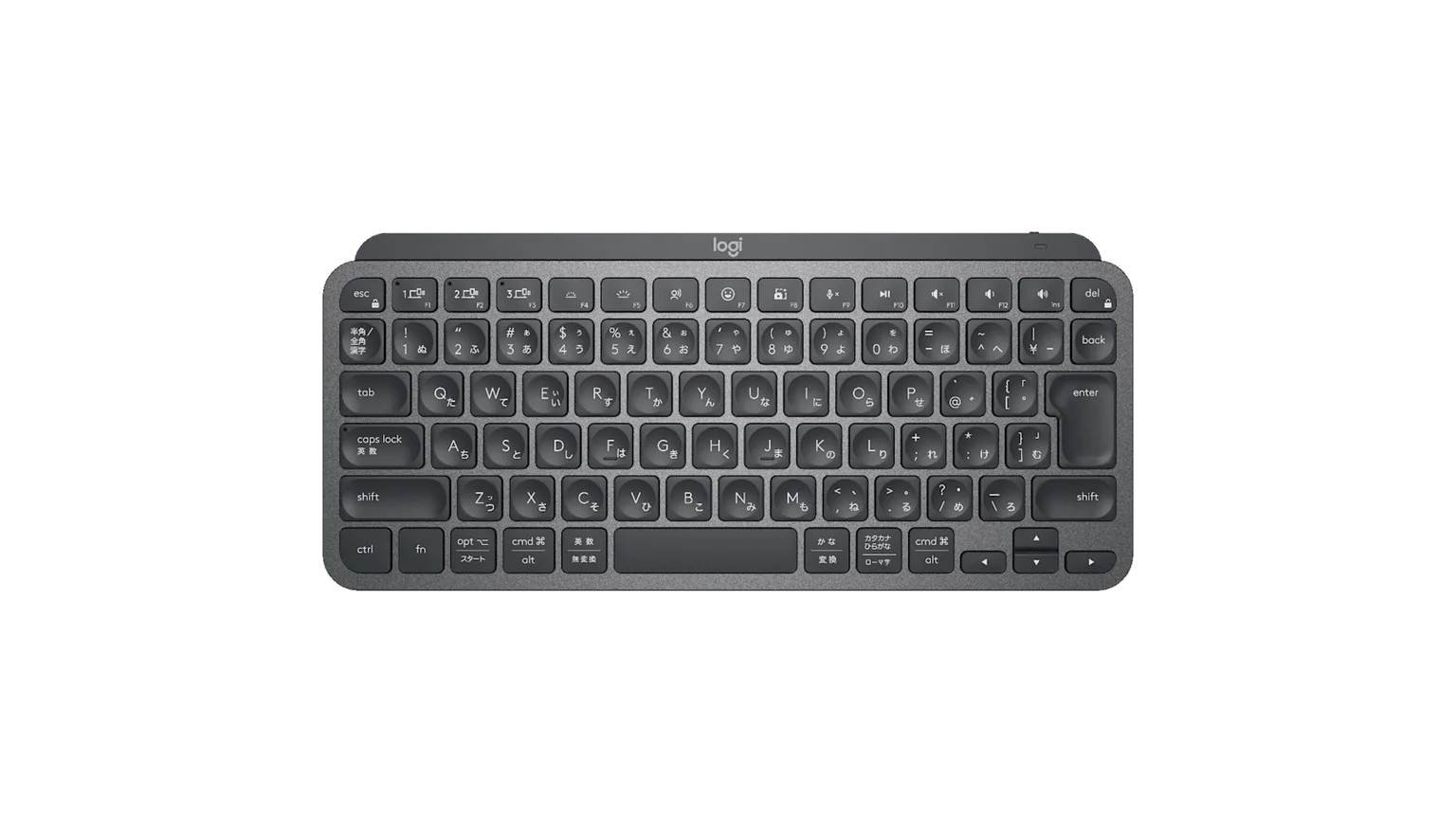
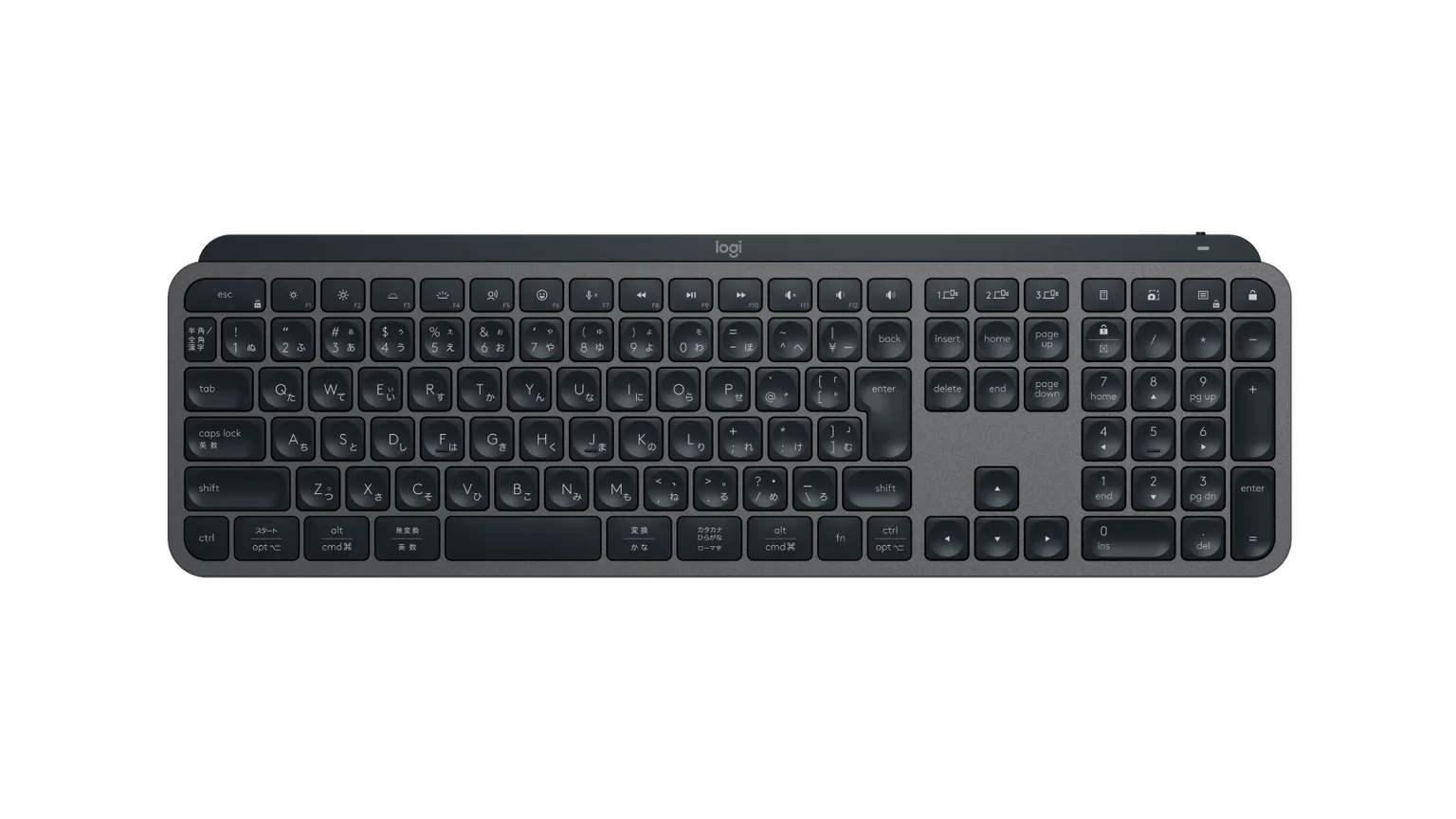
以下では、小型のMiniとテンキー付きのSを、それぞれ公式写真で見ます。写真は表示幅をそろえているため、画面上の大きさを実寸比較には使わず、キーの位置を見てください。
| よく行う仕事 | 確認する操作 | 比較する形 |
|---|---|---|
| 金額・数量を連続入力 | 数字・小数点・四則演算 | フルサイズ/外付けテンキー |
| 文章と調査 | 矢印・Home・End・マウス移動 | 通常のテンキーレス |
| 持ち運びと狭い机 | 必要なキーのFn操作 | 小型配列 |
| 表の修正が多い | F2・F4・Delete・範囲選択 | 実際のキー配置で判断 |
Excelで困るのは、数字入力とショートカットが変わるとき
Excelを使う人全員にテンキーが必要なわけではありません。表を見て文章を直す人と、紙から金額を何十件も打つ人では負担が違います。毎日の仕事で、数字を続けて入れる時間がどれくらいあるかを見てください。
買う前に、手元のフルサイズでテンキーを使わず、いつもの一つの作業をしてみる方法があります。上段の数字だけで十分か、頻繁に打ち直すかを自分の仕事で確認できます。これは製品の打鍵試験にはなりませんが、テンキーを外してよいかの判断材料になります。
F2やF4などをよく使う場合は、通常のFキーとして動く設定と、明るさ・音量などの機能が優先される設定を確認します。OSやアプリ、製品設定によって違うため、MacとWindowsで同じ操作になるとは限りません。会社のPCでは設定ソフトを入れられるかも先に確かめましょう。
| いつもの作業 | Windows版Excelでの操作例 | 商品写真で見るキー |
|---|---|---|
| 100件の金額を転記 | 数字、小数点、Enterを繰り返す | テンキーの有無と配置 |
| セルの文章を直す | F2でセルを編集 | F2単独かFnが必要か |
| 数式の参照を固定 | 参照を選択してF4 | F4の位置・Fキー設定 |
| 表の端や先頭へ移動 | Ctrl+矢印/Ctrl+Home | 矢印とHomeの押し方 |
横幅が減っても、外付けテンキーを常設すれば元に戻る
今回の候補では、MX Keys Sの幅430.2mmに対し、Miniは295.99mm。差は約13.4cmです。机にその長さの印を付けると、キーボードを左へ寄せるのか、空いた右側へマウスを近づけるのかが見えてきます。幅の差をそのまま疲れの改善量とは考えません。
テンキーを外すとマウスを体の近くへ置ける余地ができます。ただし、楽に感じるかは肩幅、椅子、机、マウス操作によって変わります。幅が何センチ短いかだけで、肩や手の負担が改善すると断定はできません。
キーボードとマウスを実際に使う位置へ置き、手を動かす範囲を測ってみてください。外付けテンキーを常に右へ置くなら、机全体で必要な幅はあまり減らない場合があります。数字入力の時だけ出す、左側へ置く、という使い方が自分に合うかも確認します。
製品価格だけでなく、別売りのテンキー、対応レシーバー、充電ケーブルなどを含めた総額で比べます。Bluetoothが使えないPCへ買う場合は、USBで挿せば有線キーボードとして動くかまで確認が必要です。充電端子が付いていることだけでは判断できません。
文章が中心で、右側を空けたいならMini
メール、文章、調べものが中心で、数字入力は日付や短い金額程度なら、MX Keys Mini KX700GRが候補です。テンキーを外した分、右側へマウスを置く余地ができます。リンクは国内向け日本語配列・グラファイトです。
ただしこれは、矢印や移動キーをフルサイズと同じ場所へ残した標準TKLではなく、さらに詰めた小型配列です。Home・Endを頻繁に使い、その兼用操作に替えたくない人は、写真のキー配置を見て見送る判断もできます。Logi Boltレシーバーは別売りなので、Bluetoothが使えない職場ではその費用も含めます。
数字の連続入力を崩したくないなら、テンキーを残す
売上や経費、数量を紙から毎日入力する人は、MX Keys Sのテンキー付き配置から比較する方が自然です。別付けテンキーを常設するくらいなら、最初から一体型にした方が置き場と接続をまとめられます。
「小さい方が新しい」「仕事用は全員テンキーレス」という選び方にせず、数字を続けて打つ作業と、マウスで読む作業のどちらが長いかで決めましょう。キーの音や押し心地は、この2製品を実測した比較ではありません。
配列の次に、職場の接続条件を見る
Bluetooth接続、専用USBレシーバー、USB有線接続は別の方法です。LogicoolのLogi BoltとUnifyingも同一ではありません。手元のレシーバーが使えると思って買わず、製品ページの対応方式を照合します。
複数PCで使う場合は、キーボード側の切替だけで足りるのか、マウスや画面も切り替えたいのかを整理してください。後者は2台のPCでモニターを共有する方法で接続を分けて考えると、余計な機器を増やさずに済みます。
業務データの転記を減らしたいなら、キーボードだけでなくExcelのタスク管理表のように入力項目を整理する方法もあります。頻繁に使う道具を選ぶほど、先に仕事の流れを見る価値があります。
買う前の確認は、いつもの作業一つで
最後は普段の作業を思い浮かべて、数字入力、セル修正、範囲選択、マウス操作を順に確認します。好きな見た目を選ぶのはその後で大丈夫です。よく押すキーの位置が変わるなら、慣れるまで許容できるかを考えてください。
数字入力が多く、外付けテンキーを毎回出すのが面倒なら、フルサイズを使い続ける選択も合理的です。文章中心で机を広く使いたいなら、必要なキーを残すテンキーレスから比較してみましょう。
よくある疑問を、ここで。
使い始める前に、気になるところから。
テンキーレスにはHomeやEndがありませんか?
製品によります。テンキーだけを省いて独立キーを残すものも、小型化のためFn操作にするものもあります。商品写真の配列を確認してください。
数字をたまに入れる程度でも外付けテンキーは必要ですか?
上段の数字で困らなければ必須ではありません。いつもの作業をテンキーなしで一度行い、必要になってから追加する方法もあります。
USB-Cで充電するキーボードは有線入力もできますか?
充電と入力通信は別です。USB端子があっても有線キーボードとして使えるとは限らないので、仕様の接続方式を確かめてください。
この記事を共有する
商品情報の提供:Supported by Rakuten Developers
出典と、この記事について
公式資料や、記事で参照した発表・報道をまとめています。仕様や料金は、利用する前に最新の案内をご確認ください。
- Logicool:MX Keys Mini(新しいタブで開きます)
- Logicool:MX Keys S(新しいタブで開きます)
- Microsoft:Excelのキーボードショートカット(Windows)(新しいタブで開きます)
確認した内容と条件は本文に記載しています。結果や使い勝手は、資料や環境によって異なります。編集方針を読む

ぜひコメントください