
この記事には楽天アフィリエイトの広告を含みます。商品を選ぶ条件と、買い替えなくても試せる方法を分けて紹介します。 Amazonのアソシエイトとして、PROBEFOLIOは適格販売により収入を得ています。
音楽を聴いているときは問題ないのに、オンライン会議に入った途端、音がこもる。ヘッドホンが壊れたのか、会議アプリが悪いのか、少し困る症状です。
この場合は、買い替えの前に「どのマイクが使われているか」を確認してみてください。聞く機器と話す機器の組み合わせで、音が変わることがあります。ただし、すべてのBluetooth機器に同じ説明が当てはまるわけではありません。
この記事の目次
「自分が聞く音」と「相手に届く声」を分ける
まず知りたいのは、誰が困っている音なのかです。自分が聞く音楽や相手の声がこもるのか、それとも相手から「あなたの声が聞き取りにくい」と言われるのか。前者は主に再生側、後者は録音側を確認します。同じ「音質が悪い」でも、調べる入口が違います。
会議を始める前、マイクを使い始めた瞬間、会議アプリを終了した後。この三つで変化するかをメモしてみましょう。途中で音量や複数の設定を変えすぎると、比較しにくくなります。まずは音が変わるタイミングをつかむだけで十分です。
| 困っていること | 最初に見るところ |
|---|---|
| 自分が聞く音だけこもる | 会議アプリの入力・出力機器 |
| 自分の声が相手に届きにくい | マイクの選択、位置、入力レベル |
| 普段から音が途切れる | 接続状態や周囲の無線環境 |
| 会議が終わっても音が戻らない | マイクを使用中のアプリや設定画面 |
マイクを使うと、接続のモードが変わることがある
従来のBluetoothオーディオでは、音楽を聴くための接続と、マイクで話しながら聞くための接続が分かれています。専門用語ではA2DPやHFPなどの「プロファイル」、つまり用途に応じた接続の取り決めが関係します。
Appleも、MacでBluetoothヘッドフォンのマイクを使うと再生音質が下がる場合を案内しています。高価なヘッドホンでも、価格だけでこの条件が変わるとは限りません。音楽再生の評価と、会議での使い勝手を分けて見る必要があります。
まずは入力だけを、PC内蔵マイクに変えてみる
試すなら、会議アプリのスピーカーはBluetoothヘッドホンのまま、マイクだけPC内蔵へ変更します。対応する別のマイクをすでに持っていれば、それを使っても構いません。いきなり新しいマイクを買わず、手元で比較するのが先です。
この変更で自分が聞く音が改善するなら、ヘッドホン側マイクの使用が関係している可能性があります。ただし、PC内蔵マイクでは机を叩く音や周囲の声を拾いやすくなる場合もあります。自分の聞こえ方だけで終わらせず、アプリのテスト機能などで相手に送る声も確認しましょう。
例えば「入力はノートPC内蔵、出力はヘッドホン」にしたつもりでも、アプリ側が以前の機器を覚えている場合があります。OSの設定と会議アプリの設定を両方見て、実際に選ばれている名前を確かめるのがポイントです。
Windowsでは、入力・出力とLE Audioの条件を確認
Windows 11では「設定」の「システム」→「サウンド」で入力と出力を確認します。そのうえで会議アプリの音声設定も合わせます。機器の表示名はドライバーやアプリで異なるため、「Stereo」「Hands-Free」という二つの名前が必ず出るとは考えないでください。
もう一つ知っておきたいのがLE Audioです。対応するPCとヘッドホンの組み合わせでは、従来方式とは違う条件で通話と再生を扱えます。Microsoftは、一定のWindows 11更新、対応ハードウェア、メーカーのドライバーがそろった一部のPCで、マイク使用中のステレオ再生を案内しています。
「Bluetoothのバージョンが新しい」だけで対応とは判断できません。Windowsの「利用可能な場合はLE Audioを使用する」に相当する設定の有無と、PC・ヘッドホン双方のメーカー情報を確認します。表示がない場合も、手当たり次第に非公式ドライバーを入れず、機種のサポート情報を頼りにしてください。
Macで会議後も戻らないときの確認
Macでは、ヘッドフォンのマイクを使っているアプリを終了して音を比べます。Appleは、サウンド設定の画面が開いたままになっていないかも確認するよう案内しています。会議を抜けたつもりでも、別のアプリがマイクを使っていないか見てみましょう。
それでも戻らなければ、出力をいったん内蔵スピーカーにしてから、Bluetoothヘッドフォンを選び直す方法があります。会議の最中に行うと音声が途切れるので、事前のテストや会議終了後に試す方が落ち着いて確認できます。
買う前に、30秒のテストを二つ
比較用に、同じ短い文章を読むテストを用意します。これは実測結果ではなく、手元の環境で違いを確かめるための手順です。音量、座る位置、アプリをなるべくそろえ、入力機器だけを変えてみてください。
最初はヘッドホンのマイク、次にPC内蔵など別のマイク。自分の再生音が戻るかと、自分の声が明瞭に入るかを別々に確認します。会議アプリのマイクテストは入力の確認に使えますが、相手が最終的に聞く音は通信や相手側の環境にも左右されます。
「聞く音は良くなったけれど、声に反響が増えた」なら、追加の機器選びより、マイクの距離や部屋の条件を見直す余地があります。二つの音を一緒に良くしたいのであって、片方だけ直れば終わりではありません。
機器を選ぶなら、接続方法まで含めて
入力と出力を分ける使い方が自分に合うと分かったら、マイクを追加する選択肢があります。既存のヘッドホンを使い続けられるのも利点です。ただし、ワイヤレスのピンマイクなら何でもPCへ同じ方法でつながるわけではありません。受信機の有無、USB接続の対応、会議アプリで認識されるかを確認します。
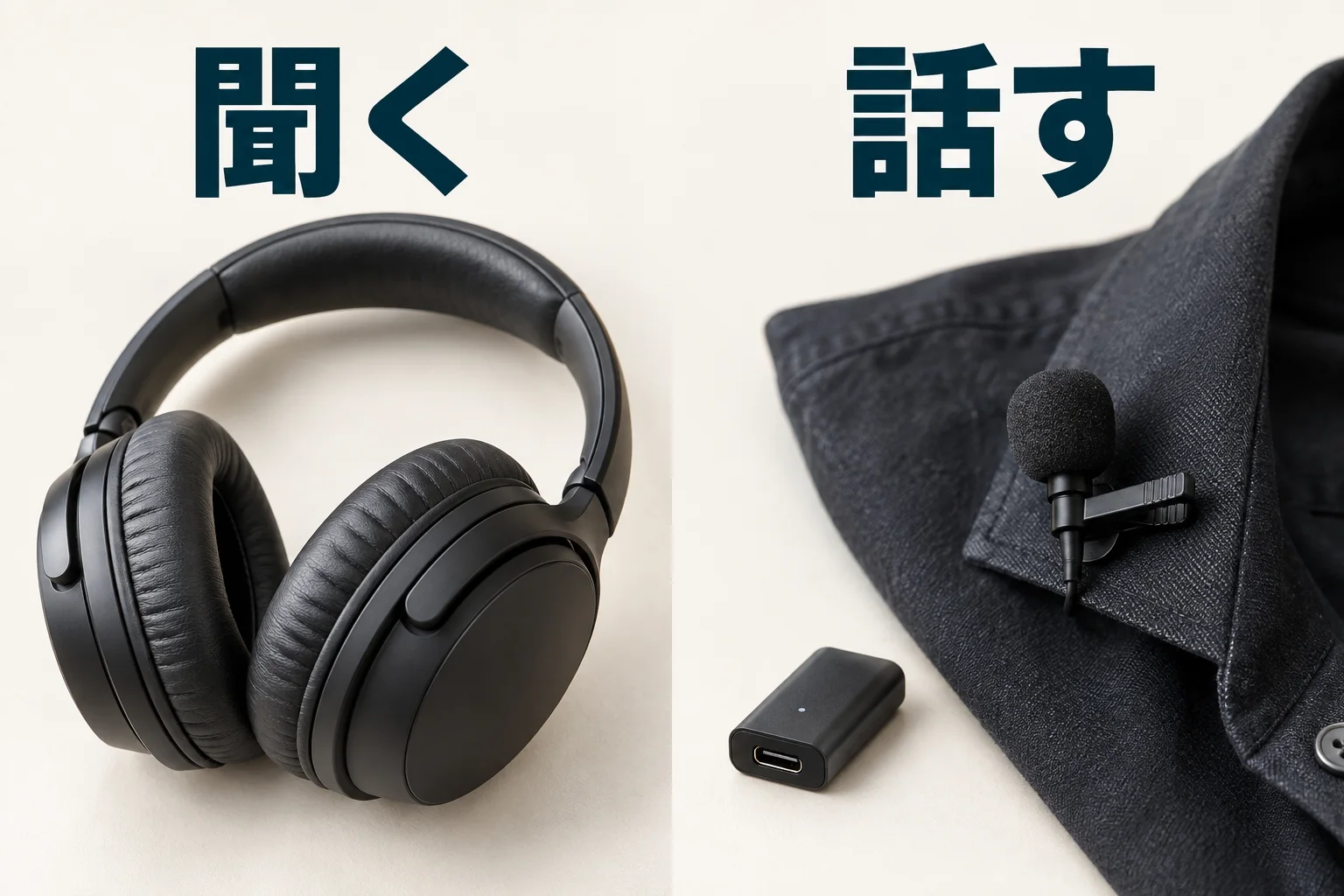
このページのPRで紹介しているSony WH-1000XM5とDJI Mic 3は、運営者が音声作業に使う道具です。会議の音質問題を必ず直すセット、という意味ではありません。内蔵マイクで十分なら追加購入は不要ですし、持ち歩く機器を減らしたい人には一体型の方が合うこともあります。
次の会議の前に、機器名を一度そろえる
毎回慌てないためには、うまくいった入力・出力の組み合わせをメモしておくのがおすすめです。接続し直した日や、会議アプリを更新した日は、その機器が選ばれているかだけ確認します。
会議中だけ音が変わるなら、最初の一手はマイクの切り分け。新しいヘッドホンを探す前に、いま聞いている音と、相手へ届ける声を別々に整えてみてください。
よくある疑問を、ここで。
使い始める前に、気になるところから。
高いヘッドホンなら音質低下を防げますか?
価格だけでは決まりません。接続方式と、PC・OS・ヘッドホンの対応が関係します。まず入力機器を変更して比較し、必要なら対応条件を調べて選びます。
外付けマイクは必須ですか?
必須ではありません。PC内蔵マイクで必要な声が取れれば、それで構いません。出力音と入力音を両方確かめてから、追加が必要か判断してください。
この記事を共有する
出典と、この記事について
公式資料や、記事で参照した発表・報道をまとめています。仕様や料金は、利用する前に最新の案内をご確認ください。
- Apple:Bluetoothヘッドフォン使用時に音質が低下する場合(新しいタブで開きます)
- Microsoft:Windows 11のBluetooth LE Audio品質設定(新しいタブで開きます)
- Microsoft:Windows 11のLE Audio対応を確認する(新しいタブで開きます)
- Microsoft:Bluetooth接続時に音が出ない問題を修正する(新しいタブで開きます)
- Sony:WH-1000XM5の通話機能と対応条件(新しいタブで開きます)
- DJI Mic 3:よくある質問(新しいタブで開きます)
確認した内容と条件は本文に記載しています。結果や使い勝手は、資料や環境によって異なります。編集方針を読む



ぜひコメントください