
【PR】この記事には楽天アフィリエイトとAmazonアソシエイトの広告リンクが含まれます。商品は公式仕様と販売情報を確認して選んでおり、実機テストによる評価ではありません。 Amazonのアソシエイトとして、PROBEFOLIOは適格販売により収入を得ています。
写真を外付けに移したい。でも、SSDは高いし、HDDは壊れやすいと聞く。商品ページを見比べるほど、どちらが正解なのか分からなくなることがあります。
最初に決めたいのは、そのデータを外付けの中で使うのか、別の場所にも残すのかです。この記事では、写真・仕事データの具体例で保存先を決め、容量を計算してから製品を絞ります。今のPCで足りている人は、高いSSDを急いで買う必要はありません。
この記事の目次
外付けSSDとHDDはどっち?まずは使い方で決める
SSDは半導体メモリー、HDDは内部のディスクにデータを記録します。一般にSSDは読み書きが速く、動作音や持ち運びの振動を気にする場面で選びやすい方式。HDDは大きな容量を用意する際の価格を比較しやすい方式です。ただし、故障やデータ消失の可能性はどちらにもあります。
「写真だからHDD」と決めるのも少し早いです。毎日大量の写真を開いて選別する人と、撮影後にまとめて複製する人では、速度に払う価値が違います。保存するファイルの名前より、触る頻度を想像してみてください。
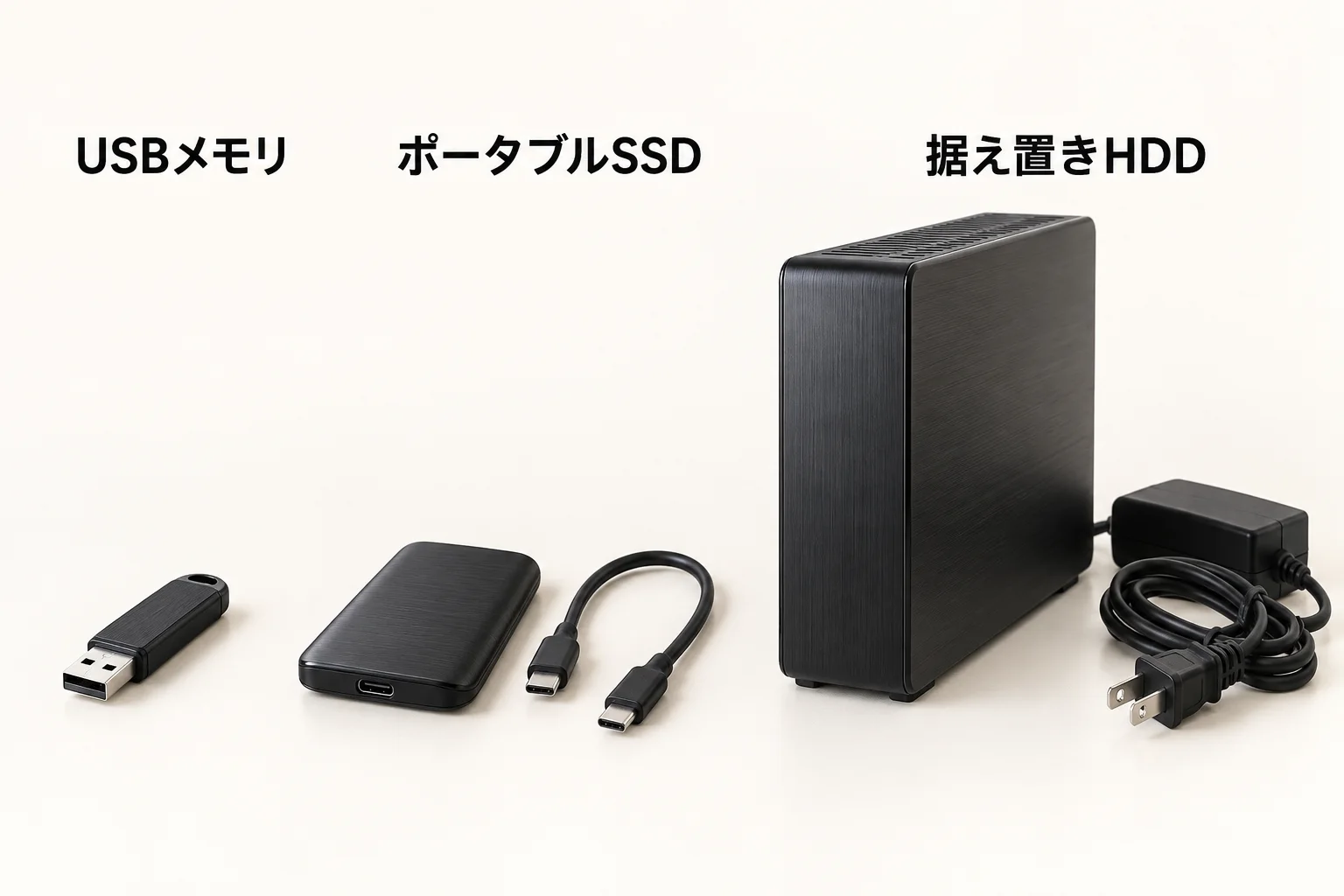
| 使い方 | 第一候補 | 買う前に決めること |
|---|---|---|
| 毎日、外付けの写真や仕事データを開く | SSD | 実際に作業する分の容量・PC端子 |
| 数TBの写真・動画を自宅で複製する | 据え置きHDD | 電源の場所・コピー元を残せるか |
| 仕事データを頻繁に持ち歩く | ポータブルSSD | 紛失対策・会社の持ち出しルール |
| PCの空きが足りないので元データを移す | SSD/HDD+もう一つの保存先 | 元を消した後も2か所に残るか |
| 内蔵容量が足りていて、作業速度にも不満がない | バックアップ先を先に検討 | 高速SSDを追加する必要があるか |
1TBで足りる?「写真何枚」より現在の容量を見る
同じ1枚でも、スマホの写真、RAWデータ、動画では大きさが違います。「何万枚入る」という目安だけで買うより、保存したいフォルダーの容量を確認する方が自分に合った判断になります。Windowsならフォルダーのプロパティ、Macなら「情報を見る」が出発点です。
次に、最近1か月分の写真や仕事フォルダーを見て、どれくらい増えたかを確認します。旅行や撮影が多い月も考慮しましょう。以下は現在300GB・毎月15GB増える・2年分・空き20%という編集部の計算例で、実測した利用者データではありません。
容量が分からなければ、保存したいフォルダをWindowsで右クリック→「プロパティ」、MacならFinderの「情報を見る」で確認します。クラウドの項目は必要分をPCへ保存してから数えてください。写真の枚数だけで推測するより、自分がコピーする分の大きさを見た方が選びやすくなります。
| 現在+月間増加 | 2年後のデータ量 | 必要な公称容量の目安 | 比較を始める容量 |
|---|---|---|---|
| 80GB+5GB/月 | 200GB | 250GB以上 | 500GB |
| 300GB+15GB/月 | 660GB | 825GB以上 | 1TB |
| 1,500GB+50GB/月 | 2,700GB | 3,375GB以上 | 4TB |
写真・仕事データの保存先は、この3構成で考える
いちばん見落としやすいのが、外付けへ移せばバックアップも済んだと思ってしまうことです。移動してPC側を消した場合、元データの置き場所が変わっただけ。外付けが故障すると、残っているコピーがなくなります。
次の表は購入台数を増やすための提案ではありません。いま持っているPCや保存先も含めて、同じ大切なデータがどこに残るかを確認する表です。容量に余裕のあるPCを使っているなら、まず構成Aから考えられます。
| 構成 | 普段使うデータ | 別に残すコピー | 合いやすい人 |
|---|---|---|---|
| A:PC+外付け | PC内蔵ストレージ | 外付けHDD等 | PCの容量・速度は足りている |
| B:SSD+別の保存先 | 外付けSSD | HDD/許可されたクラウド等 | 外付けでも編集・仕事をしたい |
| C:大容量HDD+別の保存先 | 外付けHDD | 別ドライブ/必要量を保存できるクラウド等 | PCに入りきらない写真・動画を残す |
持ち歩く作業用ならT7 Shield。ただし高価格を払う理由は確認
Samsung T7 Shieldは、仕事のファイルを外で開いたり、机を移って作業したりする人の候補です。国内正規品の1TB・ブラックはMU-PE1T0S-IT。USB-CとUSB-Aへ接続する2種類のケーブルが付属し、重さは約98gです。
公称の読み出し最大1,050MB/sを生かすには、PC・接続経路もUSB 3.2 Gen 2などの条件を満たす必要があります。古い端子や途中のハブが遅いと、SSDだけ高性能にしても同じ速度にはなりません。ここに載せた数字はメーカー公表値で、本記事の転送テスト結果ではありません。
この製品を選ぶ理由は、持ち運びやすさと、IP65の防塵・防水、落下への耐性を備える設計です。ただし落下・水・ほこりによる損傷は、限定保証の対象外と案内されています。頑丈さはデータの保証ではなく、写真をこの1台だけに入れてよい理由にもなりません。
一方、家で月に一度コピーするだけなら、このクラスのSSDの価格は割高に感じるはずです。販売価格を見て予算を超えるなら、HDDを複製先にする方法も比べてみてください。リンク先では1TB・国内正規品の型番と付属ケーブル、販売店の保証案内を確認できます。
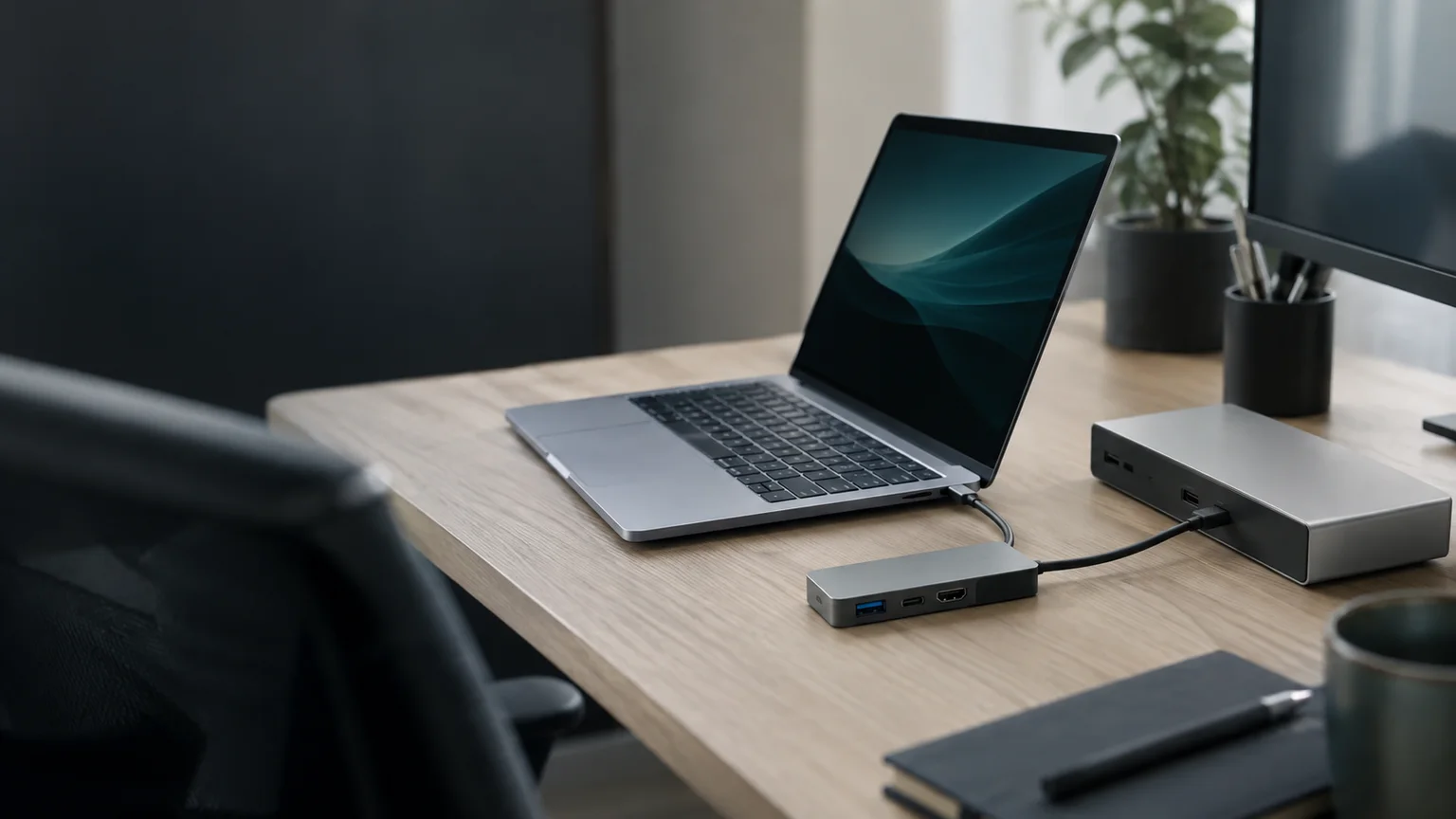
SSDをハブ経由で使う予定なら、USBハブにつなぐ機器と転送速度の確認点も見ておくと安心です。SSD本体だけでなく、途中の接続も速度に関わります。
家に置く大容量の複製先なら、4TB HDDを比較する
バッファローHD-NRLD4.0U3-BAは、机に置いて写真や動画を残す構成の候補です。4TBの据え置きHDDで、付属ACアダプターを使います。ノートPCのUSB端子だけで動かすポータブル型とは、置き方が違います。
例えば容量計算が3,375GBになった人なら、1TBの高性能SSDを選んでも全体は入りません。まず4TBなど必要な容量を満たす候補を探し、机の電源とPCの接続端子を照合する方が先です。USB-CしかないPCでは、接続に必要なケーブルや変換の費用も合計してください。
SSDより安く買えるかは、その日の販売価格と容量によります。本体価格だけを見ず、「必要容量を満たす本体+接続用品+別の保存先」の総額で比べましょう。毎日大きなファイルを編集するなら、待ち時間を減らすSSDとの役割分担を検討できます。
テレビ録画対応という案内もある製品ですが、仕事・写真用とは分けて考えます。テレビ側で初期化を求められる操作に、保存中のデータが入ったドライブをそのまま使わないでください。目的を決めて専用の保存先にしておくと、家族との取り違えも減らせます。
届いた後は「コピーできた」から、開ける確認まで
バックアップは、買った直後に一度コピーして終わりにすると、その後に増えた写真が残りません。Windowsのファイル履歴、MacのTime Machineなど、使っている環境に合う方法を選びます。対象フォルダーや対象ドライブは、設定画面で確認してください。
Time Machineでは、AppleはMacのストレージ容量の少なくとも2倍のバックアップ容量を目安に案内しています。これは過去の状態も残すTime Machine向けの案内で、先ほどの「1組のデータ量」の計算とは目的が違います。方式を決めてから容量を確定する順番が大切です。
新しいドライブで形式の変更を求められたら、消去される範囲を読んでから操作します。移行では元データを残し、コピー先の写真や書類を実際に開けるか、必要なフォルダーがそろっているかを確かめましょう。バックアップ機能を使うなら、小さなファイルで復元操作も確認すると、いざというときに迷いにくくなります。
たとえば仕事用SSDのファイルをHDDに複製したら、HDD側のコピーを別のフォルダーへ戻して、実際に開いてみます。元のデータは残したままで大丈夫です。「保存先がある」だけで終わらせず、必要なときに取り出せることまで確かめておきましょう。
- 保存先に名前を付け、仕事用・写真用・バックアップ用を区別する
- 必要なフォルダーがコピー対象に含まれているか確認する
- コピー先から写真・書類を数点開き、移行漏れを確認する
- 元を消す前に、別の場所にもコピーがあるか確かめる
- 仕事のデータは、会社が認めた機器・保存先の範囲で扱う
買う順番は、方式より「必要容量と残し方」から
迷ったら、保存したい容量・2年後の増加分・普段の作業場所・別のコピー先の四つを書き出してください。ここが決まると、候補の比較はかなり短くなります。写真を月に一度残す人と、毎日外付けから作業する人が、同じ商品を選ぶ必要はありません。
本記事の2製品は、全製品の実測順位ではなく、持ち歩くSSDと机に置くHDDの具体例です。価格が合わなければ、その場で買わず同じ条件を満たす製品と比較してください。2年後も役立つのは型番を覚えることより、自分のデータをどこに残すか決められることです。
よくある疑問を、ここで。
使い始める前に、気になるところから。
写真保存はSSDとHDD、どちらがいいですか?
外付け上で頻繁に開く・編集するならSSD、大容量の複製を家に置くならHDDから比較できます。写真という種類だけで決まるものではなく、使う頻度と容量、別のコピー先で選びます。
1TBあれば2年間使えますか?
現在の容量と増え方次第です。300GBから毎月15GB増える例なら2年後660GBで、空き20%を残す計算では1TBが候補。ただし、過去版も残すバックアップではさらに容量を見込みます。
PCから外付けに移せば、バックアップになりますか?
元を消してコピーが一つになれば、別の場所に残すバックアップにはなりません。移行後も必要なデータを複数の保存先に残し、開けることと復元方法を確認します。
頑丈なSSDなら、落としても保証されますか?
耐性のある設計と保証範囲は別です。T7 Shieldの国内正規品案内では落下・水・ほこりによる損傷が限定保証の対象外です。購入前に対象型番の保証条件を確認してください。
この記事を共有する
商品情報の提供:Supported by Rakuten Developers
出典と、この記事について
公式資料や、記事で参照した発表・報道をまとめています。仕様や料金は、利用する前に最新の案内をご確認ください。
- エレコム:SSDとHDDの違い(新しいタブで開きます)
- ITG:Samsung T7 Shield 国内正規品の仕様・保証(新しいタブで開きます)
- バッファロー:HD-NRLD4.0U3-BA(新しいタブで開きます)
- Microsoft:ファイル履歴でバックアップする(新しいタブで開きます)
- Apple:Time Machineでバックアップする(新しいタブで開きます)
確認した内容と条件は本文に記載しています。結果や使い勝手は、資料や環境によって異なります。編集方針を読む

ぜひコメントください