
【PR】この記事には楽天アフィリエイトとAmazonアソシエイトの広告リンクを含みます。商品は公式仕様と販売情報を確認して選んでおり、実機テストによる評価ではありません。 Amazonのアソシエイトとして、PROBEFOLIOは適格販売により収入を得ています。
OneDriveに入っているから、PCから消しても大丈夫だと思っていた。同期しているファイルは、削除という変更もほかの場所へ伝わることがあります。「クラウドにある」と「消しても戻せる」を分けて考えると、必要な保存方法が見えてきます。
この記事の目次
同期は、更新だけでなく削除も伝える
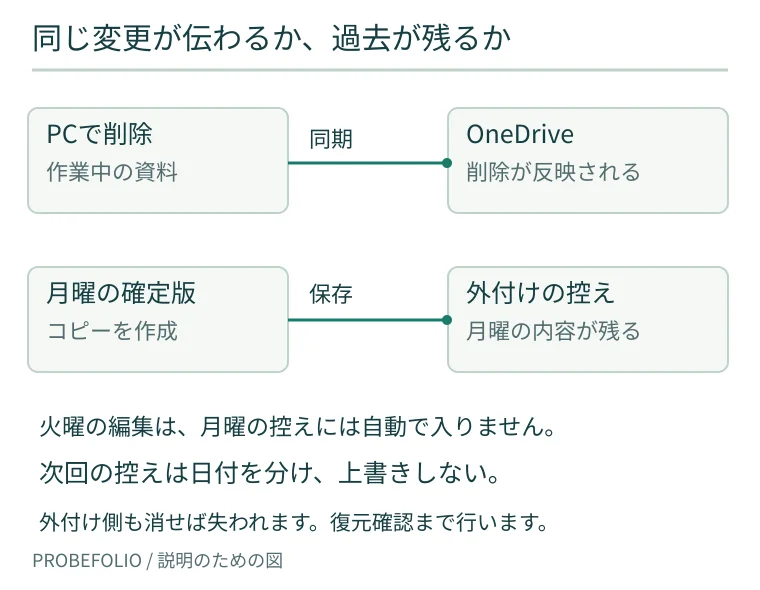
同期フォルダでファイルを編集すると、オンラインや別の端末へ反映されます。便利な反面、間違った上書きや削除も反映され得ます。PCとクラウドに同じ名前のファイルが見えるだけで、独立した予備が二つあると数えることはできません。
一方、OneDriveにバックアップ機能がない、という説明も正確ではありません。デスクトップやドキュメントなどのフォルダを保護する機能があります。ただし、その仕組みで守れる対象と、PC全体を以前の状態へ戻すバックアップは同じではありません。
最初に「PCが壊れた」「ファイルを消した」「前の内容へ戻したい」「アカウントに入れない」を分けましょう。必要な復旧方法が違うため、一つの機能ですべて解決すると思わないことが大切です。
何が起きたかで、戻す場所を変える
削除したファイルは、まずOneDriveのWebサイトのごみ箱を確認します。PCのごみ箱だけを探して見つからなくても、Web側に残っている場合があります。逆に保存期限が過ぎたり完全削除されたりしたものは、同じ方法で戻せるとは限りません。
個人用アカウントは通常30日、職場・学校アカウントは通常93日というごみ箱の扱いが公式に案内されています。職場・学校では管理者の設定も関係します。自分のアカウントの種類を確認し、会社のデータは管理者へ相談してください。
上書きはバージョン履歴、広範囲の変更は契約条件に合えばOneDrive全体の復元が候補です。Microsoft 365加入者向けの全体復元では過去30日以内の操作を戻す機能が案内されています。ごみ箱の期間と同じ意味ではありません。
| 起きたこと | 確認する場所 | 不足し得る備え |
|---|---|---|
| ファイルを削除 | OneDrive Webのごみ箱 | 保持期間外の別バックアップ |
| 内容を上書き | 対象ファイルの版の履歴 | 必要な時点の版が残るか |
| 多数のファイルが変化 | 契約に応じたOneDriveの復元 | 対象期間・完全削除の制限 |
| PCが起動しない | 別端末のOneDrive | 未同期・対象外のデータ |
| アカウントに入れない | 組織管理者・回復手段 | 独立して取り出せる保存先 |
削除と上書きで、最初に開くメニューが違う
ファイルそのものを消した場合は、利用中のOneDriveへブラウザーで入り、左側の「ごみ箱」を開きます。対象を選び「復元」を実行したら、元の場所へ戻ったファイルを開いて内容を確認します。職場でメニューや権限が違う場合は管理者へ確認してください。
ファイルはあるが中身を前へ戻したい場合は、対象のファイルのメニューから「バージョン履歴」を開きます。日時と内容を見て、必要な版を選びます。共同編集のファイルでは他の人の新しい変更にも関わるので、戻す前に関係者へ確認しましょう。
PCの空き容量を増やしたいだけなら、ファイルを削除する目的とは違います。「空き領域を増やす」など端末上のデータだけを外す操作と、同期先からも消す削除を取り違えないことが先です。
雲のアイコンのファイルは、PCに本体がない場合がある
オンラインのみのファイルは、一覧に見えてもデータ本体が端末へ保存されていない場合があります。ネット接続なしで使う必要がある資料や、外付けへコピーする資料は、実際にダウンロードできているか確認してください。
バックアップ対象へ同期フォルダを指定しただけで、オンラインのみの内容まで必ず保存されるとは限りません。利用するバックアップソフトの対応を確認し、復元先でファイルを開けるところまで試す必要があります。
機密情報を私物のSSDへ移してよいかは別の問題です。職場の保存先ルールや暗号化の条件に従い、必要な権限のある場所で行ってください。個人の作業用ファイルでも、保管する端末の紛失時に読まれない対策を考えます。
別の保存先は、目的と更新の間隔を決めて使う
重要な資料の確定版を定期的に外付けストレージへ保存する方法があります。これは、仕事中の最新ファイルへどこからでもアクセスする同期とは役割を分けた控えです。毎日変わるデータなら毎日の保存、一か月に一度の確定資料ならその時点の保存など、失って困る期間から間隔を決めます。
つないだままの外付けドライブも、同じPCから誤って削除されたり障害の影響を受けたりする可能性があります。世代を残すバックアップや、保存後に適切に取り外して別の場所へ置く方法を検討します。バックアップ先を一つ作れば永久に安全、というものではありません。
持ち運びや頻繁なコピーなら外付けSSD、まとまった容量を据え置きで保管するなら外付けHDDが候補です。外付けSSDとHDDの選び方で、容量と使い方を比べてください。速度の高いSSDを買っても、クラウドからのダウンロード速度まで速くなるとは限りません。
| タイミング | 保存する場所・行動 | 確かめること |
|---|---|---|
| 月曜の作業後 | 外付け/確定控え/20260914 | 必要なファイルの本体がコピーされたか |
| 翌回の保存 | 外付け/確定控え/20260921 | 前のフォルダへ上書きしていないか |
| 保存後 | 安全に取り外し、所定の場所へ保管 | 同期元と別に取り出せるか |
| 復元確認 | 別の作業用フォルダへコピーして開く | 必要な日付の内容か |
テスト用のファイルで、復元できるところまで確認する
本番の資料をわざと消して試す必要はありません。機密情報を含まない練習用ファイルを一つ作り、同期の完了を確認してから、そのファイルだけで削除・復元や版の変更を試します。会社の環境なら、許可された範囲で管理者と行ってください。
確認するのはファイル名が戻ったことだけではなく、内容が開けること、必要な時点の文章や数値があることです。手順、実施日、対象、結果を短く残せば、実際に困った時の参照になります。このページ自体は読者のアカウントで復元を実施した記録ではありません。
保存先が増えて何が正本か分からなくなったら、共有フォルダの整理を先に行います。同期、確定控え、バックアップを名前や保存場所で区別し、古いコピーを現行の作業用として編集しないようにしましょう。
必要なのは保存先の数より、戻せる条件が分かること
OneDriveは共同作業やPC故障時の備えに役立つ機能を持っています。その上で、保持期間外のデータ、同期対象外の資料、アカウント障害など、自分に残る不足を埋めます。最初から難しい構成にせず、重要な資料から復元方法を確認してください。
複数人で独立した保存先を管理するならNASとクラウドストレージも選択肢です。NASを増やした場合も、更新担当とバックアップの管理が必要になります。
よくある疑問を、ここで。
使い始める前に、気になるところから。
PCから消すとOneDriveからも消えますか?
同期している場所での削除はオンラインへ反映され得ます。空き容量を増やしたい場合は、ファイル自体の削除と、端末だけから本体を外す操作を取り違えないでください。
OneDriveにバックアップ機能はないのですか?
あります。PCフォルダのバックアップや復元機能を備えますが、対象や保持期間があり、PC全体や独立した長期保存と同じ範囲を守るとは限りません。
外付けHDDへ一度コピーすれば十分ですか?
その後の変更は一度のコピーには入りません。必要な更新間隔と世代、取り外し・保管方法を決め、実際に開けるか確認してください。
この記事を共有する
商品情報の提供:Supported by Rakuten Developers
出典と、この記事について
公式資料や、記事で参照した発表・報道をまとめています。仕様や料金は、利用する前に最新の案内をご確認ください。
- Microsoft:削除したファイルの復元(新しいタブで開きます)
- Microsoft:OneDrive全体の復元(新しいタブで開きます)
- Microsoft:PCクラウドバックアップ(新しいタブで開きます)
- Microsoft:OneDriveで過去の版を復元する(新しいタブで開きます)
確認した内容と条件は本文に記載しています。結果や使い勝手は、資料や環境によって異なります。編集方針を読む

ぜひコメントください