
【PR】この記事には楽天アフィリエイトとAmazonアソシエイトの広告リンクを含みます。商品は公式仕様と販売情報を確認して選んでおり、実機テストによる評価ではありません。 Amazonのアソシエイトとして、PROBEFOLIOは適格販売により収入を得ています。
手順書を作ったのに、結局いつもの担当者へ質問が集まる。そんなときは、説明の量より「迷ったときにどこへ戻るか」を見直してみてください。少人数の職場なら、一つの仕事を一枚から始める方が続けやすくなります。受注確認を例に、普通の流れと例外対応を分けたWordのひな形を用意しました。
この記事の目次
最初の一冊は、質問が繰り返される仕事から
全業務を網羅する目次から作ると、完成まで日々の仕事が待ってくれません。まずは「週に何度も聞かれる」「担当者が休むと止まる」「間違えるとやり直しが大きい」仕事を一つ選びます。初日から社内の百科事典を目指す必要はありません。
たとえば受注から請求までを一冊にするより、受付票の数量を確かめて回答する仕事を切り出します。入口は受付票を受け取った時点、出口は照合結果と回答時刻が記録された時点です。この境目があると、前後の担当との分担も分かります。
仕事の候補が多ければ、先に業務の棚卸しで回数と困りごとを記録します。頻度だけで選ばず、少ない回数でも不在時に止まる仕事は優先候補です。時間短縮だけを目的にせず、確認の抜けを減らしたいのかも決めてください。
一枚に入れるのは、操作より判断の材料
操作画面の画像が何枚も並んでいても、「この数字で進めてよいか」が書かれていないと作業者は迷います。画面は場所を示すために使い、判断は短い文章で残します。手順ごとに、何を見るか、何をするか、何が残れば完了かをそろえましょう。
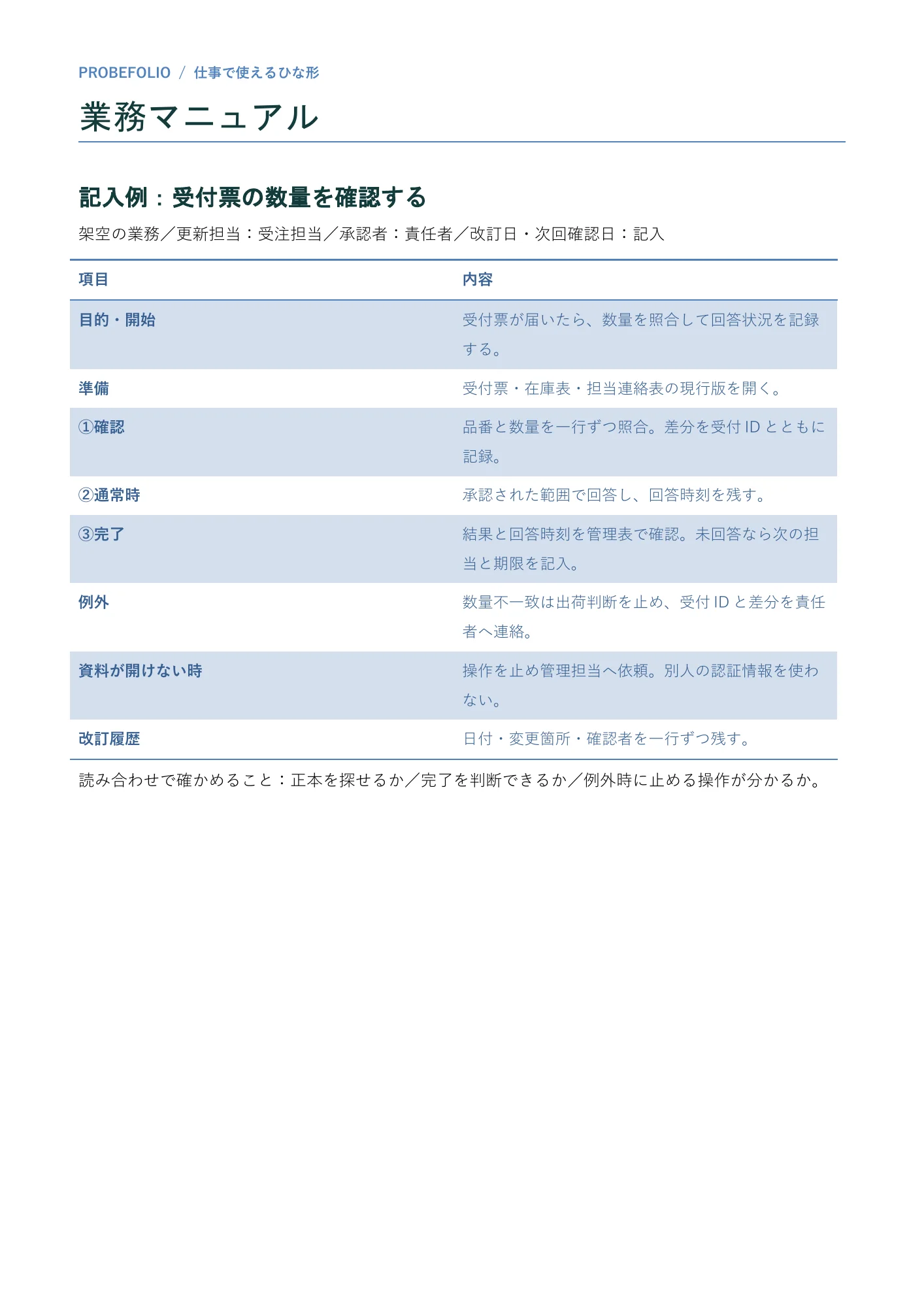
次の表は架空の受注確認です。職場ごとの承認権限やシステムに合わせて変更してください。本人にしか分からない略称を避け、必要な資料はファイル名だけでなく正本へのリンクを付けます。パスワードや認証コードは記載しません。
| 項目 | 記入例 | 読み手が分かること |
|---|---|---|
| 開始条件 | 受付票が共有フォルダへ届いた | いつ始めるか |
| 準備 | 受付票・在庫表・担当連絡表を開く | どの正本を見るか |
| 照合 | 品番と数量を一行ずつ照合する | 何を確認するか |
| 通常終了 | 結果と回答時刻を管理表に記録 | どこまでで完了か |
| 例外 | 数量不一致は出荷判断を止め責任者へ連絡 | 自分で判断しない境目 |
| 管理 | 更新担当:受注担当/次回確認日を記入 | 誰が古さを点検するか |
「確認して処理する」を、初めての人が読める文へ
マニュアルの一行を「確認する」で終えると、確認する相手や項目を読み手が補うことになります。受付票の作業なら、次の例のように、見るもの、照合する項目、合った場合と合わない場合を一緒に書きます。
画面の見た目が変わっても、見るべき項目と判断が残れば直す範囲が分かります。画面写真はボタンや入力欄の場所が迷いやすいところに絞り、写真だけを並べて通常手順を置き換えないようにします。
| 変更前 | 変更後の例 |
|---|---|
| 受注内容を確認する | 受付票と管理表の注文番号・品番・数量を照合 |
| 問題なければ処理する | すべて一致したら確認者欄と時刻を記録し、出荷担当へ連絡 |
| 問題があれば相談する | 数量が違えば回答を保留。受付IDと差分を責任者へ送る |
| 必要に応じて更新 | 変更した箇所・使い始める日・確認者を改訂欄へ残す |
「いつもと違う」を、通常手順の途中に埋めない
通常の流れに例外をすべて混ぜると、初めて読む人が何をすればよいのか見失います。通常手順は短くつなぎ、その下に「こんな場合は」の表を置きます。数量不一致、資料が開けない、締切までに確認が返らない、といった実際に起きる場面から作ります。
例外には、止める操作と連絡先をセットで書きます。「責任者に相談」だけでは、その間に送信していいのかが分かりません。「顧客への回答は保留し、受付IDと差分を責任者へ連絡する」なら、次の動作まで決まります。
分からない項目を想像で埋めるより、「この条件は責任者が確認する」と残す方が役に立ちます。確認を受けたら、その回答を一般化できる範囲で次の改訂に反映します。一回だけの特例を、全件に使う手順へ変えないよう注意しましょう。
Wordひな形は、記入例を読んでから空欄版へ
ダウンロードには、受注確認の記入例と空欄のひな形をまとめています。書式を整える前に、仕事の名前と開始・終了条件を入れてください。全部の欄を長文で埋める必要はありません。通常手順が増えすぎるなら、仕事を二つへ分ける方が読みやすくなります。
画像を貼る場合は、操作する場所が読める大きさに切り出します。社名、顧客情報、実際の受付番号が写っていないか確認し、会社のルールに従って保管します。画像だけに番号を入れず、本文にも同じ手順番号を残すと、画像を差し替えても対応を追いやすくなります。
これは編集可能な原稿のひな形です。実在の会社で有効性を検証した手順ではありません。実務で使う前に、業務を知る担当者が承認範囲と例外を確認し、手順だけを読んで作業をたどれるか点検してください。
確認する人は、書いた本人だけにしない
作成者は「当然分かる」と思って、前提を省きがちです。別の担当者に、練習用の資料で手順をたどってもらいます。実データの送信や削除を伴う作業は避け、確認用の環境か、操作を実行しない読み合わせから始めます。
つまずいた所は読み手の責任にせず、足りなかった情報を記録します。「在庫表が二つある」「更新済みか分からない」「責任者が不在の時が書いていない」など、マニュアル以外の保管や運用の問題が見つかることもあります。
評価はページ数ではなく、質問が残った場所、探せなかった資料、判断が割れた条件で行います。次の担当へ渡す案件一覧は引き継ぎ資料で管理し、毎回変わる案件情報を通常手順へ混ぜないようにします。
改訂は、変更箇所と使い始める日を残す
手順が変わったら、更新日だけでなく何が変わったかを一行残します。「数量差の連絡先を変更」「受付時の確認欄を追加」のように具体的に書けば、読み直す範囲が分かります。古い版は参照用へ移し、入口から現行版が開く状態にします。
共有先は閲覧者と編集者を分け、更新担当を決めます。Microsoftの案内でも共有には閲覧・編集などの権限があります。リンクを送っただけで必要な人全員が開けるとは限らないので、引き渡す相手の権限で確認してください。
有料の仕組みを増やす前に、困る場所を記録する
Wordと共有フォルダで始められるなら、最初から専用サービスを契約する必要はありません。検索しづらい、改訂通知が届かない、承認履歴を追えない、といった不足が続いた時点で比較すると、必要な機能が明確になります。
紙の手順が多い職場では、スキャナーを買う前に紙をPDF化する方法で枚数と原稿の形を整理してください。既存資料をまとめて取り込みたいのか、毎日の更新を楽にしたいのかで、選ぶ道具は変わります。
紙の旧手順を取り込む場合、スキャナーが減らせるのは読み取りの手間です。手順の内容が正しいか、現行版かどうかの判断までは代わりに行いません。ばらの旧資料がまとまっていて、内容を確認する担当も決まっている場合に、下のiX1300を取り込み用の候補として比較できます。
よくある疑問を、ここで。
使い始める前に、気になるところから。
マニュアルは何ページにまとめればいいですか?
決まった正解はありません。一つの仕事の開始から終了までを追える長さにします。通常手順が長くなりすぎたら、仕事の境目で分けてください。
WordとExcelはどちらが向いていますか?
文章・画像・例外の説明が中心ならWord、案件ごとの担当や期限を並べるならExcelが使いやすい場合があります。手順と日々の進捗を分けて考えてください。
誰が更新するか決まっていない場合は?
最初に一人の管理担当と、内容を確認する役割を決めます。共有リンクを置くだけでなく、質問や変更点が集まる窓口を用意すると改訂につながります。
この記事を共有する
商品情報の提供:Supported by Rakuten Developers
出典と、この記事について
公式資料や、記事で参照した発表・報道をまとめています。仕様や料金は、利用する前に最新の案内をご確認ください。
確認した内容と条件は本文に記載しています。結果や使い勝手は、資料や環境によって異なります。編集方針を読む
ぜひコメントください