【PR】この記事には楽天アフィリエイトとAmazonアソシエイトの広告リンクを含みます。商品は公式仕様と販売情報を確認して選んでおり、実機テストによる評価ではありません。 Amazonのアソシエイトとして、PROBEFOLIOは適格販売により収入を得ています。
仕事用と私用のPCを、一枚のモニターで使いたい。毎回ケーブルを抜き差しするのは面倒ですが、最初から高価な切替器を買う必要はありません。共有したいのが画面だけか、キーボードとマウスも含むのかで、必要な機器が変わります。
この記事の目次
共有したいものを、三つに分ける
まず二台のPC、モニター、キーボード、マウスを紙に書き、どれを共有するか線で結びます。モニターにHDMIとDisplayPortなどの入力が二つあり、両方のPCを別々につなげられるなら、本体メニューの入力切替だけで足りる場合があります。
HDMI切替器は映像を切り替える機器です。USB機器まで一緒に切り替えるものとは限りません。一方、USB切替器を足しても画面は変わらないので、モニターの入力とUSBの操作を別々に行う構成になります。
| やりたいこと | 候補 | 確認する点 |
|---|---|---|
| 画面だけ共有 | モニターの入力切替 | 二台を別入力へ接続できるか |
| 入力端子が一つしかない | HDMI等の映像切替器 | 入力2・出力1と希望の解像度/Hz |
| キーボード・マウスも共有 | USB切替器+画面の入力切替 | 映像は別操作、USB機器の対応 |
| 一度の操作でまとめたい | 映像対応KVM | 映像・USB・台数・解像度の全条件 |
まずは追加購入なしの接続を確認する
PC AをHDMI、PC BをDisplayPortへつなぐ場合、画面に出したい方をモニター側で選びます。キーボードとマウスはそれぞれのPC用を使うか、複数接続に対応する製品なら本体で切り替えます。切替のたびにPCをシャットダウンする必要がある、という仕組みではありません。
モニターのUSBハブ機能がある場合でも、映像を替えるとUSBの接続先まで自動で替わるとは限りません。KVM内蔵か、上流側のUSB接続が何系統あるかを取扱説明書で確認してください。USB-C入力と別のUSB上流端子を対応付けるモデルもありますが、機種ごとの仕様です。
会社のPCへ私物のUSB機器や切替器をつなぐ場合は、組織の利用ルールが優先です。管理ソフトの導入やファイル転送を伴う機能を使えるかも確認します。画面を共有することと、業務ファイルを私物PCへ移すことは別の操作です。
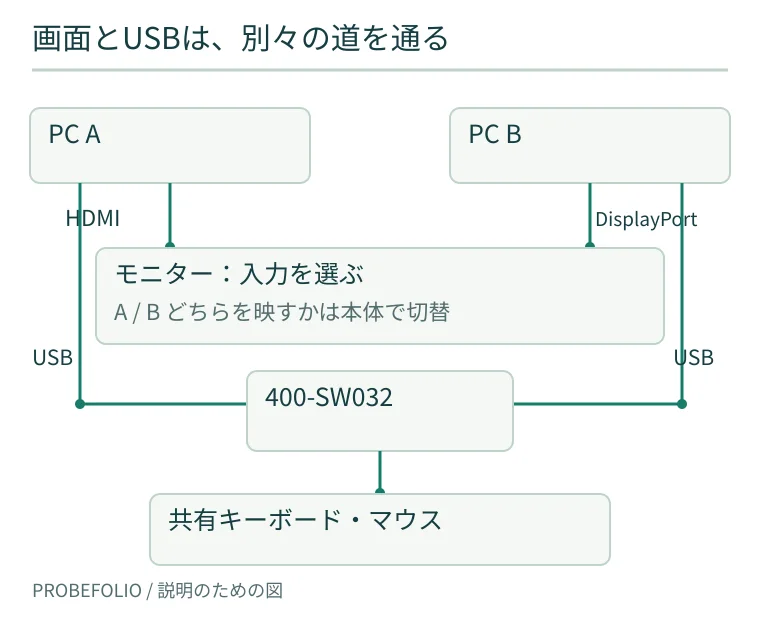
仕事用から私用へ替えるとき、押すのは二か所
図の構成でAからBへ替えるなら、まずモニターの入力をHDMIからDisplayPortへ変更し、次にUSB切替器でBを選びます。これで「画面はB、キーボードはA」の食い違いを避けられます。二つの操作を許容できるなら、映像KVMを足さなくても共有できます。
モニターの端子がHDMI二つなら、それぞれへつなぐ構成でも考え方は同じです。DisplayPortを必ず追加する必要はありません。PCのUSB-Cから映像を出す場合は、映像対応の端子と変換ケーブルであることをPCの仕様で確認します。
一つのボタンで全部切り替えたい人には、この構成は向きません。映像KVMを選ぶときは「PC2台→画面1台」「希望の解像度とHz」「USB機器の対応」を満たすものへ絞ります。二画面を同時に共有する製品やHDMI分配器は、今回の一画面共有とは別です。
「4K対応」の先に、Hzと台数を見る
4K・30Hzと4K・60Hzは同じ条件ではありません。仕事でもスクロールやカーソルの感覚に差が出る場合があります。高リフレッシュレート、HDR、複数画面を使うなら、切替器だけでなくPC出力・ケーブル・モニターまで同じ条件に対応しているかを確認します。
二台のPCで一枚の画面を切り替える「2入力1出力」と、一台の映像を二枚へ送る分配器は違います。端子数が似ていても用途は逆なので、商品説明の接続図を見るのが早いです。
切替時に一時的に画面が暗くなる、ウィンドウが移動する、といった挙動は機器の再認識にも関係します。EDIDは、モニターが対応する表示条件をPCへ知らせる情報です。EDID保持をうたう製品でも、すべてのPCで一瞬も途切れない保証とは別なので、対応表や実機レビューを確認します。
USBだけの製品を、映像KVMと間違えない
サンワダイレクト400-SW032は、USBキーボードとUSBマウスを二台のPCで共有する候補です。商品名にPC切替器やKVMという言葉が出ていても、この製品は映像端子を備えた切替器ではありません。画面は別に入力を切り替えます。
USB機器なら何でも共有できる汎用ハブだと考えず、キーボード・マウスの対応条件を確認してください。特殊な機能や高機能マウス、無線レシーバーとの相性が気になる場合は、製品の対応表や問い合わせ先で確かめます。
この構成は、画面切替と入力機器切替を別々に行ってもよい人向けです。一日に何十回も行き来し、その操作が負担なら、対応解像度を満たした映像KVMやKVM内蔵モニターを比較する理由になります。
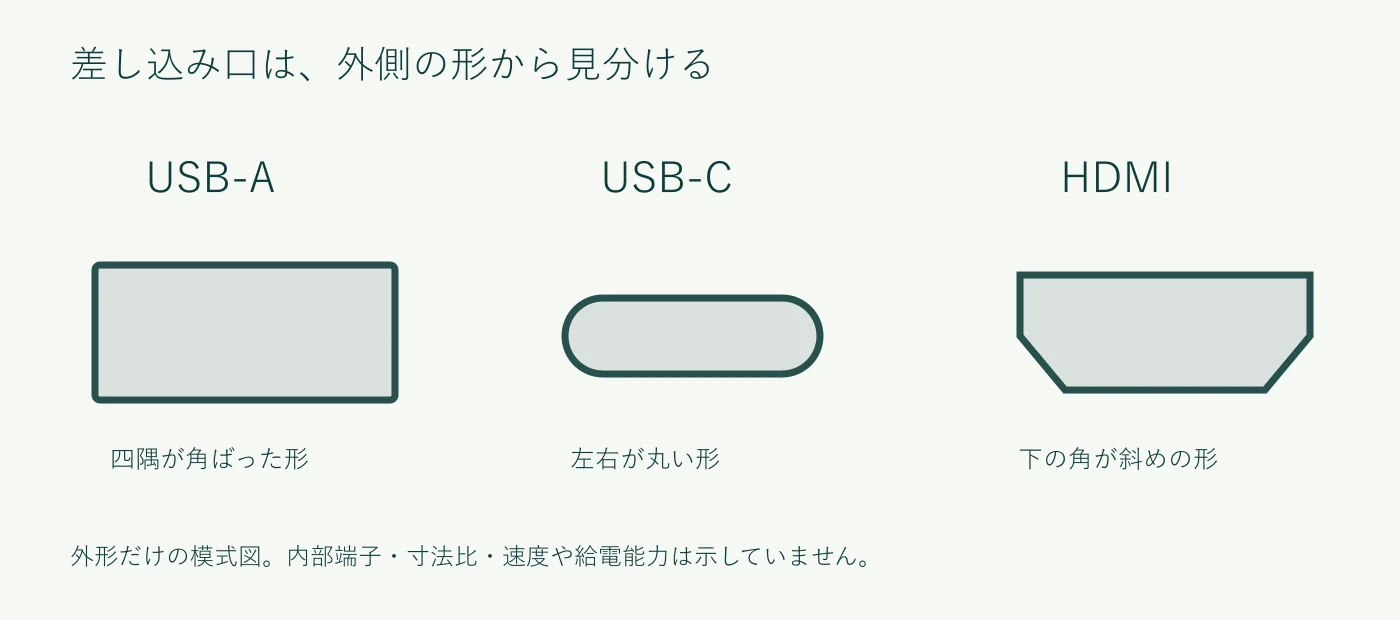
| 機器・線 | この構成での役割 |
|---|---|
| PCから画面への映像線2本 | モニターへ直接接続。USB切替器へ挿さない |
| モニターの入力切替 | 画面だけを切り替える |
| USBキーボード・マウス | 400-SW032で接続先を切り替える |
| 外付けSSDや映像出力 | この製品の対象として追加しない |
外付けSSDを一緒に切り替える時は、別に考える
キーボード・マウスの切替と同じ感覚で、書き込み中のストレージを別PCへ切り替えないでください。コピー中の切断はデータの破損につながるおそれがあります。保存を終え、OSの取り外し手順と製品の説明書に従います。
二台から同じデータを共有したいことが本来の目的なら、切替器ではなくNASとクラウドストレージの比較が近い場合もあります。デバイスを共有するのか、データを共有するのかを分けると、必要な仕組みが見えてきます。
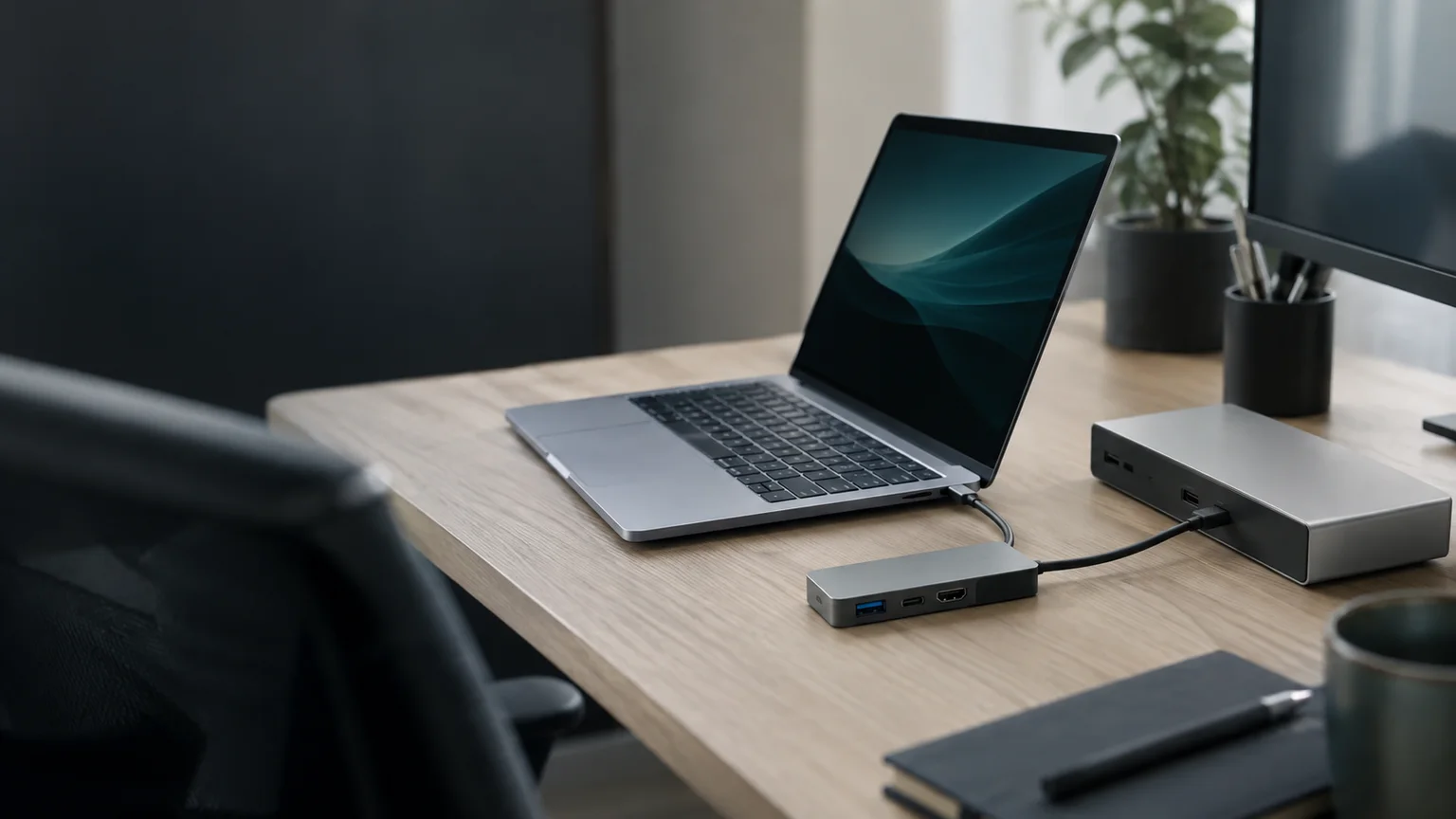
机のUSB端子を増やすだけならハブとドッキングステーションの違いも参考になります。一つの箱へ全部まとめることより、接続が分かり、困った時に原因を切り分けられることを優先しましょう。
購入後は、一つずつつないで確認する
最初は各PCとモニターを直接つなぎ、希望の解像度と更新速度が出るか確認します。その後に切替器を挟めば、問題がPC側か途中の機器かを絞りやすくなります。音声出力も切り替えたい場合は、スピーカーやヘッドホンの接続先を確認してください。
日中の切替だけでなく、スリープからの復帰、PC起動直後、片方の電源を落とした時の動きも試します。このページは接続方法の整理で、特定のPC二台と製品を実測した互換性保証ではありません。自分の構成に必要な条件を購入前に書き出しておくと、返品・問い合わせの説明にも役立ちます。
よくある疑問を、ここで。
使い始める前に、気になるところから。
KVMを買わないと二台のPCを一枚で使えませんか?
モニターに使える入力が複数あれば、画面は本体の入力切替で共有できる場合があります。キーボードとマウスの切替は別に考えます。
USB切替器を買えば画面も切り替わりますか?
映像端子がないUSB切替器では画面は切り替わりません。商品名だけでなく接続図を確認してください。
切替器でPC間のファイルも移せますか?
機器を共有する機能とファイル転送は別です。専用の転送機能が明示されていなければ、通常のネットワーク共有など別の方法を検討してください。
この記事を共有する
商品情報の提供:Supported by Rakuten Developers
出典と、この記事について
公式資料や、記事で参照した発表・報道をまとめています。仕様や料金は、利用する前に最新の案内をご確認ください。
確認した内容と条件は本文に記載しています。結果や使い勝手は、資料や環境によって異なります。編集方針を読む
ぜひコメントください