
この記事には楽天アフィリエイトの広告を含みます。商品を選ぶ条件と、買い替えなくても試せる方法を分けて紹介します。 Amazonのアソシエイトとして、PROBEFOLIOは適格販売により収入を得ています。
キーボードの日本語配列(JIS)と英語配列(US)は、Enterやスペース、日本語の切り替えキー、記号の位置が違います。英語配列でも日本語は入力できます。ここでは同じHHKBシリーズの公式写真と記号の比較表を使い、慣れたJISを続けるか、USへ替えるかを考えます。配列の違いと、小型・テンキー付きなど製品ごとの違いは分けて選びましょう。
この記事の目次
迷ったら、会社のPCとそろえるのが出発点
平日は会社のノートPC、夜は自宅の外付けキーボード。こういう使い方なら、配列をそろえることから考えると判断しやすくなります。Enterや記号の位置が変わるたびに探し直すのが負担なら、日本語配列を使い続ける理由として十分です。
反対に、自分の作業環境を一つの配列に統一できる、すでに英語配列を使い慣れている、欲しい機種が英語配列にしかない。そんな場合はUS配列も自然な候補です。「エンジニアらしいから」ではなく、毎日どの机で何を打つかを基準にすると、選んだ理由がぶれません。
| 普段の使い方 | 最初の候補 |
|---|---|
| 会社PCも自宅もJISに慣れている | 日本語配列で統一 |
| 自宅も持ち歩きもUSを使っている | 英語配列で統一 |
| 日本語の切り替えを専用キーで行いたい | 日本語配列を確認 |
| 記号の位置を自分で比べて選びたい | 両方で同じ文章・コードを入力 |
違いは、かなの印字だけではありません
日本語配列(JIS)と英語配列(US)は、ひらがなの印字だけが違うわけではありません。まずは同じHHKB HYBRID Type-Sの公式写真を並べて、Enterの形、スペースの左右、Pの右側を見てください。以下の2枚は配列を説明するためのメーカー画像です。
日本語配列には、かなが印刷されていない製品もあります。写真の白いHHKBにも、ひらがなはありません。買うときは「かな刻印なし」ではなく、仕様欄の「日本語配列/英語配列」を読みます。
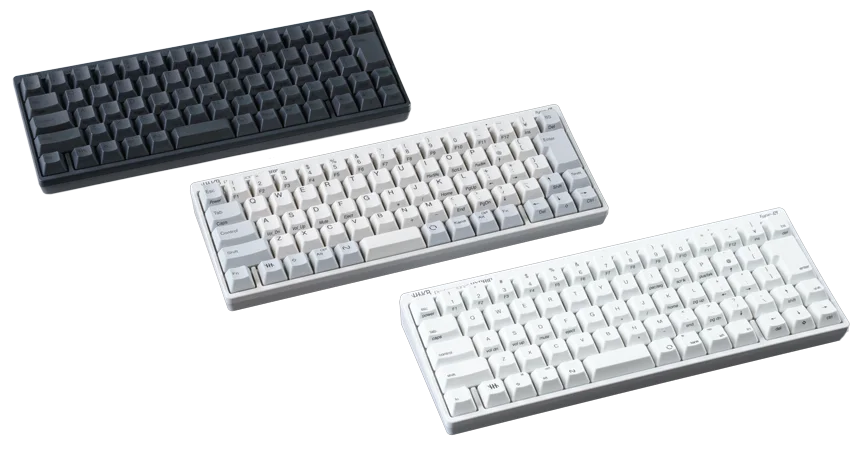
USはEnterが横長。スペースの左右も変わる
こちらは同シリーズの英語配列です。Enterが横長で、スペースも長く取られています。日本語専用の変換キーを使っていた人は、買い替えるとその指の動きが変わります。逆に、親指を置く位置の自由さを好む人には比較する理由になります。
HHKBの英語配列は、独立した矢印キーを持たずFnと組み合わせます。これはHHKBという製品の小型配置の特徴で、US配列のキーボード全部に矢印がないわけではありません。同じ理由で、HHKBのControl位置を一般的なJIS・USの差として覚えないでください。
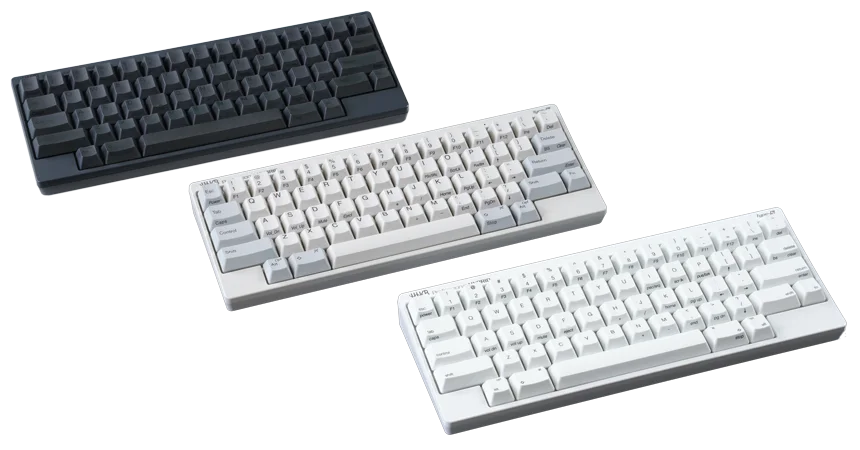
英語配列でも、日本語は入力できます
英語配列は「英語しか書けないキーボード」という意味ではありません。日本語入力ソフトを使えばローマ字入力はできます。ただし、日本語と英字の切り替え方はOSや設定で変わります。今まで押していたキーがなくなるなら、代わりの操作を先に確かめておきたいところです。
例えば、メールを書きながら製品名や型番を何度も入力する仕事。長文を打つ速さだけでなく、日本語→英字→日本語の往復が負担なくできるかが重要です。変換や無変換キーを自分用に割り当てている人は、その使い方を移せるかも確認します。
会社の管理PCでは、設定変更や専用ソフトの導入が制限されることがあります。自宅でできた設定が職場でも使えるとは限りません。購入後に困らないよう、使いたい操作と、許されている設定の範囲を分けて考えましょう。
「プログラミングならUS」と急いで決めなくていい
メールを何通も書く人なら@、予定や時刻を入力するなら:、コードを書くなら引用符やかっこの場所が選ぶ材料になります。表は一般的な印字と、その配列にOS設定が合っている場合の例です。独自配列やキーの割り当てを変えた製品は別に確認します。
たとえば「15:30にsample@example.comへ連絡する」と打つだけでも、JISとUSで記号の指運びが変わります。使い慣れたJISで困っていないなら、開発を始めるためにUSへ替える必要はありません。写真を見て自分が頻繁に使う記号をたどり、替える理由があるかを確かめましょう。
| 入力する文字 | 一般的なJIS | 一般的なUS |
|---|---|---|
| @ | Pの右隣の@キー | Shift+2 |
| : | Lの右側の:キー | Shift+; |
| " | Shift+2 | Shift+' |
| [ と ] | Pの右側だがUSとは位置が違う | Pの右に [ と ] が並ぶ |
日本語配列で、薄型の仕事用を探すなら
日本語配列に慣れていて、テンキー付きの薄型モデルを探しているなら、ロジクール MX KEYS Sは候補になります。複数のPCを使い分ける人には機器切り替えも比較材料です。公式ストアの日本語配列モデルを案内していますが、Mac向けなど別モデルとの取り違えには気を付けてください。
向かないのは、机をできるだけ広く使いたい人や、軽く持ち歩けるキーボードが欲しい人、深く沈むキーの感触を求める人です。高価格帯を選ぶなら、配列が合うことを確かめたうえで、設置幅、接続方式、必要なソフトまで納得できるかを見てください。価格で打ちやすさが保証されるわけではありません。
選ぶ理由が「会社と同じ日本語配列で、金額をテンキーから入れたい」なら、下の国内向けMX KEYS Sが具体的な候補です。HHKBの写真と同じ製品ではなく、テンキー付き・薄型という別の選択肢です。深い打鍵感や小さな本体を求めるなら、このモデルへ無理に寄せなくて大丈夫です。
USで小さくまとめ、キーの組み合わせにも慣れたいなら
英語配列を選ぶ理由がはっきりしていて、深いストロークの小型キーボードを長く使いたいなら、HHKB HYBRID Type-Sの英語配列/雪を比較できます。横幅294mm、BluetoothとUSB接続に対応するモデルです。下のリンクは印字ありのPD-KB800YSCで、無刻印や有線専用のClassicではありません。
ただし、Excelで矢印やFキーを単独で何度も押す人には、Fnとの組み合わせが増えることが負担になり得ます。「USにしたい」と「HHKBの小型配置にしたい」は分けて決めてください。USBケーブルは別売りです。打鍵感は実機で試しておらず、値段に見合うと全員に勧めるものではありません。
配列と、キーボードの大きさは別に選ぶ
日本語配列にしたら机が狭くなる、英語配列なら必ずコンパクト。そうとは限りません。テンキー付きのフルサイズ、テンキーなし、小型のモデルなど、製品によって大きさは変わります。数字を頻繁に入れる仕事ならテンキーが便利な一方、使わない人にはマウスを置く余白の方がうれしいかもしれません。
商品ページでは横幅を見て、机にその幅の紙を置いてみるとイメージしやすいです。右側でマウスを動かせるか、ノートPCを一緒に置けるか。配列の話に気を取られて、肝心の設置場所を忘れないようにしましょう。キーの高さや打鍵感も、配列とは別の確認項目です。
届いたら、記号が印字どおりに出るか確認
キーボード本体とOS側の配列設定がずれていると、キーに書かれた記号と違う文字が出ることがあります。最初に@、かっこ、引用符、日本語の切り替えを試しましょう。違和感があれば、故障と判断する前にOSとメーカーの設定案内を確認します。
持ち歩き用PCと外付けで違う配列を併用する場合は、接続を戻したときも確認します。慣れれば平気な人もいますが、行き来の負担を購入前から想定しておく方が安心です。返品や交換が可能か、その条件も注文する前に読んでおきましょう。
| 見え方 | 最初に見るところ |
|---|---|
| USのShift+2で@にならない | OSのハードウェア配列がUSか |
| 英字は打てるが日本語へ切り替えられない | 日本語IMEの追加・入力切替の設定 |
| 特定キーだけ期待と違う | メーカーのキー割り当て・Fn設定 |
| PCを替えるとだけ変わる | 各PCの配列設定。機器の故障と分ける |
いまの仕事で困っていることを、一つだけ決める
「配列を替えたい」の前に、変換しづらい、記号を探す、机が狭い、といった具体的な不満を書いてみてください。机の狭さならテンキーの有無、打鍵感ならキーの構造を変える方が、目的に近い場合もあります。
慣れた日本語配列を選ぶのも、試したうえで英語配列へ移るのも、どちらも良い選択です。毎日の仕事が少し扱いやすくなるか。それを確かめてから買えば、見た目だけで選んだときより納得して使えるはずです。
よくある疑問を、ここで。
使い始める前に、気になるところから。
英語配列で日本語のメールは書けますか?
日本語入力ソフトを使えば書けます。違うのは主にキー配置と切り替え操作です。よく使う日本語・英字の往復を、OSの設定と合わせて確認してください。
ひらがなが印字されていない製品は英語配列ですか?
そうとは限りません。かな刻印がない日本語配列もあります。購入ページの「日本語配列/英語配列」の表記と、Enterや変換キーの配置を確認します。
この記事を共有する
商品情報の提供:Supported by Rakuten Developers
出典と、この記事について
公式資料や、記事で参照した発表・報道をまとめています。仕様や料金は、利用する前に最新の案内をご確認ください。
- 三光ライト工業:日本語・英語キーボードの違い(新しいタブで開きます)
- PFU:HHKB総合カタログ(配列・かな無刻印の説明)(新しいタブで開きます)
- Logicool:MX Keys Sの仕様と互換性(新しいタブで開きます)
- Microsoft:日本語IMEの入力と設定(新しいタブで開きます)
- Apple:英字キーボードでの日本語入力(新しいタブで開きます)
- PFU:HHKB HYBRID Type-Sの公式配列写真・仕様(新しいタブで開きます)
確認した内容と条件は本文に記載しています。結果や使い勝手は、資料や環境によって異なります。編集方針を読む



ぜひコメントください