
この記事には楽天アフィリエイトの広告を含みます。 Amazonのアソシエイトとして、PROBEFOLIOは適格販売により収入を得ています。
Excelを渡して「売上を分析して」と頼むと、きれいなグラフと説明がすぐに返ってきます。でも、返品を除いた数字なのか、別シートを読んだのかが分からないと、そのまま会議には出せません。大事なのは難しい指示を書くことより、どの表の何を集計したかを自分でも追えることです。ここでは小さな売上表を例に、読み込みから答え合わせまでを一緒に進めます。
この記事の目次
ファイルを渡す方法と、開いているExcelの操作は別
まずはExcelファイルのコピーをチャットへ添付し、内容を確認してもらう方法から始めます。元のExcelを直接開いて操作する方法には、対応するアプリやアドインの接続が必要です。添付したファイルを分析できたからといって、手元で開いたブックが書き換わるわけではありません。
アドインとはExcelへ機能を追加する部品です。初めてなら、接続を増やす前に小さなコピーで「正しい表を読めるか」を試すと、操作と分析を一度に覚えずに済みます。顧客名など不要な情報は除いた練習用ファイルを使います。
AIが迷いにくい表へ、少しだけ整える
列の一番上に「日付」「商品」「金額」「状態」のような名前を付け、一行に一件の取引を入れます。セル結合、途中に挟んだ小計行、色だけで示す除外条件がある場合は、その意味を説明します。
たとえば赤い行が返金なら、「赤を除いて」だけではなく状態列へ「返金」と書く方が条件を伝えやすくなります。元の表を壊さず、分析用のコピーに列を足します。金額の単位も円か千円かを決めておきましょう。
四行の表で、合計が合うか試してみる
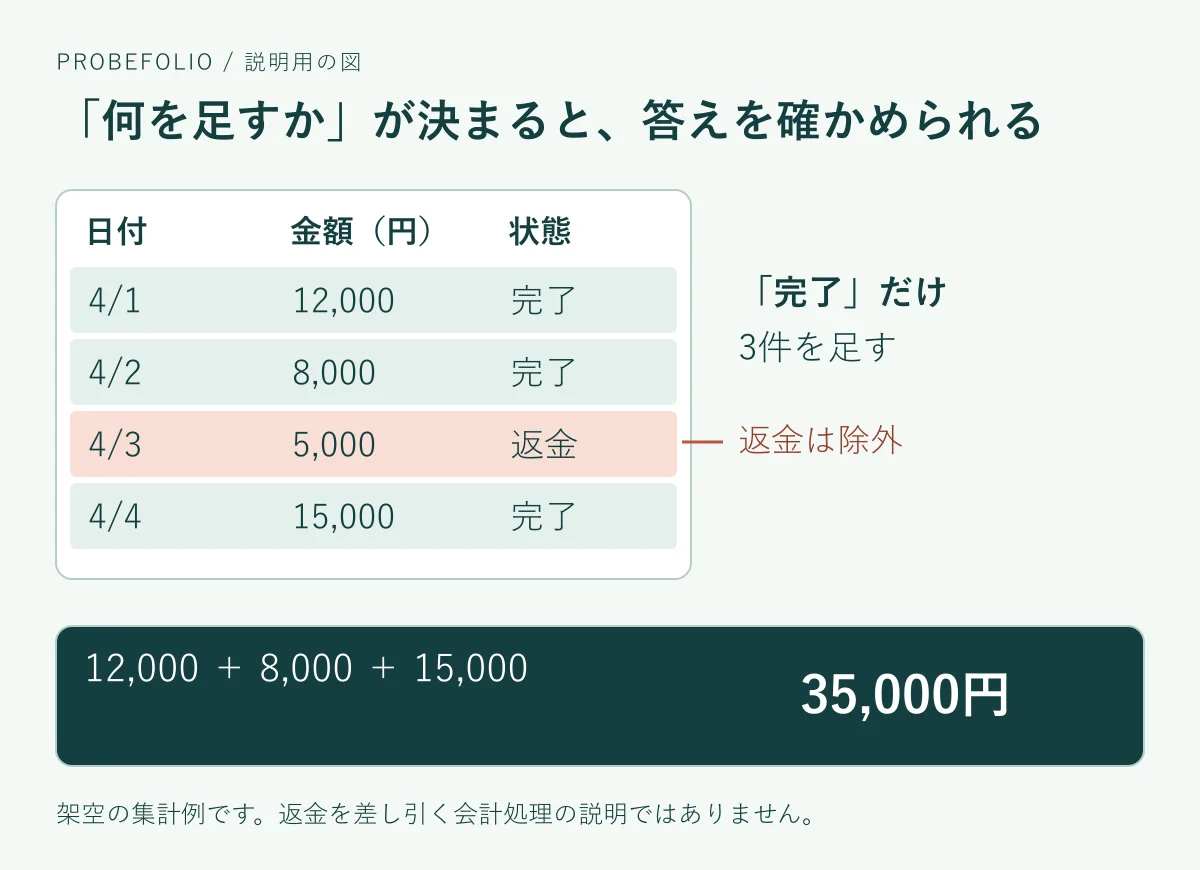
この表では「完了」の12,000円・8,000円・15,000円を足すので、答えは35,000円です。返金5,000円を除くのは、今回の問いが「完了した取引の合計」だからです。「全ての入金と返金を通算した残高」を出したい場合とは集計の決め方が違います。先に何の合計を求めたいかを一文で決めましょう。
下のExcelは、記事用に作った架空の売上表です。Inputシートを使って依頼し、Answerシートで数式と答えを照合できます。数式の再計算は制作時に確認しました。各AIでの再現テスト結果ではなく、自分で試すための問題と答えです。
| 日付 | 金額(円) | 状態 |
|---|---|---|
| 4/1 | 12000 | 完了 |
| 4/2 | 8000 | 完了 |
| 4/3 | 5000 | 返金 |
| 4/4 | 15000 | 完了 |
件数が違うなら、文章の結論へ進まない
3件・35,000円にならなければ、どの行を選んだかを聞きます。合計だけを「間違っている」と指摘するより、対象行を見た方が原因を追えます。小計行の二重計上、文字列になった金額、フィルターで隠れた行がよく確認したい箇所です。
InputのB列が金額、C列が状態なら、Excelの式は =SUMIF(C2:C5,"完了",B2:B5) と書けます。「C2からC5が完了の行だけ、対応するB列を足す」という意味です。件数は =COUNTIF(C2:C5,"完了") で3件。金額だけが合っていても、選んだ3行が違えば正しい集計ではありません。
| 合わないもの | 確かめる内容 |
|---|---|
| 行数 | 見出し・空白・小計をデータに数えていないか |
| 金額 | 単位・税込税抜・文字列・負数の扱い |
| 期間 | 日付の形式・開始日と終了日の条件 |
| 前月比 | 比較対象の月・分母・欠損の扱い |
グラフと理由は、確認した数字から作る
集計が合ったら、同じ対象行だけでグラフを作ります。「売上が増えた理由」まで求める場合、表に広告や客数の情報がなければ、AIは原因を確定できません。分かった事実と、追加で調べたい仮説を分けて書いてもらいます。
たとえば「商品Cの金額が最大」は表から確認できますが、「新しい広告が効いた」はこの四行だけでは分かりません。会議では、前者を結果、後者を検証したい仮説として扱うと、説明が行き過ぎません。
毎月の資料にするなら、出力の形を固定する
毎月同じ表を扱うなら、対象シート、除外条件、件数、合計、注意点を同じ順で出してもらいます。数字を確かめた後に、報告用の短い文章へまとめると見直しが楽です。ChatGPT Projectsで仕事の前提を整理する方法も使えます。
表を会議のスライドへまとめる作業が繰り返し発生する人には、資料作成ツールを比較する余地があります。計算の正しさを確かめる道具とは役割が違うため、集計済みの数字と伝えたい結論を固めてから渡します。
よくある疑問を、ここで。
使い始める前に、気になるところから。
元のExcelは勝手に書き換わりますか?
ファイルを添付して分析する方法と、接続したExcelを直接操作する方法で異なります。元ファイルのコピーを使い、どの保存先へ変更する依頼なのかを確認してください。
グラフがきれいなら集計も正しいですか?
見た目と集計の正確さは別です。対象行数と合計を原表で照合してから、グラフや説明に進みます。
社内の売上表をそのまま渡してよいですか?
社内の利用ルールと契約のデータ条件を確認してください。練習には、この記事の架空データのように外へ出しても問題ない内容を使えます。
この記事を共有する
商品情報の提供:Supported by Rakuten Developers
出典と、この記事について
公式資料や、記事で参照した発表・報道をまとめています。仕様や料金は、利用する前に最新の案内をご確認ください。
確認した内容と条件は本文に記載しています。結果や使い勝手は、資料や環境によって異なります。編集方針を読む

ぜひコメントください