
【PR】この記事には楽天アフィリエイトとAmazonアソシエイトの広告が含まれます。書籍の紹介は出版社の目次・対象読者を基にしており、実読レビューではありません。 Amazonのアソシエイトとして、PROBEFOLIOは適格販売により収入を得ています。
ClaudeへExcelを渡して「集計して」と頼むと、完成した表はきれいに見えます。でも、同じ注文が二重に入っていたらどうでしょう。空欄を勝手にゼロにしたり、数式を固定の数字へ置き換えたりすると、あとで困ります。まず小さな表を使って、元データ、集計の条件、完成したExcelを順に照合してみましょう。
この記事の目次
ファイルを作る機能を確認し、元のブックは残す
設定のCapabilitiesでCode execution and file creationを使える状態か確認します。組織アカウントの場合は、管理者による許可が必要なこともあります。新しい会話へ小さなxlsxのコピーを添付し、シート名と列名をまず確認してもらいます。
ここで説明するのは、会話へ渡したファイルを使ってExcelを生成・編集する流れです。開いているExcelを直接操作するアドインとは分けて考えてください。出力ファイルができても、元のブックが自動で最新になったとは限りません。
空欄と重複は、AIに処理方法を決めさせない
同じ注文IDが二行あっても、重複入力なのか、一つの注文を分割納品したのかで扱いは変わります。説明なしに削除させると、正しい行まで消えるかもしれません。先に意味を確認し、判断できない行は確認用シートへ分けてもらいます。
空欄も、ゼロ、未入力、対象外のどれなのかを伝えます。平均を計算するときにゼロへ置き換えると、値が変わります。元データを維持して、集計用の列やシートを別に作る方が確認しやすくなります。
たとえば金額が1,200円・2,500円・空欄の3件なら、確定している2件の平均は1,850円です。空欄を0円に置き換えて3件で割ると約1,233円になり、意味が変わります。「未入力の金額は確認待ちとして除く」と伝えるのは、この取り違えを防ぐためです。
四行の表で、重複と空欄を見つける
次は架空の注文表です。今回のルールは「同じ注文IDの完全に同じ行は一件だけ数える」「金額の空欄はゼロにせず確認待ち」とします。この場合、確定できる合計はA101の1,200円とA102の2,500円を足した3,700円。A103は未確認で、全注文の確定合計ではありません。
Claudeの結果が4,900円ならA101を二重に数えた可能性があり、3,700円でも「全件の売上が確定」と書かれていたら空欄の扱いが不十分です。数字が一致した後に、説明も確認します。
下のExcelはこの練習に使える実ファイルです。Inputシートを使って依頼し、Answerシートで答えを照合できます。A101は同じ注文が2行あるため1件にまとめ、A102と合わせて確定分は3,700円です。金額のないA103を含む全注文の総額は、まだ分かりません。数式の再計算は制作時に確認しました。各AIでの再現テスト結果ではなく、自分で試すための問題と答えです。
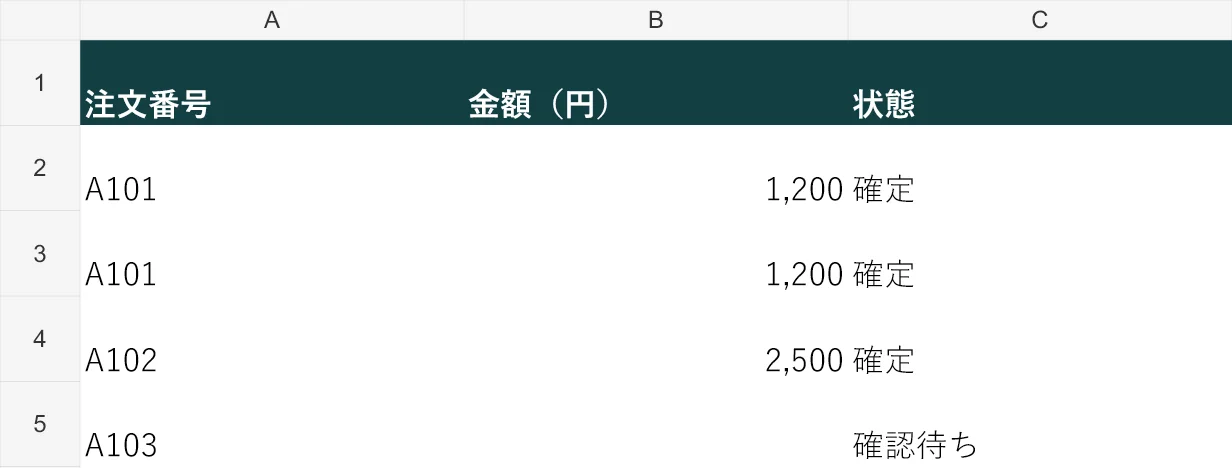
| 注文ID | 金額(円) | 状態 |
|---|---|---|
| A101 | 1200 | 確定 |
| A101 | 1200 | 確定 |
| A102 | 2500 | 確定 |
| A103 | 空欄 | 確認待ち |
計算式を残すなら、セルを変更して試す
毎月使う表なら、「合計は固定値ではなく数式」「元データを変更したら再計算」と指定します。ダウンロードしたブックをExcelで開き、合計セルの数式バーを確認してください。見た目に正しい合計が入っていても、ただの数字かもしれません。
練習用コピーでA102を2,500円から3,000円へ変えてみます。ルールが同じなら確定できる合計は4,200円です。集計が更新されない場合は、固定値、参照範囲、再計算設定などを分けて確認します。元の資料ではなくコピーで試し、確認後は値を戻します。
練習ファイルでは、A101の同じ注文1,200円を1件にし、A102の2,500円を足すので確認済み合計は3,700円です。元の全行をそのまま足した4,900円は重複を含みます。保存したコピーでA102を3,000円へ変えたとき、答えが4,200円へ動くかも試してください。値が3,700円のままなら、式や参照先を確認します。
一度に全部直すより、失敗したセルと条件を示す
「計算がおかしい」だけでは、Claudeもどの結果を基準にすべきか分かりません。シート名、セル、期待値、実際の値、計算条件を添えます。たとえば「集計B2が4,900円。A101は完全な重複なので一件扱いにし、3,700円になるよう修正」と伝えます。
別シートへの参照、日付の形式、円と千円の単位も確認してください。外部リンクやマクロを使うブックは、通常のセルだけの練習より複雑です。元ファイルを保ち、重要な処理を残せるかを先に確かめます。
受け取り完了は、開く・編集する・保存するまで
xlsxを受け取ったら、シート数、列順、件数、計算結果を照合し、一か所を編集して再保存します。画面に表が見えるだけ、PDFとして見られるだけでは、Excelとして使えることの確認にはなりません。必要な確認を終えたものだけを業務の完成版にします。
生成AIへ作業条件を伝える方法を継続して学ぶなら、基礎を扱う書籍も選択肢です。下の本はAIの基礎学習用で、Excel関数の専門書ではありません。今回の四行の練習は、追加購入なしで手元の表を使って試せます。
よくある疑問を、ここで。
使い始める前に、気になるところから。
Claudeが作ったExcelは数式も使えますか?
数式を含む作成を依頼できます。ただし完成物で数式バーと再計算を確認し、固定値になっていないか見てください。
重複行は自動で削除してもらっていいですか?
同じIDでも意味のある複数行の場合があります。重複の定義を決め、元データを残したうえで集計への扱いを指定します。
合計が合えば完成ですか?
未確認の行を除外している可能性もあります。対象行、除外条件、数式、編集後の更新まで確認してください。
この記事を共有する
商品情報の提供:Supported by Rakuten Developers
出典と、この記事について
公式資料や、記事で参照した発表・報道をまとめています。仕様や料金は、利用する前に最新の案内をご確認ください。
確認した内容と条件は本文に記載しています。結果や使い勝手は、資料や環境によって異なります。編集方針を読む

ぜひコメントください