
この記事には楽天アフィリエイトの広告を含みます。 Amazonのアソシエイトとして、PROBEFOLIOは適格販売により収入を得ています。
ExcelをGeminiへ渡して集計したい。でも、チャットに添付するのか、Googleスプレッドシートで開くのか迷いますよね。内容について質問したいのか、表そのものを編集したいのかで入口を選ぶと整理できます。最初は四行の小さな表を使い、計算する対象が合っているかを確かめましょう。
この記事の目次
質問したいか、表を直したいかで入口を選ぶ
チャットへのファイル添付は、資料を渡して内容を尋ねる入口です。Sheets内のGeminiは、開いている表の数式や書式、分析などを扱う入口です。チャットに「セルを変えました」と返っても、元のExcelが実際に変更されたとは限りません。
SheetsでGeminiを使うには対象のプランが必要です。変換後はシート数、数式、日付や文字列の型が変わっていないか確認します。
Driveに保存したExcelをGoogleスプレッドシートで開き、ファイルメニューの「Googleスプレッドシートとして保存」を使うと、Sheets形式のコピーを作れます。元の.xlsxは原本として残します。両方を同時に編集すると最新版が二つになるので、どちらを今後の作業用にするか名前でも区別します。
元データを残し、集計の条件を決める
たとえば架空の売上表で「完了」だけを集計し、「返金」は除くとします。日付、状態、金額の三列があれば、何を数えるかを説明できます。いきなり傾向を尋ねるより、対象のルールを合わせるところから始めましょう。
合計行がすでに入っている表なら、その行まで合計して二重計上しないように指定します。隠れた行やフィルターも含めるかを確認してください。画面で見える行だけが、自動で集計対象になるとは決めつけません。
四行の表で、対象件数と合計を答え合わせ
次の練習では、完了の三件を合計すると35,000円です。返金の5,000円を足すと40,000円になってしまいます。これは架空のデータに対して編集側で計算した確認例で、Geminiの実測出力ではありません。
「合計は35,000円」と出た場合も、偶然合う可能性があります。対象三件と除外一件、どの行を使ったかを示してもらいます。
下のExcelはこの練習に使える実ファイルです。Inputシートを使って依頼し、Answerシートで答えを照合できます。完了は3件、合計35,000円。返金5,000円を足すと40,000円になってしまいます。数式の再計算は制作時に確認しました。各AIでの再現テスト結果ではなく、自分で試すための問題と答えです。
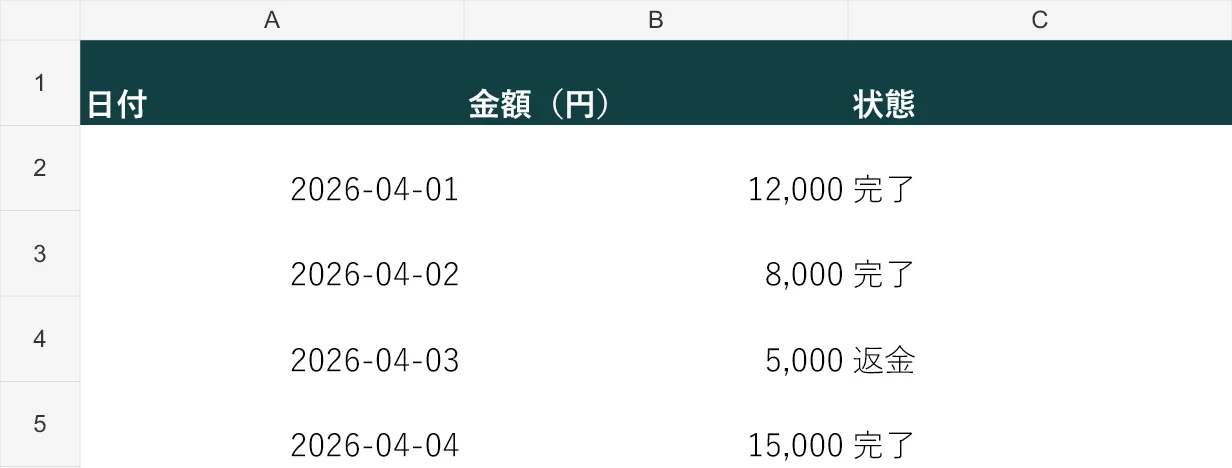
| 日付 | 状態 | 金額 |
|---|---|---|
| 4月1日 | 完了 | 12,000円 |
| 4月2日 | 完了 | 8,000円 |
| 4月3日 | 返金 | 5,000円 |
| 4月4日 | 完了 | 15,000円 |
Sheetsでは、提案と適用後を確認する
Googleスプレッドシートで対象ファイルを開き、右上のGeminiに相談から依頼します。複数のタブがある場合は、対象のソースを確認してください。処理のプレビューが出たら、どこへ書き込むかを見てから適用します。
練習表で完了の12,000円を13,000円へ変えたら、合計は36,000円になります。35,000円のままなら、合計セルが固定の数字になっていないか、数式がその行を参照しているかを確認します。新しい結果が出たら原本へ戻すのではなく、練習用コピーで検証を終えましょう。
グラフができても、更新の仕組みを確認する
グラフの見た目が整うと完成に見えますが、参照しているデータを確認します。公式では、生成したグラフが元のデータセットの変更を自動反映しない点も案内されています。どのタブのどの表につながるかを見てください。
毎月使うなら、元データを一つ変更してグラフが更新されるかを試します。更新されない場合は、新しいデータで作り直すのか、参照先を整えるのかを決めます。最初の一回だけ正しいことと、翌月も使えることを分けましょう。
集計した数字から、資料まで作りたいなら
集計だけが目的なら、ここまでの確認で十分です。複数資料の整理や、結果を説明する資料づくりまで毎回続く場合は、その作業全体を扱うサービスも比較できます。
Notta Brainは分析・情報整理・資料作成をまとめたい人の候補です。Geminiで正しい合計を出すために必須ではありません。自分のファイル形式と作りたい資料に合うか、元データを持ち出せる条件かを確認してください。
よくある疑問を、ここで。
使い始める前に、気になるところから。
Excelを添付すれば元のファイルも更新されますか?
回答、生成ファイル、元のExcelは区別します。編集した成果物を受け取り、実際に開いて確認してください。
Sheetsへ変換すれば完全に同じですか?
元のExcelを残し、数式・シート・日付・書式など必要な項目を確認します。
グラフは元データの変更に自動追従しますか?
生成経路によります。公式の注意点を確認し、値を一つ変えて更新されるかを試してください。
この記事を共有する
商品情報の提供:Supported by Rakuten Developers
出典と、この記事について
公式資料や、記事で参照した発表・報道をまとめています。仕様や料金は、利用する前に最新の案内をご確認ください。
確認した内容と条件は本文に記載しています。結果や使い勝手は、資料や環境によって異なります。編集方針を読む

ぜひコメントください