
この記事には楽天アフィリエイトの広告を含みます。商品を選ぶ条件と、買い替えなくても試せる方法を分けて紹介します。 Amazonのアソシエイトとして、PROBEFOLIOは適格販売により収入を得ています。
出先でノートPCを開いたら、USB-Cケーブルを挿しているのにバッテリーが減っていく。スマホは充電できるのに、PCだけ反応しない。そんなとき、すぐに高い充電器を注文するのは少し待ってください。
確認したいのは、端子の形よりも「その組み合わせでPCに必要な電力を渡せるか」です。ここでは、手元で切り分ける順番と、買う場合に商品ページのどこを見るかを整理します。
この記事の目次
まず、充電マークと残量を分けて見る
最初に、電源につないだ表示があるか、残量が増えるかを別々に確認しましょう。「反応しない」と「つながるが増えない」では、探す原因が違います。残量の上限を設定する機能が働いている場合もあるので、いつも同じ残量で止まるならメーカーの充電設定も確認します。
作業を保存したうえで、付属品など適合が確認できている電源があれば比較します。充電器・ケーブル・接続先を一度に全部変えると、何が効いたのか分からなくなります。まずPCへ直接つなぎ、変えるものは一つずつにしてください。
外出先で電池が残り少ないなら、原因探しより先に作業を保存して、適合する電源を確保しましょう。自宅へ戻ってから、同じ条件で比較すれば構いません。ケーブルを借りた場合も、持ち主のPCで使えたという話だけで、自分の機種にも合うとは判断しないでください。
確認メモには「充電できた・できない」だけでなく、PCだけの接続か、スマホも同時につないだかを残すと、次に同じ症状が出たときにも役立ちます。
| 症状 | 最初の確認 |
|---|---|
| 充電表示が出ない | PC側の充電対応ポートとケーブル |
| 表示は出るが残量が減る | 必要電力と、作業中に届く電力 |
| スマホを追加すると遅くなる | 充電器の同時使用時の配分 |
| ハブを外すと充電できる | ハブの入力・PCへの給電仕様 |
① そのUSB-Cポートは、PCの充電に対応している?
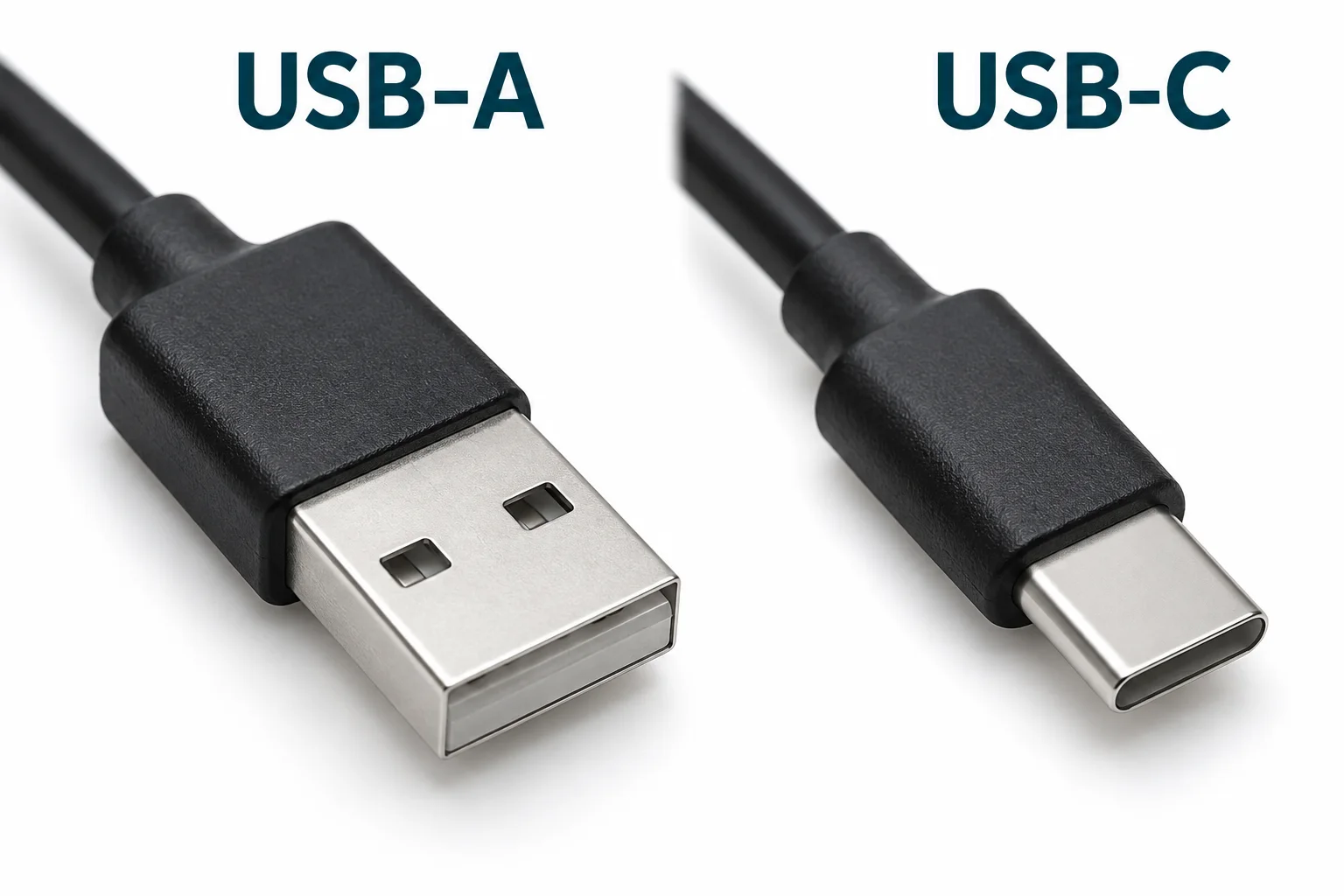
USB-Cはコネクターの形を表す名前です。同じ形でも、データ転送だけのポートと、PC本体への充電に対応したポートがあります。USB PDは、対応する機器同士で必要な電力をやり取りするための仕組み、と捉えると分かりやすいです。
PCの型番でメーカーの仕様表を開き、「USB Power Delivery」「本体充電」「電源入力」などの説明を探します。複数のUSB-Cポートがある場合は、どの位置が対応しているかまで確認。ロゴの有無だけで決めず、説明書の接続図と照らしてください。非対応のポートは、高出力の充電器へ替えても充電用にはなりません。
② 「最大100W」より、PCが使う1ポートの出力を見る
W(ワット)は電力の大きさです。必要な値はPCの仕様で確認し、付属ACアダプターの表示も手がかりにします。充電器に複数の「V/A」が書かれている場合、その中にPCの要求に合う出力があるかが大事です。大きな数字が一つ載っているだけでは、接続の適合までは分かりません。
たとえば、メーカーが65WのUSB-C電源を指定するPCに30Wの充電器をつなぐケース。機種や作業負荷によっては低速になったり、使いながらでは残量が増えなかったりします。これは説明用の例で、すべての65W対応PCが同じ挙動になるという意味ではありません。まず指定条件を満たす組み合わせで比べましょう。
③ スマホで使えたケーブルでも、PC用とは限らない
スマホが充電できたことは、PCに必要な電力をケーブルが扱える証明にはなりません。購入時の仕様を確認し、「充電対応」だけでなく対応する電力まで見ます。見た目、太さ、値段だけで判断しない方が確実です。
持ち物が増えてどのケーブルか分からなくなるなら、購入履歴と型番を一緒に残しておくと便利です。PC用として適合を確認した一本に目印を付けておけば、出張先での取り違えも減らせます。被覆の破れや端子の変形があるもの、異臭などの異常があるものは、比較用として使い続けず交換やサポート相談へ進みます。
⑤ ハブを外し、電源をPCへ直接つないでみる
モニターやUSB機器をまとめるハブにも、電力を使うものがあります。「100W入力対応」と書かれていても、PCへ100Wをそのまま渡すとは限りません。Ankerの一部ハブの説明書でも、ハブ自身の消費分による電力不足が案内されています。数値はハブごとに異なります。
まずハブを外して直接接続し、同じ充電器とケーブルで症状を比べます。直接なら充電できる場合は、ハブの給電用ポート、入力条件、PCへ渡せる電力を確認。必要な情報が見つからなければ、推測で買い足す前に型番を添えてメーカーへ問い合わせる方が、余計な出費を防げます。
直接つなぐと充電できるのに、ハブを挟むと遅くなる。その場合は、ハブの「入力100W」とPCへ渡せる電力の違いも確認してみてください。充電器だけを買い替える前に、間にある機器の条件を絞れます。
買い替えるなら、この条件がそろってから
PC側が対応し、いまの充電器では必要な出力やポート配分が足りない。そこまで分かってから候補を選びます。Anker Prime Charger(100W・3ポート)は、PCとスマホの電源をまとめたい場合の候補です。公式にはノートPCの接続に上部USB-Cポートを使う案内があり、ケーブルは別売り。使うPCとの適合確認は必要です。
一方、専用ACアダプターを要求する機種や、必要電力を満たせない使い方には向きません。現在の電源で安定して使えている人も、無理に替える必要はありません。持ち歩く大きさ、同時接続、必要なケーブルまで含めて比べると、「買ったのに解決しなかった」を避けやすくなります。
直らないときは、試した組み合わせを渡す
適合する電源を直接つないでも改善しなければ、PCや端子側の問題も含めてメーカーへ相談します。「充電できません」だけでなく、下のメモを渡せると確認が進みます。分からない欄を無理に埋める必要はありません。
まずは、PCの型番と充電対応ポートを調べるところから。それだけで、買うべき物があるのか、設定や接続を見直すべきなのかが、かなり整理できます。
よくある疑問を、ここで。
使い始める前に、気になるところから。
スマホ用の充電器は使えますか?
PCがUSB-C充電に対応し、その充電器とケーブルがPCの要求を満たす場合に使えます。「スマホ用」という呼び名だけでは判断できないので、PCメーカーの条件と照合してください。
W数が大きい充電器を買えば解決しますか?
非対応ポートやケーブル、ハブが原因なら、充電器のW数だけを上げても解決しません。まず対応を調べ、PCへ直接つないで一つずつ切り分けます。
この記事を共有する
商品情報の提供:Supported by Rakuten Developers
出典と、この記事について
公式資料や、記事で参照した発表・報道をまとめています。仕様や料金は、利用する前に最新の案内をご確認ください。
- Microsoft:WindowsのUSB-Cの問題を修正する(新しいタブで開きます)
- Anker:Prime Charger(100W・3ポート)の仕様(新しいタブで開きます)
- Anker:USB-Cハブ A83D2 取扱説明書(新しいタブで開きます)
- USB-IF:USB Type-Cの仕様(新しいタブで開きます)
確認した内容と条件は本文に記載しています。結果や使い勝手は、資料や環境によって異なります。編集方針を読む


ぜひコメントください