この記事には楽天アフィリエイトの広告を含みます。 Amazonのアソシエイトとして、PROBEFOLIOは適格販売により収入を得ています。
Excelの表を印刷したら、最後の1列だけ別の紙に出てきた。「1ページに収める」を選んだら今度は文字が小さすぎる。どちらも、表の形と印刷の設定が合っていないときに起こります。
1枚に収める設定は、紙に合わせて表を縮める機能です。写真を小さくすれば収まるけれど細部は見づらくなるのと同じで、100行の表を無理に1枚へ押し込めば、文字も小さくなります。
この記事では、横にはみ出すだけの表と、縦に長い表を分けます。目標は紙を1枚にすることだけではなく、相手が数字を読める印刷物にすることです。
この記事の目次
短い表と長い表に、同じ設定を使わない
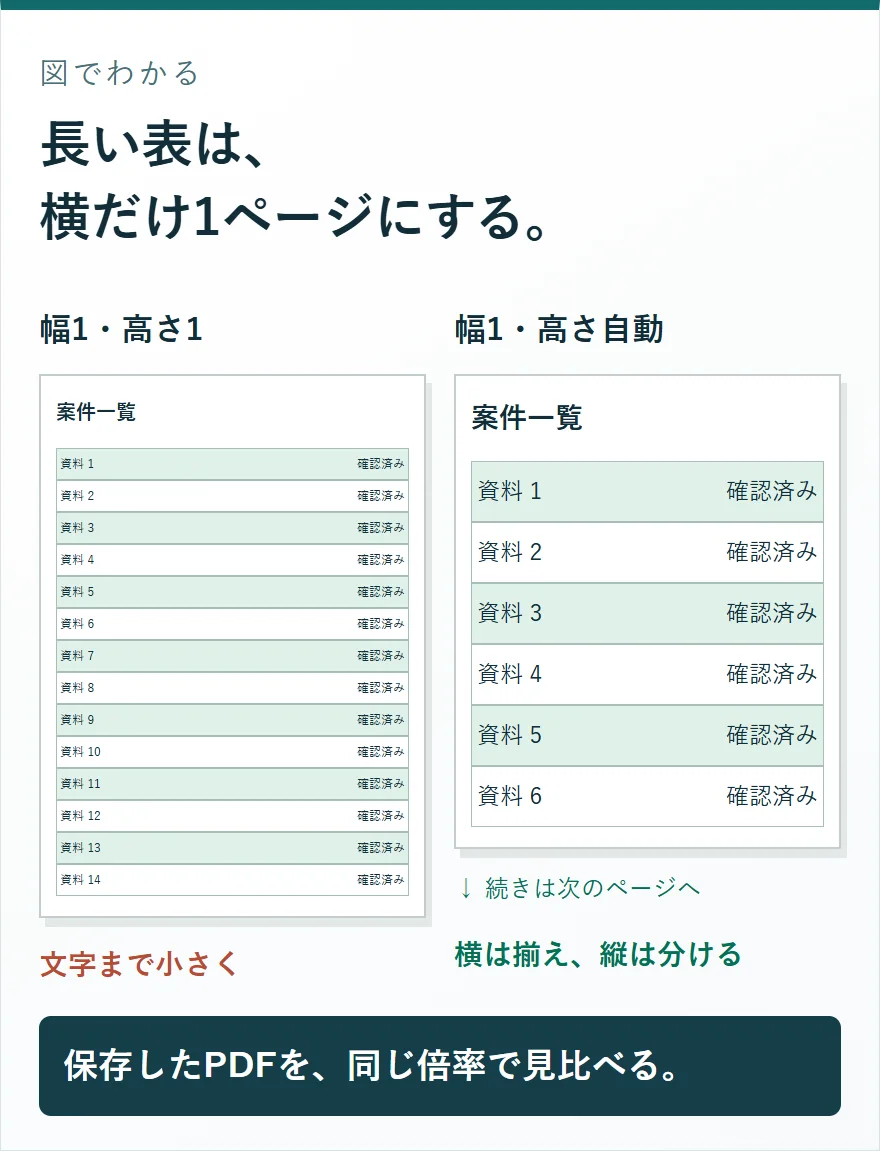
6列×12行の一覧なら、全体を1枚に収めても読みやすさを保てることがあります。一方、6列×120行なら、横幅をそろえて縦に数枚へ分ける方が、行を追いやすくなります。
「横に2枚」なのか「縦に何枚もある」のかを、印刷プレビューで先に見ます。最後の金額列だけ別紙なら幅の問題、文字が米粒のようなら全体を縮めすぎた問題です。
| 表の状態 | 試す設定 |
|---|---|
| 短い一覧を1枚にしたい | 幅1ページ・高さ1ページ |
| 行が多いが列はまとめたい | 幅1ページ・高さ自動 |
| 最後の1列だけ別紙になる | 印刷範囲と列幅、横向きを確認 |
| 空白ページが大量に出る | 不要な印刷範囲を確認 |
印刷したい範囲を先に選ぶ
印刷するセルを選び、「ページレイアウト」の印刷範囲を設定します。例えば資料がA1:F25なら、使っていないG列以降まで含めないようにします。必要な注記や合計行まで外さないことも確認します。
以前の表の残骸や、離れたセルの文字が印刷範囲に入っていると、不要なページが増える場合があります。見た目が空白でも、いきなり行や列を大量に削除せず、まず印刷範囲を設定し直して確認します。
用紙サイズは、実際に使う紙に合わせます。ExcelがA4でもプリンター側が別サイズなら、印刷結果がプレビューと変わる場合があります。最後は両方の設定を照合します。
横幅だけ1ページへ合わせる
Windowsデスクトップ版Excelの「ページレイアウト」で、幅を1ページ、高さを自動にします。これなら列は1枚分にまとまり、行数が多ければ縦方向へ続きます。
表が横長なら用紙を横向きにし、必要なら列幅や折り返しも調整します。一度に倍率・列幅・余白を全部変えるより、一つ変えてプレビューを見る方が原因を追いやすくなります。
短い表で全体を1枚にしたい場合にだけ、高さも1ページへ変えます。倍率が大きく下がったなら、1枚へ収める条件が厳しいというサインです。文字をさらに小さくして埋め合わせる前に、ページを分ける方を検討します。
PDFを開き、同じ倍率で見比べる
印刷プレビューだけでなく、PDFとして出力して開き直すと、相手へ渡す状態を確認しやすくなります。全体が見える縮小表示だけではなく、100%表示でも小さい金額や注記を見ます。
比較するときは、片方だけ拡大しないようにします。1枚版と縦に分けた版を同じ倍率で見て、表の数字を目で追えるか確かめます。画面サイズやプリンターで印象は変わるため、重要な提出物なら必要なページを試し刷りします。
本文の図は、短い表と長い表の配置を示す模式例です。Excelからの実印刷結果や、特定プリンターの検証写真ではありません。PDFのページ数が合っても、読みやすさは自分の資料で確認してください。
複数ページでも、読みにくくしない工夫
縦にページを分けるなら、どの列が何の数字か分かるよう、印刷タイトルで見出し行を繰り返す方法があります。2ページ目が数字だけになると、読む人が1ページ目へ戻る手間が増えます。
ページの切れ目で、1件分の内容や合計欄が分かれていないかも見ます。ただし指定ページ数に合わせる拡大縮小と、手動の改ページは思い通りに併用できない場合があります。設定を変えたら、必ずプレビューを取り直します。
Web版Excelでは、デスクトップ版と同じページ設定が使えないものがあります。記事の幅・高さ設定が見つからない場合は、対応するデスクトップ版で開く方法を確認します。
読める枚数に決まれば、そこで完成です
1枚に収まっても、金額の桁が読み取れないなら提出用としては扱いにくいものです。必要な列がそろい、文字が読め、ページの順番が分かることを優先します。
既存の表の作り方自体も見直したい場合は、Excelで仕事を管理する表の作り方へ。今回のはみ出しだけなら、プリンターを買い替える前に無料の設定変更で確かめられます。
送付時は、編集用Excelと確認済みPDFを取り違えないよう名前を分けます。最後に開いた送付用ファイルを見てから添付する、という一手間が、設定を直したのに古い版を送る失敗を防ぎます。
よくある疑問を、ここで。
使い始める前に、気になるところから。
1ページにすると小さすぎます。
高さまで1ページに固定していないか確認します。行が多い場合は幅1ページ・高さ自動にし、縦に分ける方が読みやすくなります。
プレビューと印刷結果が違います。
Excelとプリンターの用紙サイズ、用紙方向、拡大縮小の設定を照合します。プリンター側の設定でも調整される場合があります。
この記事を共有する
商品情報の提供:Supported by Rakuten Developers
出典と、この記事について
公式資料や、記事で参照した発表・報道をまとめています。仕様や料金は、利用する前に最新の案内をご確認ください。
- Microsoft:ワークシートの拡大・縮小(新しいタブで開きます)
- Microsoft:1ページに合わせる(新しいタブで開きます)
- Microsoft:ページ設定(新しいタブで開きます)
- できるWord&Excel&PowerPoint 2024:出版社の目次・書籍情報(新しいタブで開きます)
確認した内容と条件は本文に記載しています。結果や使い勝手は、資料や環境によって異なります。編集方針を読む



ぜひコメントください