
休みの連絡への返信例|受け取ったことと引き継ぎを、立場に合わせて伝える
休みの連絡を受け取った側の返信例。理由が不明なとき、同僚と責任者の違い、未確定の引き継ぎ、返信不要の書き方を、架空の花店の完成文と漫画で説明します。
会議、書類、日々の情報整理を進めやすくする方法をまとめています。使えるひな形や、具体的な手順から選べます。
休みの連絡を受け取った側の返信例。理由が不明なとき、同僚と責任者の違い、未確定の引き継ぎ、返信不要の書き方を、架空の花店の完成文と漫画で説明します。

メールへ途中からCCを加えるときの説明文と完成メール。新しい担当者へ渡る本文・過去の引用・添付を確認し、共有先と担当の役割を、架空のイベント運営の例と漫画で説明します。

返信不要と書かれたメールに、返すか返さないかを決める方法。情報共有だけ、質問や作業の依頼、訂正が必要な場合を分け、架空の書店の連絡と短い返信例・漫画で説明します。

メールの返信が遅れたときのお詫びと、本題への回答例。回答できる場合、確認中の場合、期限を過ぎた場合を分け、日程調整の完成文・漫画・次の連絡の残し方を説明します。

上司に相談しにくいとき、案が作れないまま聞くための質問メモと切り出し例。資料が食い違う架空の予約業務から、相談時間・確認先・期限を決める頼み方を示します。

原稿を読むだけのプレゼンは、一枚の資料に「数字の意味」と「次の行動」を足して直します。架空の問い合わせ12件→18件を使い、スライドと原稿の書き換え例、録音での確認を固有漫画3枚で説明します。

仕事が遅い部下にイライラしたら、納期の対応と育成を分けます。作業・待ち・修正の切り分け、完成条件と伝え方の文例、支援後の確認を、同じ12件の架空例と固有漫画3枚で説明します。

添付ファイルが開けないときのビジネスメールを、社外・社内・急ぎ・送信者の例文で説明。対象名・症状・用途に合う形式、共有リンクの権限、再送後の版と内容の確認を、固有漫画3枚とGmail公式の操作画像で整理します。

見積もり依頼への返信メールを、受領・回答待ち・条件確認・送付・遅延・辞退の6例で説明。見積もり回答と次回連絡を分け、数量・仕様・添付版の照合まで固有漫画3枚で整理します。

評価や昇進を気にしない部下に、何を話せばよいか迷う管理職へ。担当業務に支障があるかを確認し、希望と役割を分ける会話例、双方の担当を残すメモ、次の面談の確認項目を用意しました。

複数の上司から矛盾する指示が来たとき、同じ案内の送付と保留を求められる架空例で確認します。指示の比較表、双方への確認文、返答がないときの連絡、決定後の共有を固有漫画3枚で説明します。

見積もりの内訳を求められ、社内原価を開示できないときの返信例。成果物・範囲・価格の代替表、繰り返し求められた場合の確認、建設工事と労務費交渉の条件を分けて説明します。

Gmailのパソコン版で返信の件名を変更する方法を、公式ヘルプと漫画で説明します。返信の種類の矢印、別スレッドになる条件、仕事のメールで宛先・引用・添付まで照合する例を整理します。

出社は何分前がよいかを、通勤の余裕・指示された準備・勤務時間の記録に分けて解説。初日の聞き方、架空の時刻表、確認用文面と公的な無料相談先を紹介します。

値引き交渉メールを、税込11万円の見積もりと予算8.8万円の架空例で解説。注文前の例文、制作範囲の見直し、断られた後の返信、再見積もりと発注条件の確認まで紹介します。

相見積もりを嫌がられたとき、相手が嫌がる理由を決めつけず、見積作業の範囲と費用、他社比較の前提を確認します。架空の小規模事業者を例に、依頼文、比較表、見積辞退への返答を紹介します。

付箋、ノート、チャットに散らばった仕事メモを、全部書き直さず整理する方法です。案件・日付・元の記録への手がかりを残し、行動と資料を分け、翌日に見つけ直すところまで架空例で説明します。
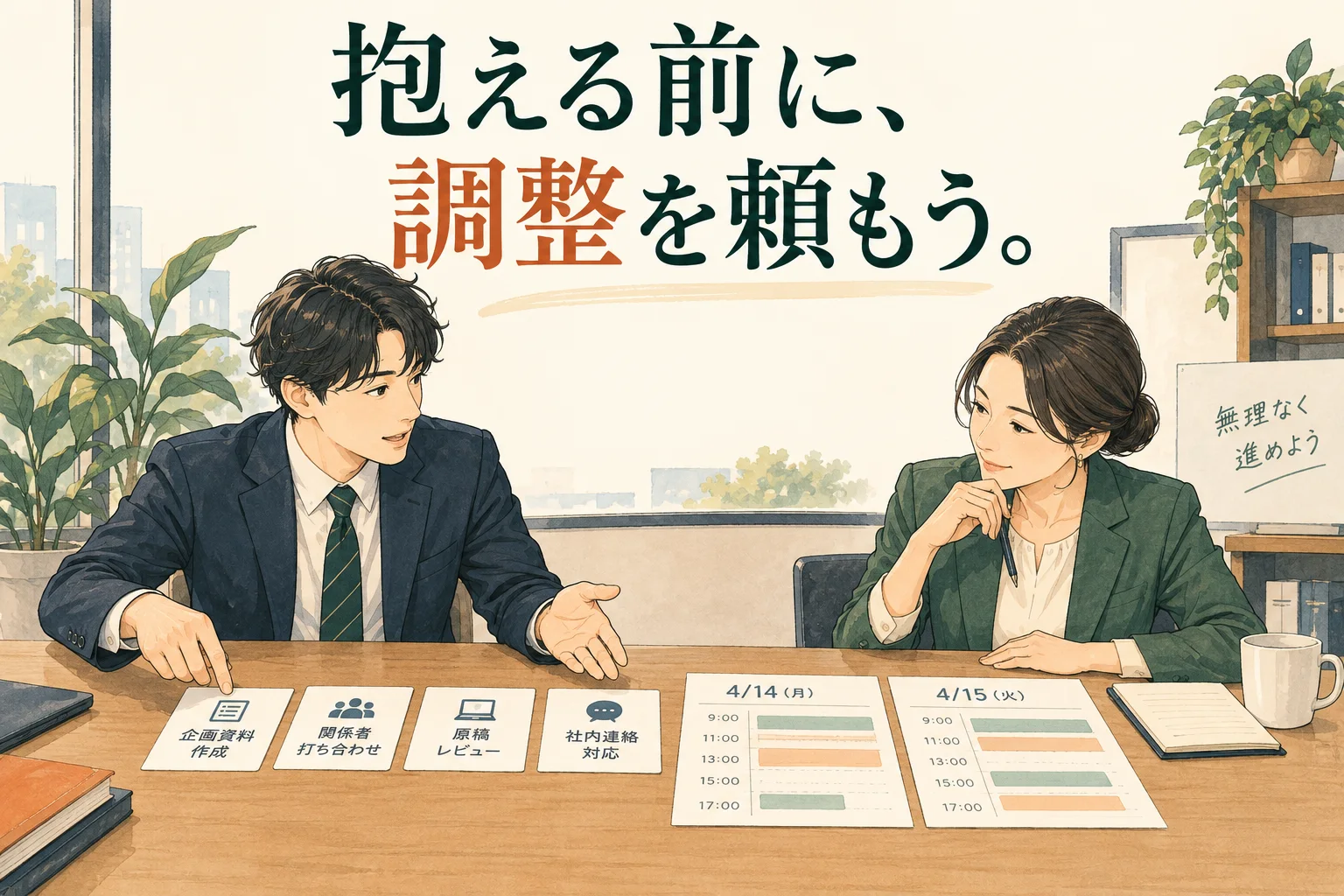
仕事がキャパオーバーになったら、残り作業、期限、実際に使える時間を並べ、優先順位・期限・担当のどれを決めてほしいか伝えます。架空の見積担当を例に、計算と相談文、返答がない場合の対応を説明します。

会議に自分だけ呼ばれないときは、招待漏れ、役割の違い、必要情報の未共有を分けて確認します。架空の担当者を例に、主催者への聞き方、参加以外の共有方法、続く場合の相談記録を紹介します。

出たくない会議は、必須か任意か、自分に必要な役割、別の仕事への影響を確認してから相談します。架空の担当者を例に、欠席、一部参加、事前共有の文例と、変更できない場合の対応を説明します。

プレゼン原稿を一言一句覚える代わりに、各スライドの役割と要点、次の話へのつなぎをメモします。架空の社内提案を例に、原稿の短縮、発表者ノート、時間を測る練習、忘れたときの復帰を説明します。

「仕事を任せられない」と言われたとき、人格の問題と決めつけず、どの仕事の何が不足しているか確認します。完成例、途中確認、止める条件、任せ直す範囲を具体化する文例を紹介します。

仕事を教えてもらえず放置されるとき、担当、完成例、期限、確認先をそろえる質問文を紹介。自己学習で進められる範囲と、金銭・個人情報などで承認が必要な作業を分け、相談先が不在の場合まで説明します。

仕事の横取りに困ったら、手伝い、正式な担当変更、実績の誤認を区別します。途中から作業を持っていかれる場合の返し方、担当表と進捗共有、成果の説明を訂正する相談文まで紹介します。

仕事のチャットに返事がないとき、既読を承認と扱わず、依頼内容と必要な判断時刻を整理します。短い再連絡文、急ぎの連絡経路、担当不在や返答がない場合の対応を具体例で説明します。

中間管理職の板挟みを、要求・事実・決定権に分けて整理します。上層部へ調整案を示す文例、現場へ未決事項を説明する方法、回答がない場合の相談経路まで、架空のチームを例に説明します。

工数は作業に必要な延べ時間、期間は着手から完了までの長さです。データ整理を例に、作業の分解、少量の試行、確認と手直しの計上、見積もりの幅、条件変更時の再見積もりまで説明します。

無料見積もりへの違和感を、価格の目安、詳細調査、制作の着手に分けて整理します。提供者が無料の範囲を決める例、有料調査への同意を頼む文面、断られた場合の対応まで説明します。

納期に間に合わない見込みが分かったら、事実・未確認・影響を分けて早めに報告します。上司への相談、取引先へのメール、部分納品や延期の条件、次の見通しが出ない場合の連絡まで具体例で説明します。

プレゼンで答えられない質問が来たら、聞かれた範囲と分からない理由を整理します。知識不足、確認が必要、質問が曖昧、公開できない場合の返答例と、後から回答できない場面の対応を説明します。
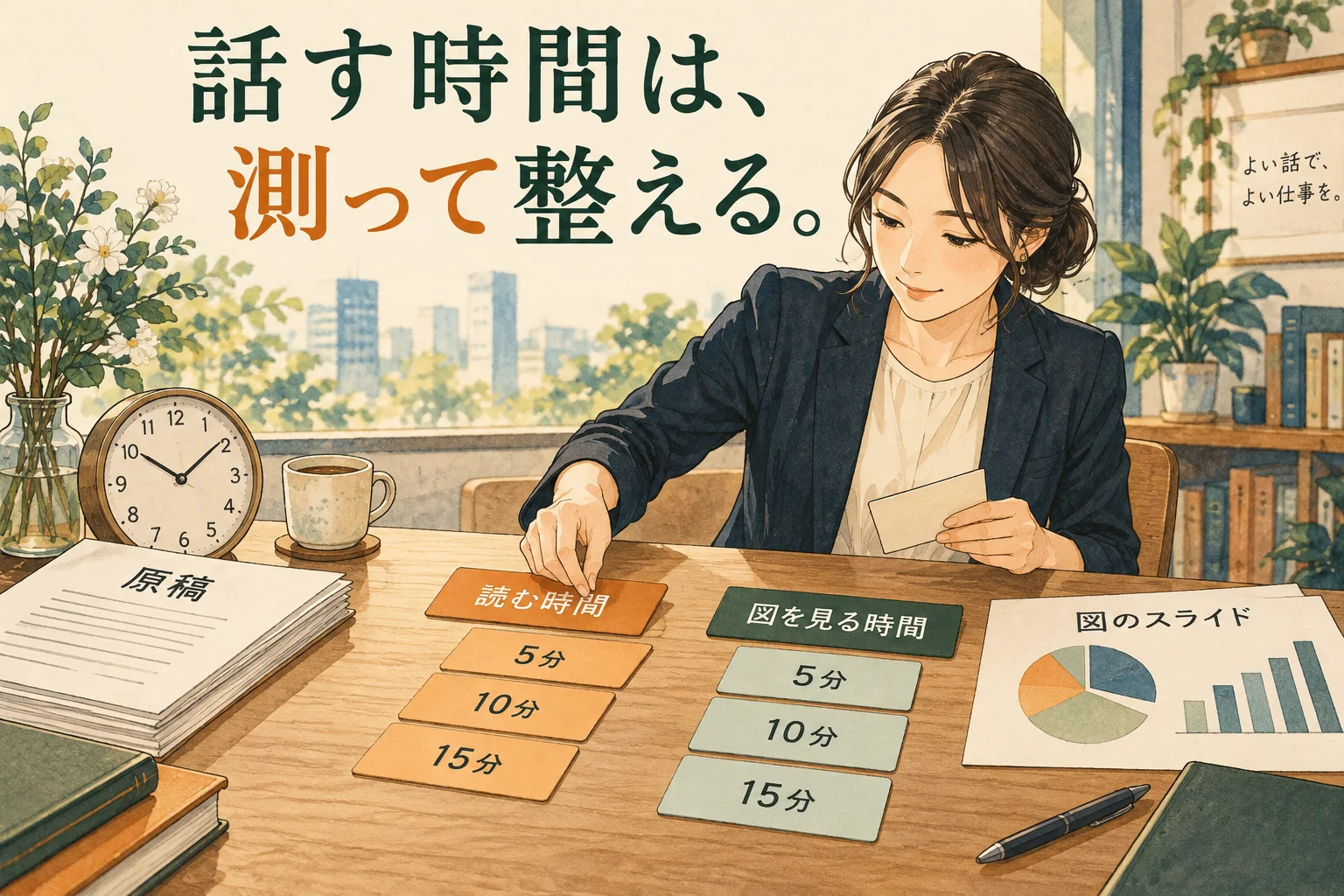
プレゼンの文字数は、読み上げ速度だけでなく、図の説明や操作、間、質疑の時間を含めて調整します。10分枠の配分例、短い実測の計算、通し練習での削り方、PowerPointのリハーサル機能の注意点を紹介します。

上司に相談しても仕事が進まないとき、相談済み・承認済み・対応待ちを分けて整理します。判断してほしい事項、止まっている業務、確認日の伝え方と、返答がない場合の相談先を具体例で解説します。

仕事の確認が多いときは、相手の性格を決めつけず、判断の範囲・参照先・相談の時点を整理します。自分で進める例、まとめて聞く例、すぐ止めて相談する例と、同僚の立場で使える伝え方を紹介します。

仕事を抱え込む同僚に困ったとき、性格の推測だけで対応を決めず、止まっている作業と分担の条件を確認します。手伝いを断られる場合、引き継いだ後に戻される場合、上司へ相談する場合の具体例を紹介します。

仕事が自分に集まりすぎるとき、断る言葉だけでなく、依頼の入口・担当・完成条件を見直します。頼まれた場面の短い返答、作業の代行と相談の区別、上司への配分の相談、変更後の確認を具体例で紹介します。

プレゼンで緊張して声が震えるとき、声を完全に止めることだけを目標にせず、冒頭・短い原稿・マイク・途中の対応を準備します。社内発表の具体例、聞き手に確認する項目、強い不安が続く場合の相談も紹介します。

仕事のミスを隠して罪悪感があるとき、今から何を報告するかを具体例で整理します。発覚した時点、確認できた影響、以前の報告の訂正、記録の扱い、顧客連絡の判断と、怖くて話せない場合の相談先も紹介します。

リモートワークでサボりを指摘された場合に、事実と誤解、勤怠と進捗を分けて確認する手順を解説します。説明の作例、申告の訂正、再開する仕事と確認方法の合意、処分や体調への不安の相談先も紹介します。

プレゼンを聞く側の質問例を、目的・対象・根拠・費用・担当・失敗時の対応に分けて紹介。架空の業務改善の提案に質問を当てはめ、資料のどこを見るか、質問を短くする方法、質問がない場合の対応まで解説します。

属人化の利点を残しながら、不在時に止まる仕事を減らすには何を共有するか。専門分析、顧客対応、請求など架空6業務の記入例と、代行者が実際に動けるか確かめる手順を説明します。

社内の新規事業担当者向けに、顧客対応と事業検証を分けた負荷表、権限の確認、止める・続ける・支援を頼む週次報告の記入例を紹介。上司に判断してもらう文面と、相談が進まない場合の対応も説明します。

営業の数字に関心を持てない理由を、関心・理解・自分で動かせる範囲に分けます。架空の売上目標を顧客の目的、案件数、日々の3行動へつなぎ、週次の確認と上司への相談例を示します。

KPTで書くことがないときは、評価より先に実際の出来事を思い出します。材料を探す10問、抽象語を事実と行動に直す表、架空チームの完成例、担当・期限・確認方法まで決める手順を紹介します。

法人の外注・調達で依頼した見積を断る際に、実際の理由と伝えてよい範囲を整理。3種類の完成メール、値引きや再提案への返信、電話用メモを紹介します。契約済みの取消しとは区別します。

部下側の1on1で話すことに困ったら、直近の出来事を一つ選び、事実・迷っていること・頼みたい支援を分けます。受注処理が遅れた架空例で、準備メモ、話し出し、上司への依頼、終了後の記録まで説明します。

期限の遅れ、会議での割り込み、良かった報告の3場面を例に、事実・影響・確認・次の行動を解説。異論・沈黙・事情説明への返答や送り手の訂正、後日の確認まで示します。

顧客台帳・案件一覧・対応履歴の3シートをIDでつなぐ無料Excelを用意。架空データで初回設定、次の連絡の確認、更新、並べ替え、重複と空欄への対応、共有の限界まで解説します。

架空の導入支援チームでO・成果KR・施策を分離。基準値・対象・期限・データ源・担当が入った無料Excel、活動だけのKRの修正、週次確認、必達と挑戦の区別を解説します。

会社の受付向けに、既存取引・用件不明・新規提案を分ける確認手順と短い断り文を紹介。担当者へつなぐ例外、繰り返しへの返答、記録カード、B2Bに一律の法律説明を当てはめない注意も示します。

営業ヒアリングで仮説を押し付けず、直近の作業と困る影響を確かめる手順を解説。同じ架空商談で通常・否定・不明の3回答への会話、事実・推測・宿題の記録、双方の次の行動まで示します。

新規の法人相手へ送る営業メールを、公開情報、未確認の仮説、提供範囲、小さな次の行動に分けて作成。実績がない場合を含む3例、送信前確認、拒否後の停止と効果測定の注意を紹介します。

デザイン思考が付箋や発表で終わる場合に、観察事実・推測・未検証の条件を分けて診断。架空の申込フォーム改善を例に、戻る工程、試す範囲、担当、予算、判断条件を具体化します。

架空の4人チームで現状、3案、週の稼働可能時間、品質条件から1案を採用。担当・依存先・確認日を埋めた無料Excelと、欠員時に仕事量・期限を再合意する例を示します。

会議の反対意見、上司への期限変更、同僚への依頼の断り方を、事実・自分の考え・要望・選択肢へ整理。承諾・拒否・保留への返答と合意メモ、対話を続けない限界まで説明します。

仕事の優先順位がつけられない方へ。締切だけでなく、後工程の待ち時間と変更できない条件を整理。90分の空き時間で何を選び、何を上司へ相談するかを具体例で説明します。

上司の指示が曖昧で手戻りが多い方へ。「何を作るか」の二案を示す質問、期限と判断範囲を揃える返信、早い段階で草案を見せる方法を文例付きで説明します。

仕事でミスしたかもと不安な方へ。確認できた事実と想像を分け、影響のある不備は早く共有し、同じ確認を繰り返す状態では相談先を使う方法を説明します。

会議が多すぎて仕事が進まない方へ。予定だけでなく準備と後処理を集計し、会議で必要な役割を分ける方法、出席の見直しと二週間の試行を提案する文例を説明します。

会議で発言が思いつかない方へ。議題と自分の役割から、不足する材料・条件・担当の確認を作る方法を説明。20秒程度の質問例と、発言を振られた場合の返答を掲載します。

経験があるのに仕事でミスをして落ち込む人へ。影響を伝える報告例と、翌日に見直す確認表を用意しました。慣れ・手順の変更・割り込み・兼務を分け、反省を「次の確認地点」に変える方法を説明します。
仕事が遅いと落ち込むときは、まず遅くなる原因(手順を知らない・完璧を求めすぎ・迷い・仕事の量・割り込み)を見分けます。見積もりの立て方、途中の報告の文例、作業の分け方、「遅い」と言われたときの受け止め方、落ち込みから立て直す考え方までまとめます。

報連相ができない・怖いときは、気合いより「型」と「タイミング」を決めると楽になります。結論から伝える型、報告・連絡・相談ごとの文例(口頭とチャット)、悪い報告ほど早く伝える手順、怖い上司への伝え方、叱り方が度を越しているときの相談先までまとめます。

怒られるのが怖くて萎縮すると、聞いた内容が頭に残らず、ミスが増えてまた怒られる悪循環に入ります。悪循環を止める聞き方(まとめて・案を持って・復唱して)、メモを手順書に育てる方法、上司への相談の言い方、叱り方が度を越しているときの相談先をまとめます。

在宅勤務で集中できない原因は、通知・作業場所・仕事の中身の3つに分けると対策が見えます。午前の90分を集中の時間にする時間割、Windowsのフォーカスで通知を止める手順、厚生労働省の作業環境の目安、家族がいる家・ワンルームの工夫、続くときの相談先をまとめました。
オンライン会議のカメラオフが失礼かどうかは、会議の種類と相手で変わります。社内の定例・1対1・社外・面接の判断表、オフにするときに伝える一言の例、最初だけオンにする・背景をぼかすなどの中間の選択肢、会社のルールの確かめ方をまとめました。

リモートワークの孤独は、珍しいことではありません。調査の数字、一人で今日からできる5つのこと、上司やチームに雑談や出社の日を頼む一言の例、職場で自分だけ在宅のときの注意、つらさが続くときの相談先(こころの耳)をまとめました。

ポモドーロが効果ないと感じる理由は、25分が作業に合わない、割り込みが多い、タスクが大きすぎるの3つがよくあります。学生87人の研究でわかった決まった休憩の効果、時間の長さの変え方、割り込みへの対処、効く作業と効かない作業の見分け方をまとめました。

プレイングマネージャーが回らない、ダメだと言われて悩む方へ。上場企業の課長の94.9%が自分をプレイングマネジャーと答えた調査から、うまくいかない理由を説明し、手放す作業を選ぶ表、上司に業務量を見せる相談メモ、会議と資料の時間の減らし方をまとめました。

毎日の日報に時間を取られ、意味がないと感じる方へ。日報が形だけになる理由と、事実・気づき・相談の3行で書ける型、音声メモから下書きを作る方法、上司に「読まれる日報」への変更を提案する例文をまとめました。1週間分を要約して、次の週の計画に使う方法も紹介します。

上司から説明もなく仕事を丸投げされて困っている方へ。仕事を受けるときに確かめる5つの項目とそのまま送れる確認の例文、厚生労働省の指針で「過大な要求」に当たる例と当たらない例、抱えきれないときの返し方と記録の残し方をまとめました。

議事録を書くのが苦手、会議の話についていけない方へ。苦手になる3つの原因と、会議中は決定・担当・期限だけを拾うメモの取り方、悪い例と良い例の比べ方、会議の種類別に残すこと、録音と文字起こしを下書きに使うときの注意をまとめました。
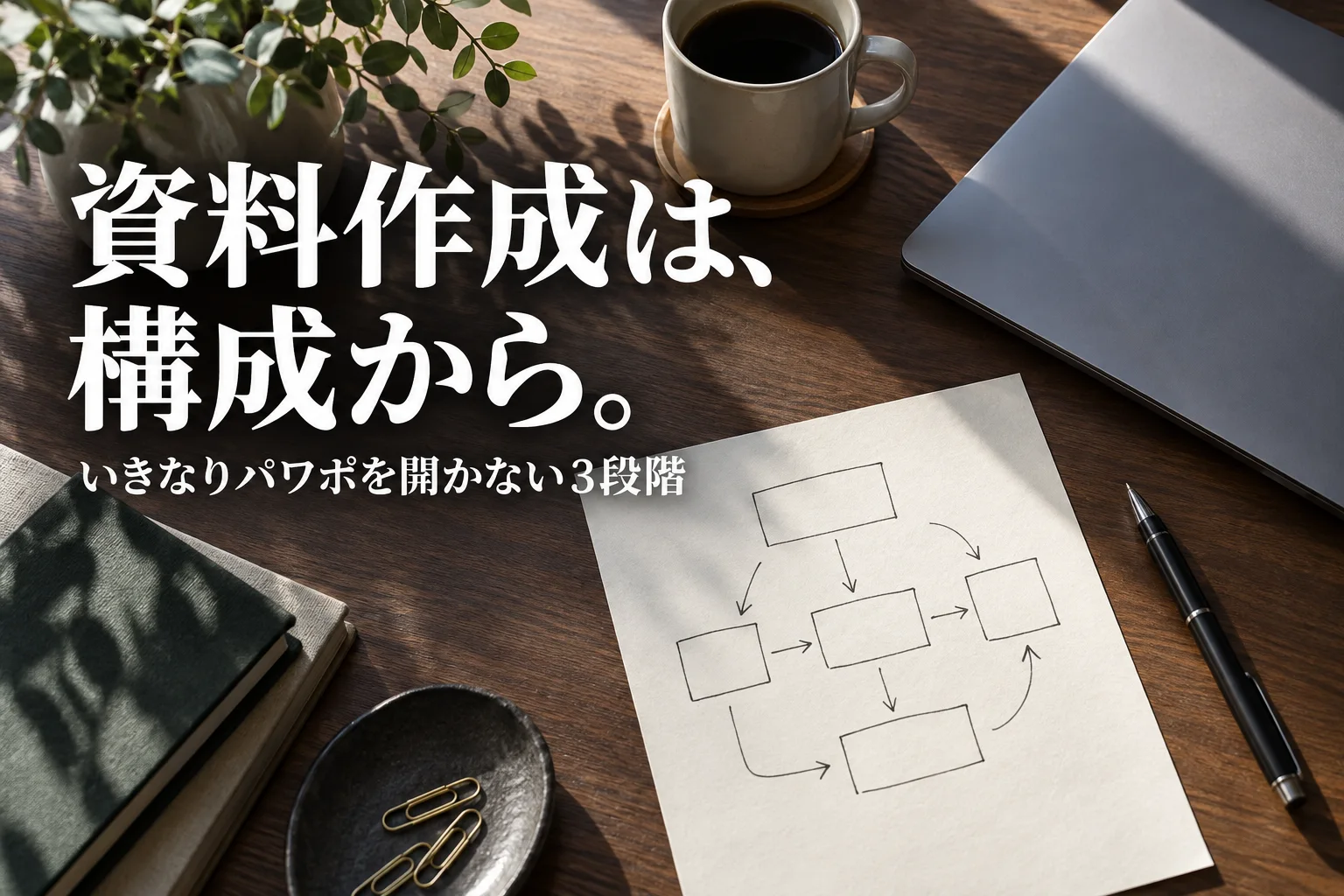
資料作成が苦手で時間がかかる、見にくいと言われる方へ。つまずく原因は、いきなりパワポを開いて見た目から作り始めることです。構成→下書き→仕上げの3段階の進め方と、1枚1メッセージに直した悪い例・良い例、スライドの自動作成サービスで下書きを作るときの注意をまとめました。

パワポのセンスがないと感じる方へ。見やすいスライドはセンスではなく、文字を減らす・そろえる・色を3色までにする・余白をとるの4つのルールで作れます。1枚のスライドを直す手順と、社内資料・営業資料・発表資料での使い分け、スライドの自動作成サービスで整えるときの注意をまとめました。
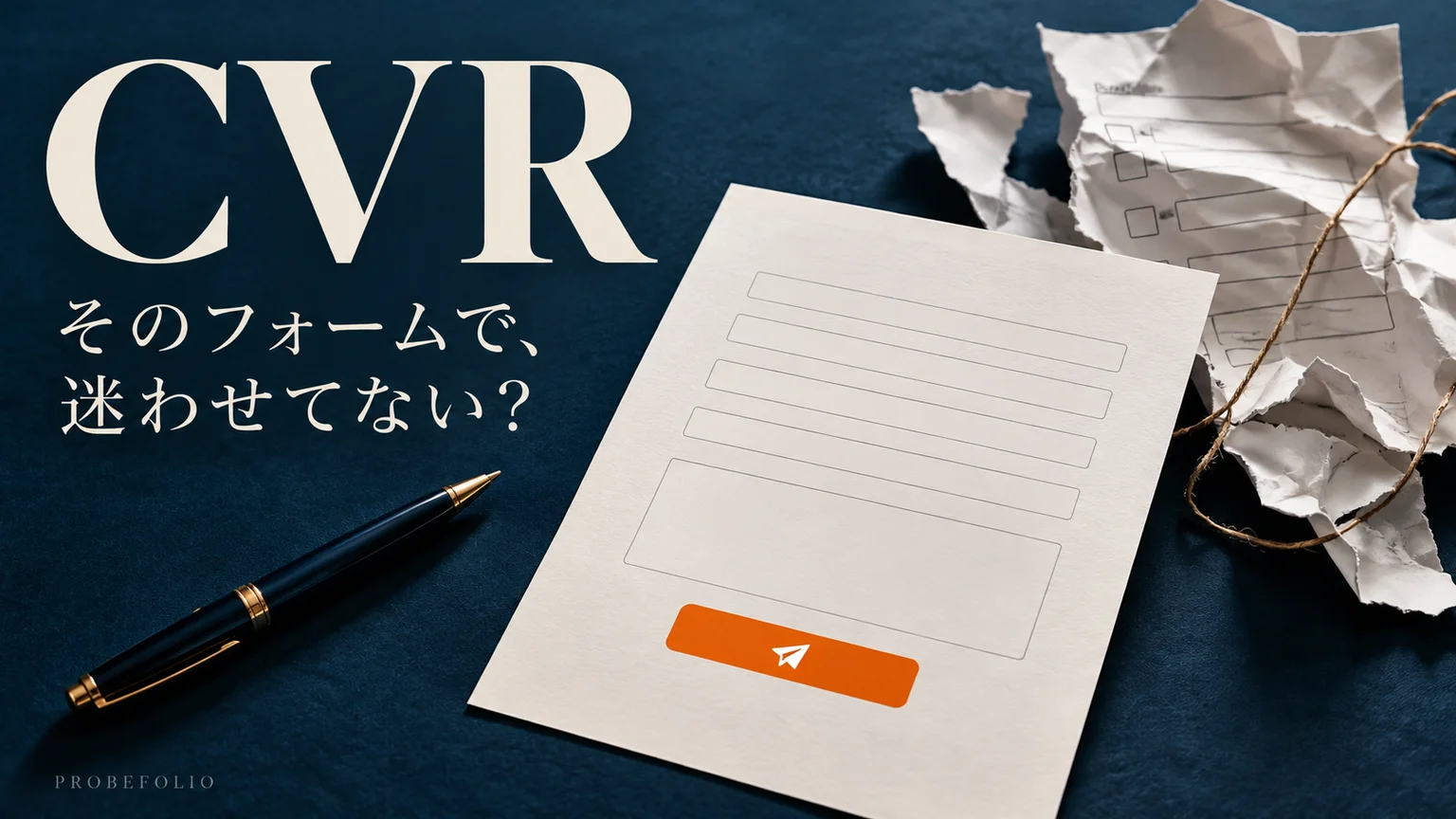
CVRは、サイトを訪れた人などのうち、購入や問い合わせを完了した人の割合です。問い合わせ改善では、ページを見た人数に対して、何人が受付完了まで進んだかを確かめます。

GTMエンジニアは、顧客獲得や売上拡大を支える仕組みを技術面から設計・実装する職種です。問い合わせの登録と担当者への通知を例に、仕事内容、必要なスキル、RevOpsとの違いを解説します。

コホート分析とは、共通の特徴や行動を持つ顧客・利用者をグループに分け、時間の経過に伴う行動や成果の変化を調べる分析手法です。登録月ごとの利用継続率をExcelで求める例を使い、表の作り方、読み方、未観測の月の扱いを解説します。

ファネル分析とは、購入や問い合わせに至る過程を段階に分け、各段階の人数や次へ進んだ割合を調べる分析手法です。GA4のファネルデータ探索を使い、問い合わせフォームの離脱箇所、イベントの準備、設定と数値の読み方を解説します。

ゼロパーティデータは、顧客が自分から伝えてくれた希望や好みの情報です。「香ばしいお茶が好き」「案内は月1回がよい」といった回答を、案内する内容や頻度に反映します。

インテントデータは、料金ページの閲覧や資料請求など、商品を調べる行動の記録です。購入を検討していそうな企業や人を探し、営業が詳しく確認する順番を考えるために使います。

ゼロクリック検索は、検索した人が外部サイトをクリックせずに検索を終えることです。検索結果に出た営業時間を見て、その場で用が済む場合などがあります。

アトリビューションとは、購入や問い合わせなどの成果に対して、広告・検索・メールなどの各接点がどれだけ貢献したかを評価する手法です。GA4の評価モデルの違いと、配分された成果の読み方を具体例で解説します。

リテールメディアは、小売店の顧客・購買データや広告枠を使う広告の仕組みです。コマースメディアは、こうした小売の広告に加え、旅行などの取引データを使う広告も含む、より広い呼び方です。
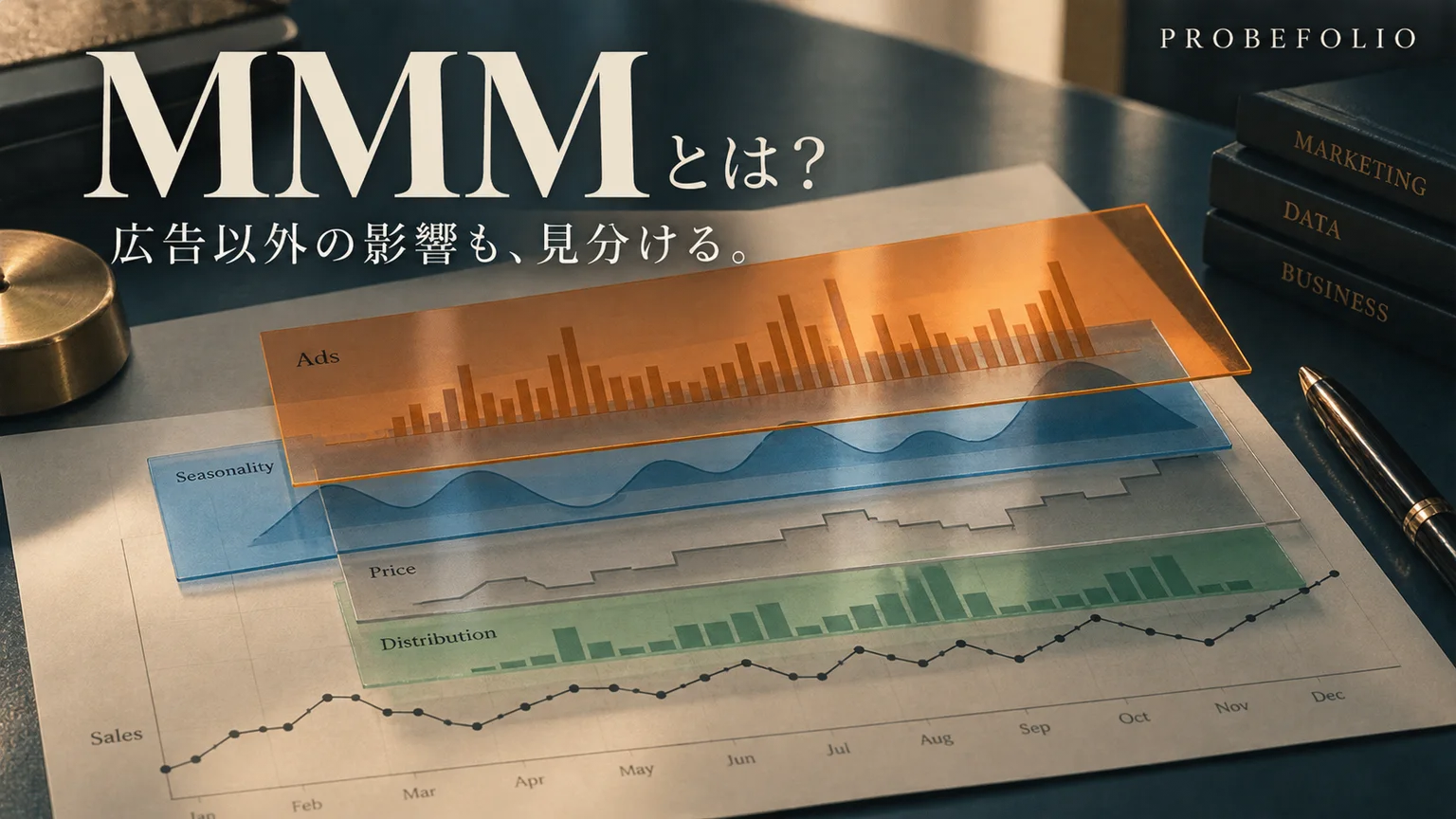
MMM(マーケティングミックスモデリング)とは、広告や販促などの施策が売上に与えた影響を、過去のデータから推定する統計的な分析手法です。広告以外の要因も含めた分析の考え方、必要なデータ、予算配分に使う際の注意点を解説します。

Loop Marketingは、HubSpotが提唱する、施策の実行と改善を繰り返すマーケティングの枠組みです。Express・Tailor・Amplify・Evolveの4段階を、観葉植物店の発信例で解説します。

名刺やチラシの端に白い線を出さないために。背景を伸ばす場所、文字を避ける場所、印刷会社の指定に合うPDFの確認方法を図で説明します。

共有相手の表示を変えず、自分の担当だけを見る方法。6行の作例で通常フィルタとの違い、保存と終了、閲覧権限での制限を説明します。

数量と単価は入力でき、計算式は消せない表へ。保護の例外範囲、警告と編集制限の違い、所有者以外で確かめる手順を具体例で説明します。

間違って消した値や数式を、ほかの人の新しい入力を残して戻したい人へ。セルの履歴とファイル全体の復元の違い、確認する順序を解説します。
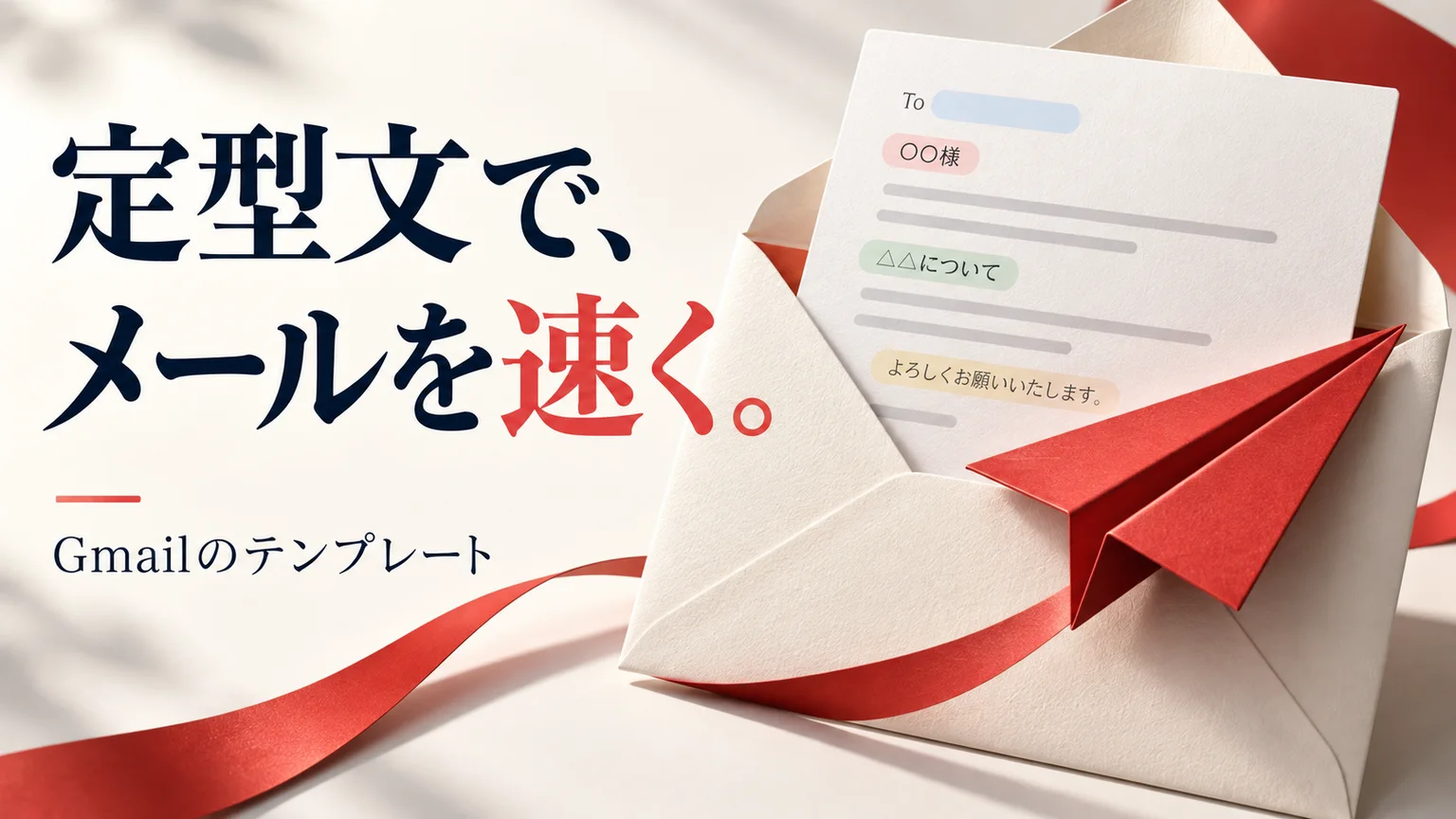
PC版Gmailで定型文を保存して再利用する手順。宛名・日付・添付の差し替え漏れ、署名の二重入力、スマホで見つからない場合も説明します。

「ログインしてください」が出る原因を、1回制限・メール収集・回答者の範囲・ファイル添付に分けて確認。匿名とログイン不要の違いも説明します。
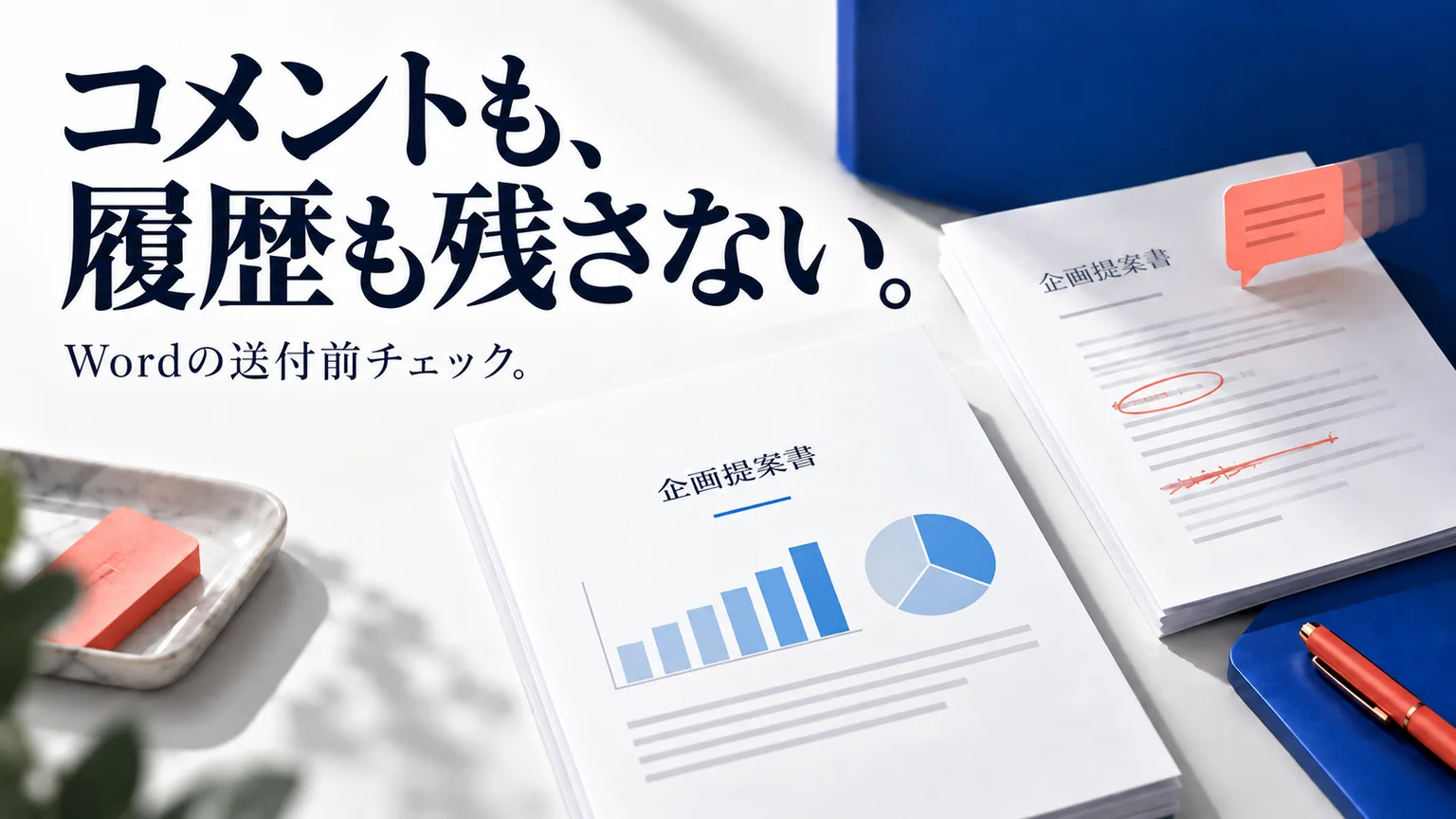
コメントの非表示・解決済み・削除は別。変更履歴の承諾と却下、送付用コピーの検査まで、送る前に必要な確認をまとめます。

文字の置き換わりや改行ずれを減らすには。フォント埋め込みの条件、使用文字だけと全文字の違い、PDFとの使い分けを解説します。

横にはみ出す表と、縦に長い表では設定を変えます。印刷範囲・幅1ページ・高さ自動の使い分けと、読めるPDFに仕上げる確認手順を説明します。

選択肢のチップに色を付ける方法と、状態に合わせて行全体を塗る方法を分けて説明。=$C2="完了"の意味と、ずれるときの直し方も紹介します。

共有フォルダは、進行中・確定した控え・共通の手順を分けて試します。古い場所をすぐ消さず、件数・内容・権限・リンクを確認してから新しい場所へ切り替えてください。
ファイル名は「対象を特定する情報」と「版」をそろえます。日付を何の日とするかまで決め、承認状態やアクセス権を名前だけで管理しないことが、取り違えを防ぐ近道です。
引き継ぎ資料には、開始のきっかけ・期限・作業先・手順・完了の条件・例外時の連絡先をそろえます。説明したかどうかより、受け取る人が資料を開いて一度進められるかを確認してください。
タスクは一行に一つの完了結果を書き、担当は一人、期限は日付で決めます。「確認待ち」と「完了」を分け、期限を過ぎた未完了の仕事が見える表から始めてください。

アジェンダは、目的、決めたいこと、議題ごとの時間、必要な資料、決定を確認する人をそろえます。報告と意思決定を分け、最後に担当と期限を確認する時間を残してください。
提案書は、現状の記録→小さく試す変更→必要な手間と費用→続ける判断の順に組み立てます。削減できそうな時間は予測として示し、人件費の実際の削減と区別してください。
少量なら今あるスマートフォンや複合機から試せます。日々まとまった枚数を処理するならADF付きスキャナーが候補です。読み取りだけで終わらせず、欠け・文字検索・保存名・復元まで確認してください。
一つのマニュアルで扱う仕事を絞り、始める条件・手順・終わった証拠・例外時の連絡先をそろえます。更新担当と次の確認日まで決めると、作って終わりになりにくくなります。
仕事の名前・頻度・一回の時間・担当・止まった理由をそろえて記録します。時間が長い仕事をすぐ削るのではなく、目的と必要な確認を残したまま、重複や待ちを減らせないか考えてください。
日常の社内会議向けに、議事録の書き方とコピペ用フォーマットを紹介。決定・担当・期限・確認待ちを分ける記入例から、そのまま使える形に整えます。

業務自動化を始める前に、問い合わせ受付の記入例で入力・担当・例外・再開方法を決める。小さく試す手順と費用の見方を紹介します。