
この記事には楽天アフィリエイトの広告を含みます。 Amazonのアソシエイトとして、PROBEFOLIOは適格販売により収入を得ています。
共有の仕事一覧で、自分の担当だけに絞ったら、隣の人から「ほかの案件が消えた」と言われた。行を消していなくても、普通のフィルタを操作すると、一緒に使っている人の表示まで変わります。
自分だけで絞り込みたいときに使うのが「フィルタビュー」です。同じ本に、自分専用のしおりを挟むようなもの。元の表をコピーせず、見る範囲や並び方だけを分けます。ただし、本の本文を書き換えれば全員に伝わるのと同じで、セルの値を編集した結果は共通です。
今回は6件の架空の仕事一覧から、担当Aの3件を表示する例で説明します。PCのブラウザ版が対象です。
この記事の目次
自分だけ変えられるのは「表示」です
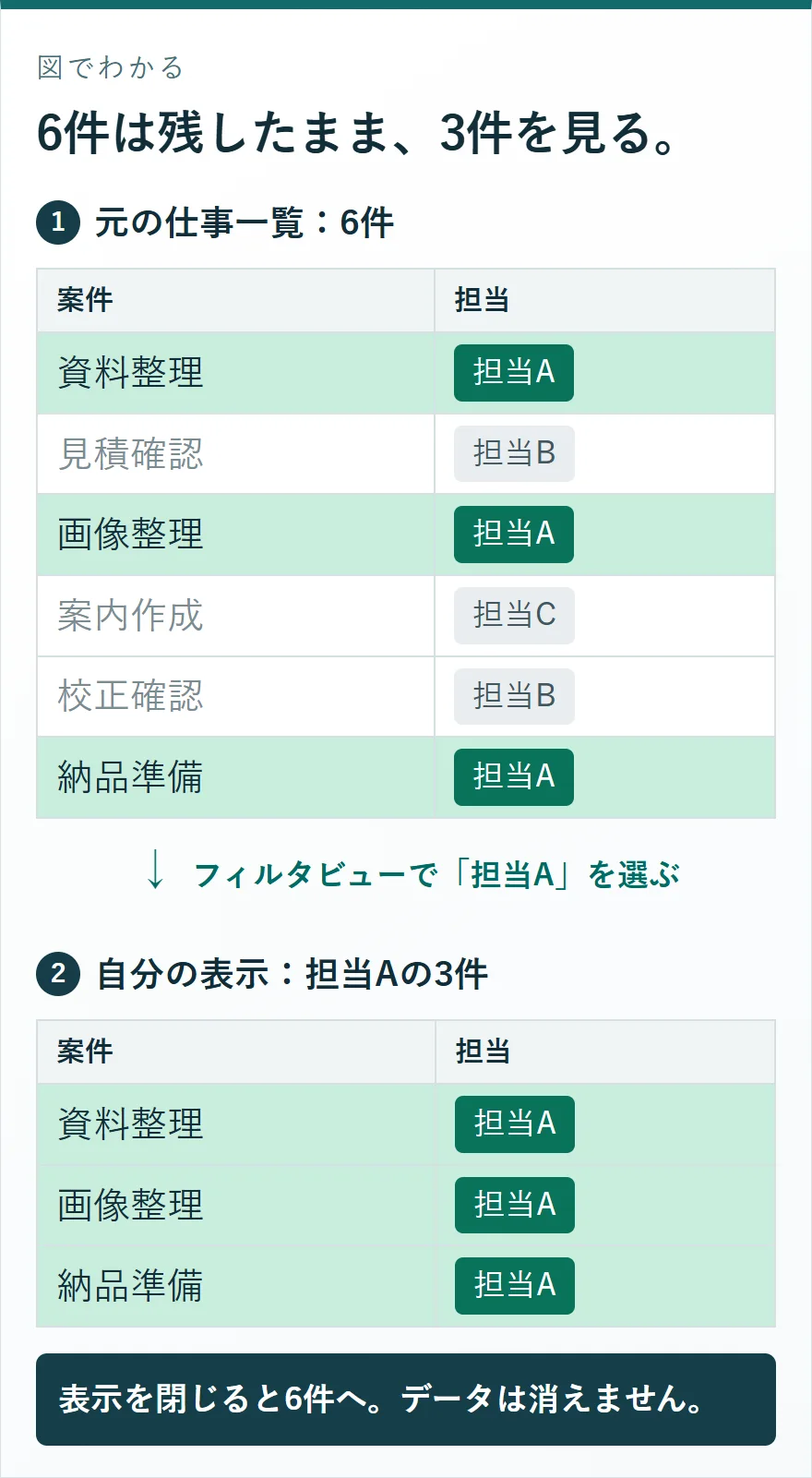
6件の一覧に担当Aが3件、担当Bが2件、担当Cが1件あるとします。担当Aでフィルタビューを開くと、自分は3件だけを見ながら作業できます。別の人が通常表示を見ているなら、その人は6件を確認できます。
この3件は新しい表ではありません。担当Aの「数量」を2から3へ変えると、元表の値も3になります。ほかの人が見ていない間だけ編集を隠す機能ではない点を押さえてください。
また、保存したビューそのものを編集できる人は、絞り込み条件を変更できる場合があります。「個人用の表示だから、その保存条件も自分しか触れない」とは考えず、名前に担当や目的を付けて使い分けます。
| 使い方 | 表示への影響 | セルの値を編集したとき |
|---|---|---|
| 通常のフィルタ | 共有相手にも同じ条件が適用される | 元のデータが変わる |
| フィルタビュー | 利用者ごとに別の表示を使える | 元のデータが変わる |
6件の表から担当Aの3件を表示する
今回の実画面では、メニュー名は「データ→フィルタ表示を作成」でした。公式ヘルプの「フィルタビューを作成」と同じ用途の項目です。通常の「フィルタを作成」と取り違えないようにしてください。
見出しを含む表全体を選びます。今回ならA1:F7です。担当列だけを選んで並べ替えるのではなく、案件名と数量が同じ行として動く範囲を対象にします。途中に空白行が多い表なら、範囲がどこまで含まれているかも確認します。
PC版の「データ」から「フィルタビューを作成」を選びます。担当列のフィルタを開き、値の一覧から担当Aを残して確定します。作例では「資料整理」「画像整理」「納品準備」の3件が対象です。
結果を見たら、行数だけでなく案件名も確認します。「担当A」と「担当A 」のように末尾に空白が付くと、別の値として扱われることがあります。1件足りないときは、フィルタ機能より先に担当欄の表記を見直してください。
共有相手を困らせていないか、確認する場所
実際の作例では2・4・7行目が残り、担当Aの3件になりました。途中の行番号が飛んでいるのは、元の行を削除したからではありません。
フィルタビューを閉じると、元の6件に戻るかを確認します。元へ戻るなら、絞り込んだだけで行を削除してはいません。戻らない場合は、通常フィルタが残っている、行が手動で非表示になっているなど、別の条件も疑います。
別の利用者で確認できる場合は、その人が通常表示で6件を見られるかを見てもらいます。同じアカウントで別タブを開いただけでは、独立した利用者の確認にはなりません。この記事の行数の比較は架空データの説明例であり、二人の実利用者による同時接続テストの結果ではありません。
相手にも担当Aだけを見せたいときは、ビューを開いた状態のリンクを共有する方法があります。通常表示を見てほしい相手へ、意図せず絞り込み付きのリンクを送らないよう区別します。
名前を付けて、次の作業でも開けるようにする
画面の「ビューを保存」から、「担当A_未処理確認」など用途の分かる名前で保存します。単に「フィルタ1」としておくより、どの表示を使うべきか後から探しやすくなります。
保存したものは「データ」の「表示を変更」から開き直します。終了するときはビューを閉じます。通常表示へ戻すためだけに「ビューを削除」を選ぶと、次に使うための条件まで消してしまうので、閉じる操作と削除を分けてください。
閲覧権限しかない場合は、自分だけの一時的なフィルタ表示を使えても保存はできません。保存できないからといって、全員に編集権限を追加する必要はありません。繰り返し使う条件なら、編集できる担当者にビューの用意を相談します。
うまくいかないときは、操作と権限を分けて確認
相手の画面も変わるなら、選んだのが通常のフィルタではなかったか確認します。数式の結果まで変わるなら、表示だけでなく値を編集していないかを確かめます。問題が違うと、直す場所も変わります。
スマホアプリでは、PC版と同じメニューが使えるとは限りません。今回の保存・切替手順はPCのブラウザで進めてください。画面がテーブル機能のビューになっている場合も、普通の範囲に使う説明と見た目が異なります。
入力欄と計算欄も分けたい場合は、数式を保護して入力欄だけ使える表にする方法へ。表示を分けるだけで十分なら、追加のサービスを契約する必要はありません。
| 困りごと | 確認すること |
|---|---|
| ほかの人にも同じ絞り込みがかかる | 通常フィルタではなくフィルタビューか |
| 保存できない | 閲覧のみの権限ではないか |
| 担当Aが3件にならない | 担当名の空白・表記と対象範囲 |
| 元の6件に戻らない | 通常フィルタ・非表示行・削除の有無 |
よくある疑問を、ここで。
使い始める前に、気になるところから。
フィルタビューの中で入力すると、自分だけの変更になりますか?
いいえ。表示を分ける機能で、入力するデータは共通です。数量や文章を変更すれば、元の表も変わります。
閲覧だけの権限でも絞れますか?
一時的なフィルタ表示は使えますが、保存できません。今回の手順はPC版を対象としています。
この記事を共有する
商品情報の提供:Supported by Rakuten Developers
出典と、この記事について
公式資料や、記事で参照した発表・報道をまとめています。仕様や料金は、利用する前に最新の案内をご確認ください。
確認した内容と条件は本文に記載しています。結果や使い勝手は、資料や環境によって異なります。編集方針を読む



ぜひコメントください