
Geminiのファイルをダウンロードできない|添付の確認と、CSVを保存した実例
Geminiのファイルがダウンロードできないとき、添付の実物・保存操作・開いた内容を分ける方法。架空CSVを実際に生成して保存した画面と、リンクがない場合の依頼文、CSVの文字・列・数値の確認を説明します。
資料を読ませる、文章を整える、調べた内容を確認する。仕事でAIを使うときの手順と、うまくいかないときの直し方を探せます。
Geminiのファイルがダウンロードできないとき、添付の実物・保存操作・開いた内容を分ける方法。架空CSVを実際に生成して保存した画面と、リンクがない場合の依頼文、CSVの文字・列・数値の確認を説明します。

Grokのエラーが多いとき、Web・独立アプリ・X内に対応する公式状態の項目を確認。実画面で告知の読み方を示し、週単位の利用枠・無料枠・X連携の利用条件、比較と問い合わせの順を説明します。

ChatGPTの長い会話が上限に達したとき、返事が来る場合と来ない場合を分けて再開します。引き継ぎメモの完成例、実際の条件読み戻し、元の記録との照合を固有漫画3枚で説明します。

ChatGPTが作ったPDFの日本語が□になるとき、元の文章・フォント・閲覧環境を分けて確認します。実際の1ページPDFと固有漫画3枚で、見出し・表・太字への適用、保存後の文字と金額の照合、代替出力を説明します。

ChatGPTの編集ボタンがない・送信しても変わらないとき、送信文と回答を分けて確認します。元の文章の保存、実際の編集欄と回答、短い見本での切り分けを、固有漫画3枚と実画面2枚で説明します。

ClaudeのArtifactsが作られない・開けない・動かない場合を分けて確認します。実際のHTMLプレビューと保存後の動作、現在の設定、新旧形式の違いを固有漫画3枚で説明します。

NotebookLMの手動メモ・保存回答・ソース化を使い分けます。実際のPC画面3枚と固有漫画3枚で、本文の編集可否、保存後の再表示、確定・未決・自分の案を分ける方法を説明します。

Geminiの一時チャットが見つからないとき、通常のウェブ画面・個人と組織のアカウント・入口を分けて確認します。実際のPC画面2点、短い実演、固有漫画3枚で、一時表示・回答の照合・離れる前の保存まで説明します。

Notion AIを学習させないために確認する、ワークスペースと改善用データ共有の設定。学習・回答処理・保存・アクセス権限の違い、公式資料で導線が違う場合の確認、管理者への依頼文を固有漫画3枚と公式資料の画像で説明します。

ChatGPTでログアウトできないとき、ボタンがない・反応しない・また入れる状態を分けて確認します。今の端末と全端末の違い、CURRENT SESSIONの仕様、Cookieを消す範囲、退出後の見方を固有漫画3枚と公式画像で説明します。

NotebookLMを共有すると質問履歴も見えるのか、個人の履歴と共有ソース・メモを分けて説明します。実画面3枚と固有漫画3枚で、選んだ質問・回答・原文・未決・次の確認を相手へ渡す方法を確認します。

Grokの履歴を削除できないとき、Grok.com・アプリ・X版と、会話・発言・共有リンクを分けて確認。実際の削除メニューと通知、固有漫画3枚、必要な条件を残すメモと問い合わせ例で、次の操作を選べるようにします。

ChatGPTの検索履歴を消したいとき、会話・サイドバー検索・ブラウザの訪問履歴を分けて確認。一件削除、アーカイブ、学習オフの違いを、固有漫画3枚・実メニュー・保存と問い合わせの完成例で説明します。

Geminiが意図せず起動するAndroidで、電源ボタン・音声・ロック画面・イヤホンを切り分けます。PixelとGalaxyの公式経路、固有漫画3枚、Galaxy公式画面、変更後の確認と相談メモをまとめました。

ChatGPTのPDFや画像を削除したいとき、Library・会話・プロジェクト・GPT・Driveを分けて確認します。固有漫画3枚と記入例で、会話を残す判断、上限との違い、削除後の確認を説明します。

Grokの解約方法を、SuperGrok・X Premiumと購入窓口別に整理。WebのBilling、Apple・Google Playの契約管理、解約後も有効と出る場合、別契約と返金相談の確認を固有漫画3枚と公式表示例で説明します。

Geminiの一時チャットの開始場所を、当日のPC実画面と固有漫画3枚で確認します。ボタンが見つからないときの利用場所・ログイン・組織設定、72時間保存の説明、会話を離れる前の手元保存を整理します。

ChatGPTで入力中に改行できない場合を、PC・スマホ・キーボード別に切り分けます。Shift+Enterの未送信2行テストの実画面と、下書き保護・アプリとブラウザの比較を固有漫画3枚で解説。

Geminiで入力に貼れない、回答をコピーできない、末尾が欠ける場合を分けて確認。A・B・Cの短文、回答コピーの実演、Googleドキュメント出力と保存先の実画面、3つの固有漫画で手順と完了条件を説明します。

Claudeのチャットを削除したい方へ。PCの1件削除を実画面で確認し、一括削除とスマホの公式手順を分けて解説。必要な内容の控え、件数、残す会話の再読込みを、固有漫画3枚と実画面3枚で説明します。

NotebookLMのソースをダウンロードしたい方へ。元ファイル・表示された文章・メモ・生成物を分け、保存先で中身を確認する順番を解説。架空メモの文書書き出しとデータエクスポートの形式表示を、実画面4枚と固有漫画3枚で説明します。

NotebookLMのソースを一括削除したいときに、チェック解除と資料の削除を分けて確認。架空資料3件でのPC実演、削除前後の実画面4枚、固有漫画3枚で、原本・残す資料・完了の確認を説明します。

Copilotを無効化できないときは、Windowsアプリ・個人用Office・Edge・会社の管理設定を切り分けます。現在の公式手順、見つからない設定、変更後の確認と相談文を解説。

Claudeの新しいアーティファクトを削除する前の保存、対象名の照合、削除後の会話確認を実画面で解説。共有停止・レガシー・別の控えを分け、メニューがない場合も案内します。

ChatGPTの回答の改行が多いときに、折り返し・空行・貼り付け先の書式を見分けます。3段落に整える依頼文、架空の社内連絡の実出力、日時と二つの期限を保つ確認方法を、実画面と固有漫画3枚で解説。

「不明なエラーが発生しました」は、表示だけで原因を決められません。PDFなど一つの添付だけ失敗する場合と、送信・ログインから進めない場合を分け、短い質問・対照ファイル・利用上限・環境を順に確認します。

「何か問題が発生しました」「Something went wrong」が続くときは、入力を保存して、公式告知・短い新規質問・同じアカウントのアプリとWebを比較します。下書きを消さず、結果から次の操作を選ぶ手順です。

Geminiで1099・13・1152などの番号付きエラーが続くときは、入力を保存し、通常の短い質問・元の会話・添付・使用量・アプリとWebを比較します。番号を原因と決めつけず、結果から次の一手を選ぶガイドです。

Claudeの「予期せぬ容量制限」は、個人の使用量上限と区別する必要があります。公式が案内する混雑時の対応、状態ページが正常でも起きる理由、原稿を失わず待機・問い合わせ・作業再開する方法を説明します。

ChatGPTのプロジェクトが見つからないときの確認手順。アカウント・ワークスペース・共有権限・削除を分け、元のURLや資料を保全して問い合わせる方法を説明します。

ChatGPTのモデルを選択できない方へ。思考量のスライダーとモデル一覧、ChatとWorkの違いを整理。2026年10月5日に確認したWeb版の実際の選択画面も掲載します。

Copilotの履歴が消えた方へ。個人用とMicrosoft 365の仕事用を分け、アカウント・一覧・削除を確認。履歴のCSV書き出しと、元の画面へ復元できることの違いも説明します。

ChatGPTで検索できないとき、ウェブ検索・過去の会話・ファイル検索を切り分ける手順。Web版の実際の「ウェブ検索」メニューと、出典や日付の確認方法を掲載します。

CopilotがExcelファイルを作ったと言うのに保存できない方へ。ダウンロードできる実ファイル、回答の表、Excel内の編集を切り分け、CSVや3行の照合例で安全に作業を進めます。

Claudeの添付ファイル上限を、チャット・Projects・PDFで整理。500MBと30MBの対象、添付数と文脈量、PDFを受け付けることと画像を読み取ることの違いを説明します。

Geminiで検索できないときの確認手順。一般のGeminiアプリ、開発者向けAPI、Workspace資料を分け、ソース表示がない場合や、最新情報を確かめる方法を説明します。

Claudeのエラーを、利用上限・長さ制限・混雑・通信に分けます。入力と途中の回答を残す実画面、短い質問での比較、新規チャットに仕事を引き継ぐ例、待つべき場合と問い合わせへ進む条件を解説します。

Claudeの履歴が消えた方へ。会話一覧、会話内の別回答、アカウントと組織、削除を切り分け。Web・デスクトップの書き出しと、復元・別アカウントへの移行の違いを説明します。

Copilotの履歴が会社に見られるか心配な方へ。同僚への共有、権限を持つ管理者の監査、個人用と仕事用を分け、学習不使用と履歴非保存の違いを公式資料で説明します。

NotebookLMのリンクを送ったのに、相手が開けない方へ。招待先のアカウント、閲覧者と編集者、組織外への共有を分けて確認します。所有者側と受信者側のチェック表、管理者へ送る文例つきです。

2026年のExcelではCopilotの入口が右下へ移っている場合があります。リボンだけで探さず、アカウント、利用権限、Windows・Mac・Web別の確認へ進む手順を説明。COPILOT関数の終了とも区別します。

Googleアカウント自体のログイン失敗と、ログイン後にGeminiを使えない状態を分けます。個人・仕事・学校・保護者管理の条件、ブラウザーで確認する順番、管理者へ伝えるメモを解説します。

Geminiの返答が出ないときは、未送信・生成中・上限・ファイルの問題を分けます。使用量とリセット時刻の実画面、短い質問での比較、ファイル付きでだけ止まる場合の手順、入力を失わず仕事を再開する例を説明します。

Geminiの会話を共有するリンクは、リンクを知る人が読める公開リンクです。会話全体や画像の扱い、編集後の反映、リンクの削除、Gem自体の権限付き共有との違いを説明します。
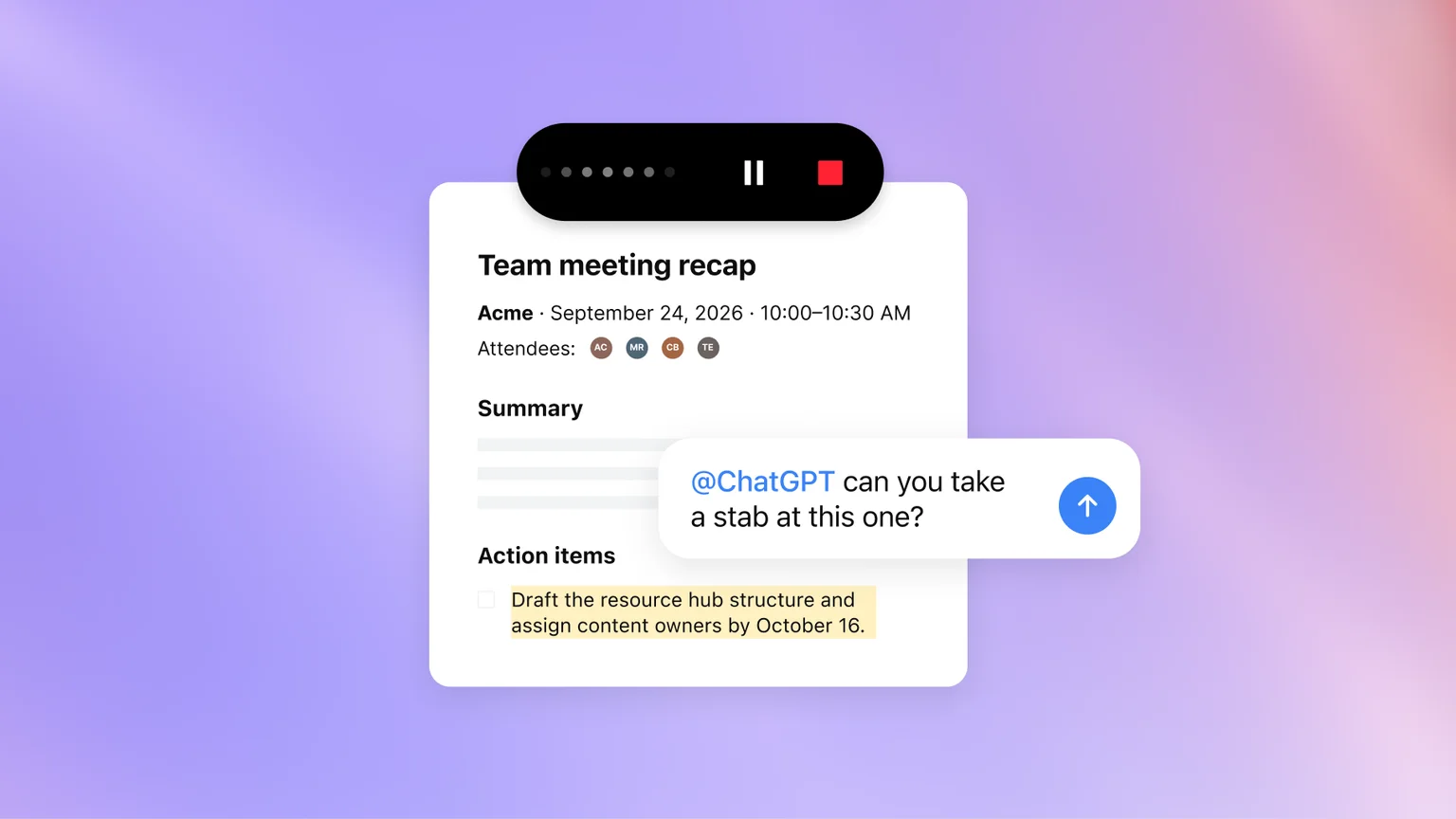
Meetingsは、会議を録音してメモを作り、決まった内容を計画や次の作業に反映するChatGPTのプラグインです。録音から行動の整理までを扱う、会議向けの機能として発表されました。
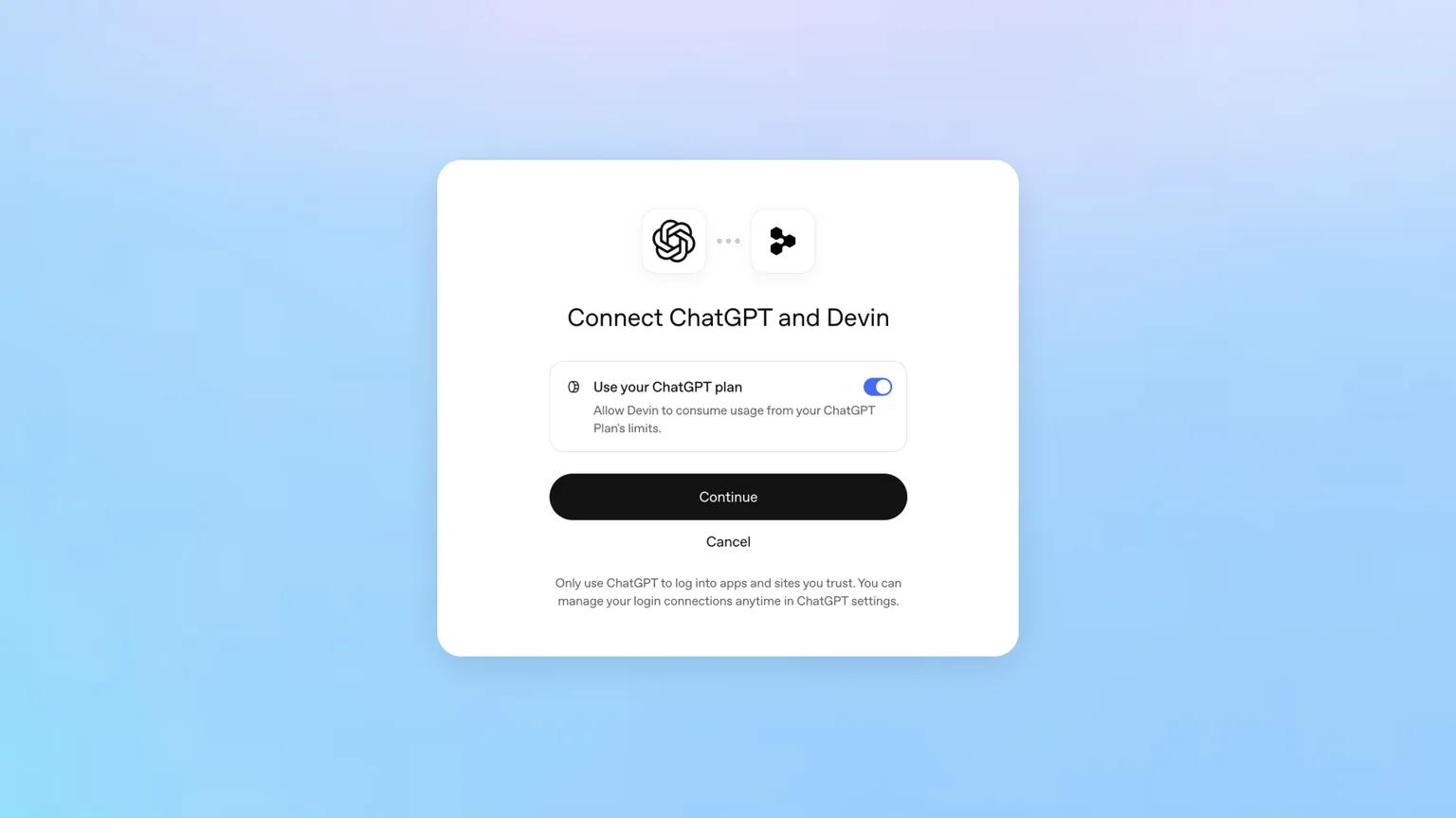
ChatGPTでサインインは、対応する他社アプリへChatGPTアカウントでログインする機能です。ログインに使う情報と、アプリがChatGPTの利用プランを使う機能は、分けて確認する必要があります。
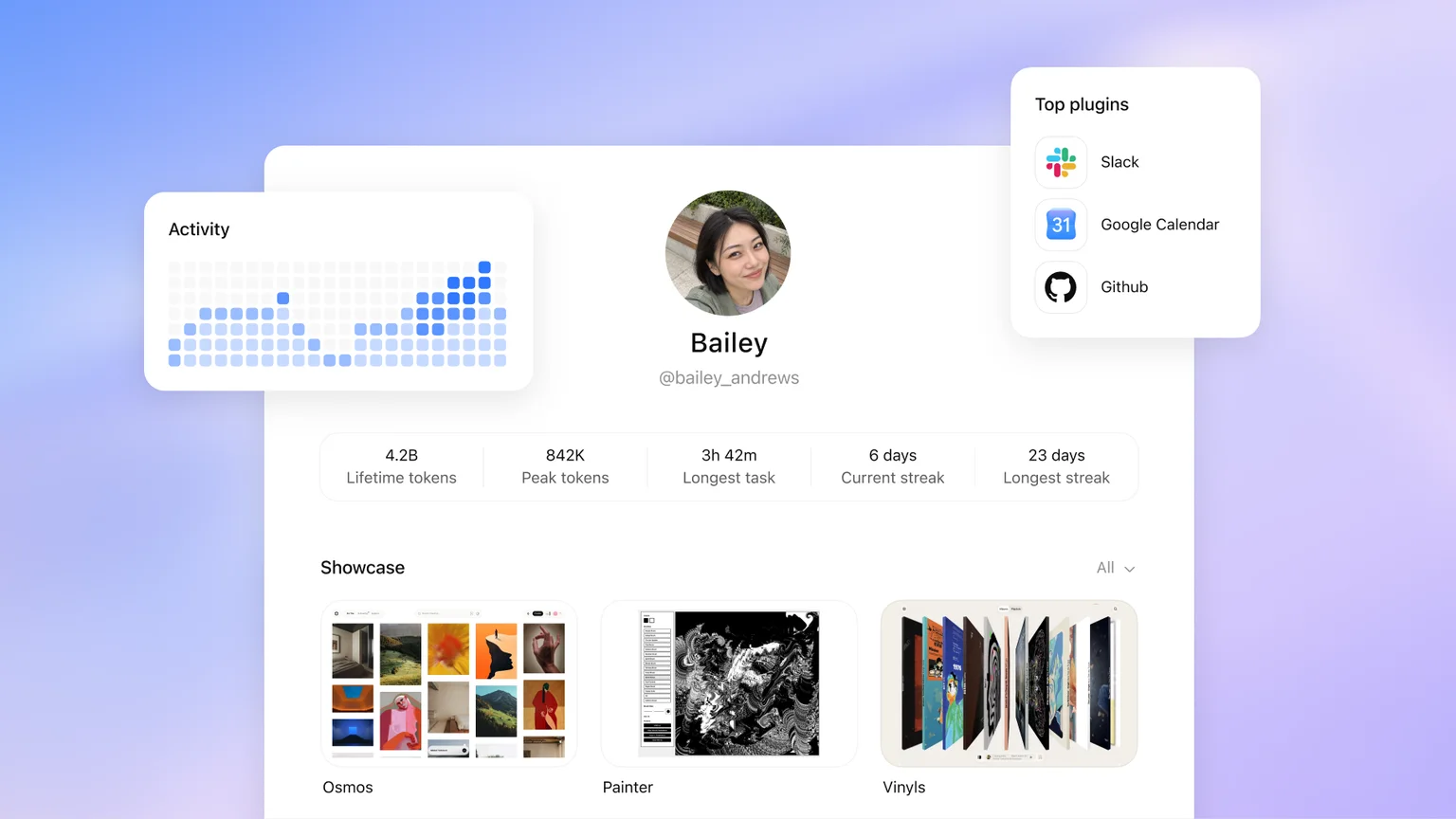
ChatGPTの共有可能なプロフィールは、作ったSitesやプラグインなどを紹介するためのプロフィール機能です。作品を見つけてもらう窓口になりますが、作品自体の共有範囲も個別に確認します。
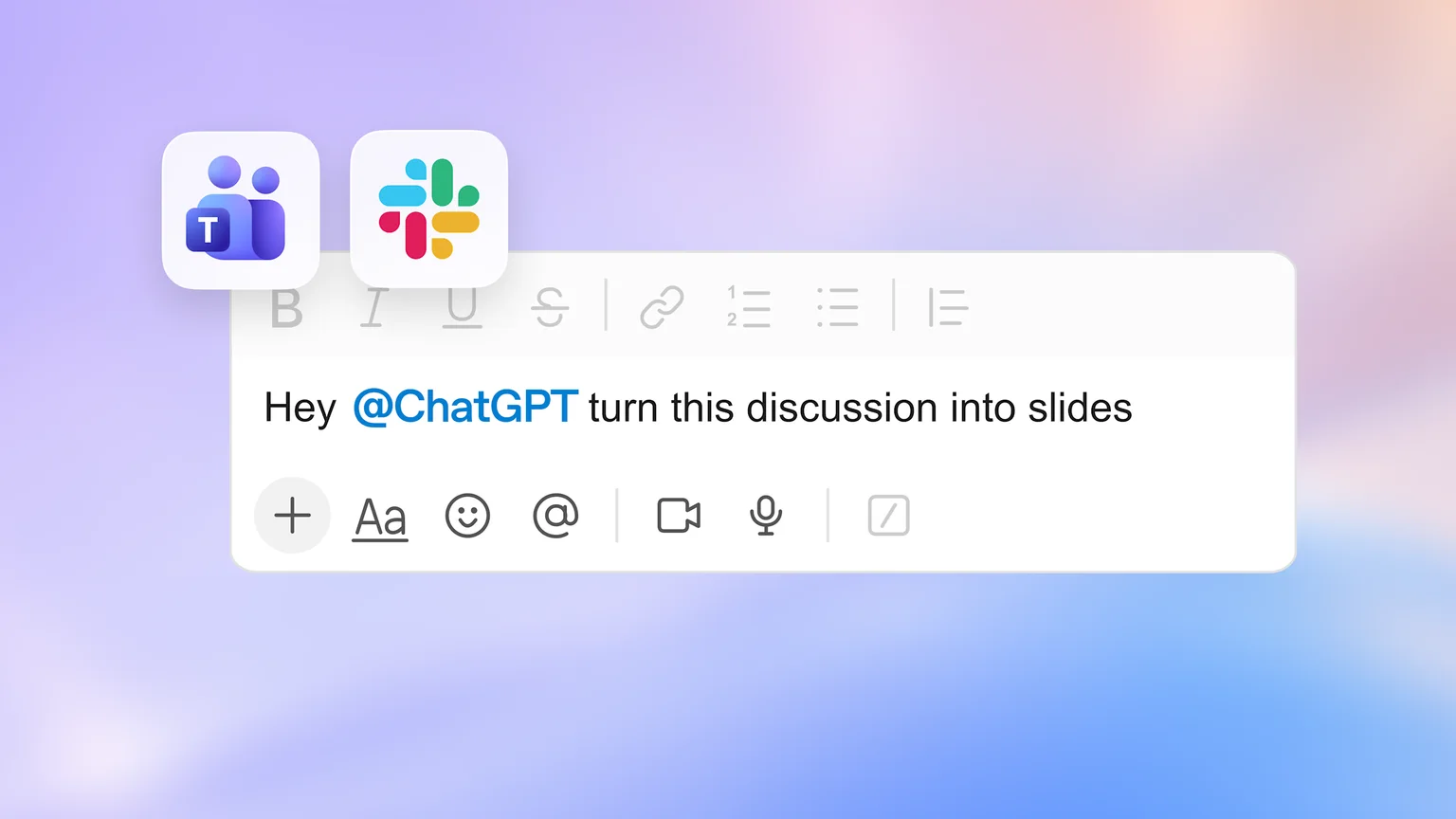
SlackとMicrosoft Teamsの@ChatGPTは、会話の途中でChatGPTを呼び、要約や資料作成、コードの修正案などを頼める機能です。チームが使っている会話の内容を、依頼の材料にできます。
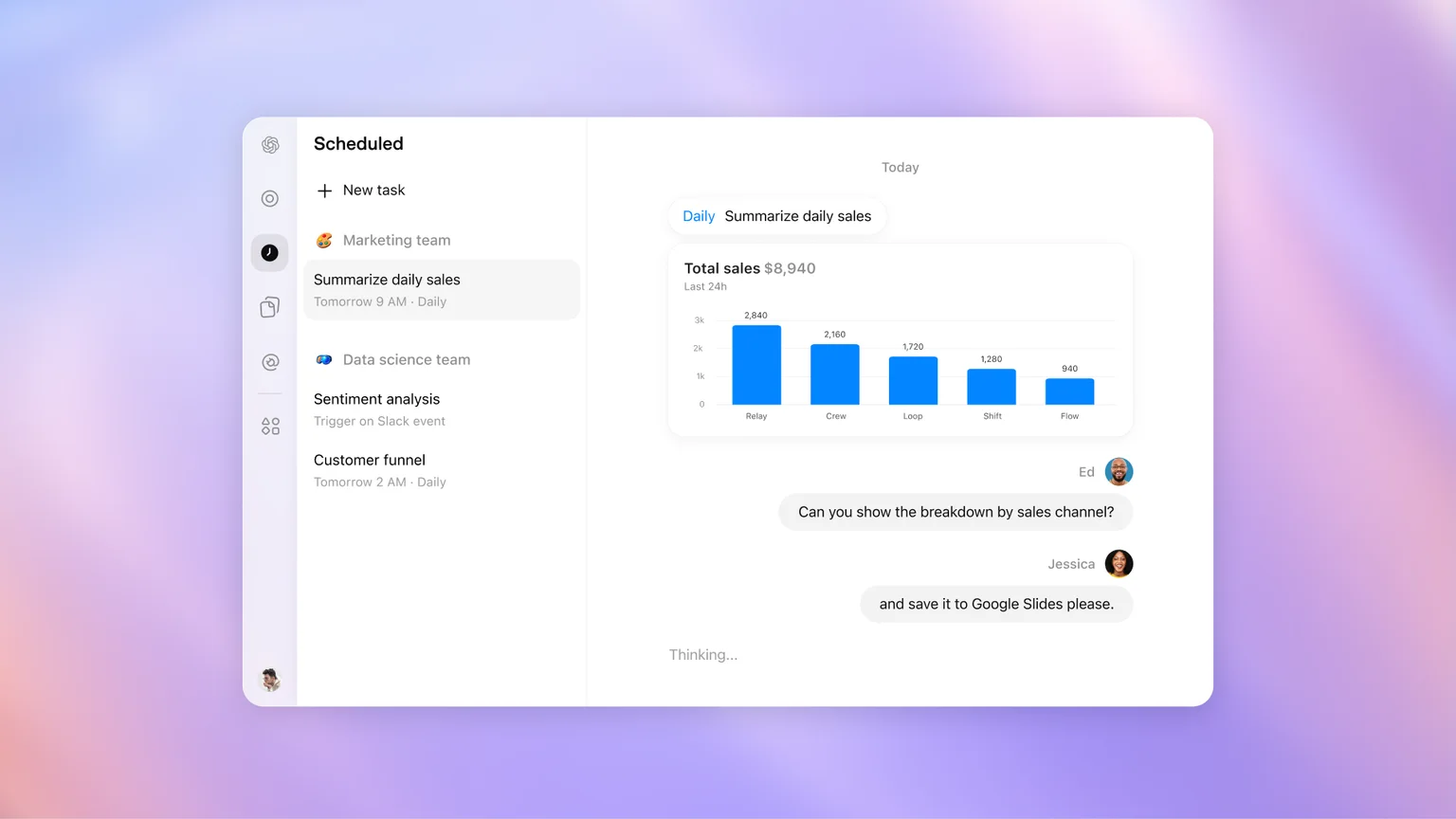
ChatGPTのチームタスクは、チームで共有した指示を使い、定期的な時刻やアプリ内の出来事をきっかけにAIの作業を実行する機能です。作った人だけでなく、チームで依頼や結果を扱います。
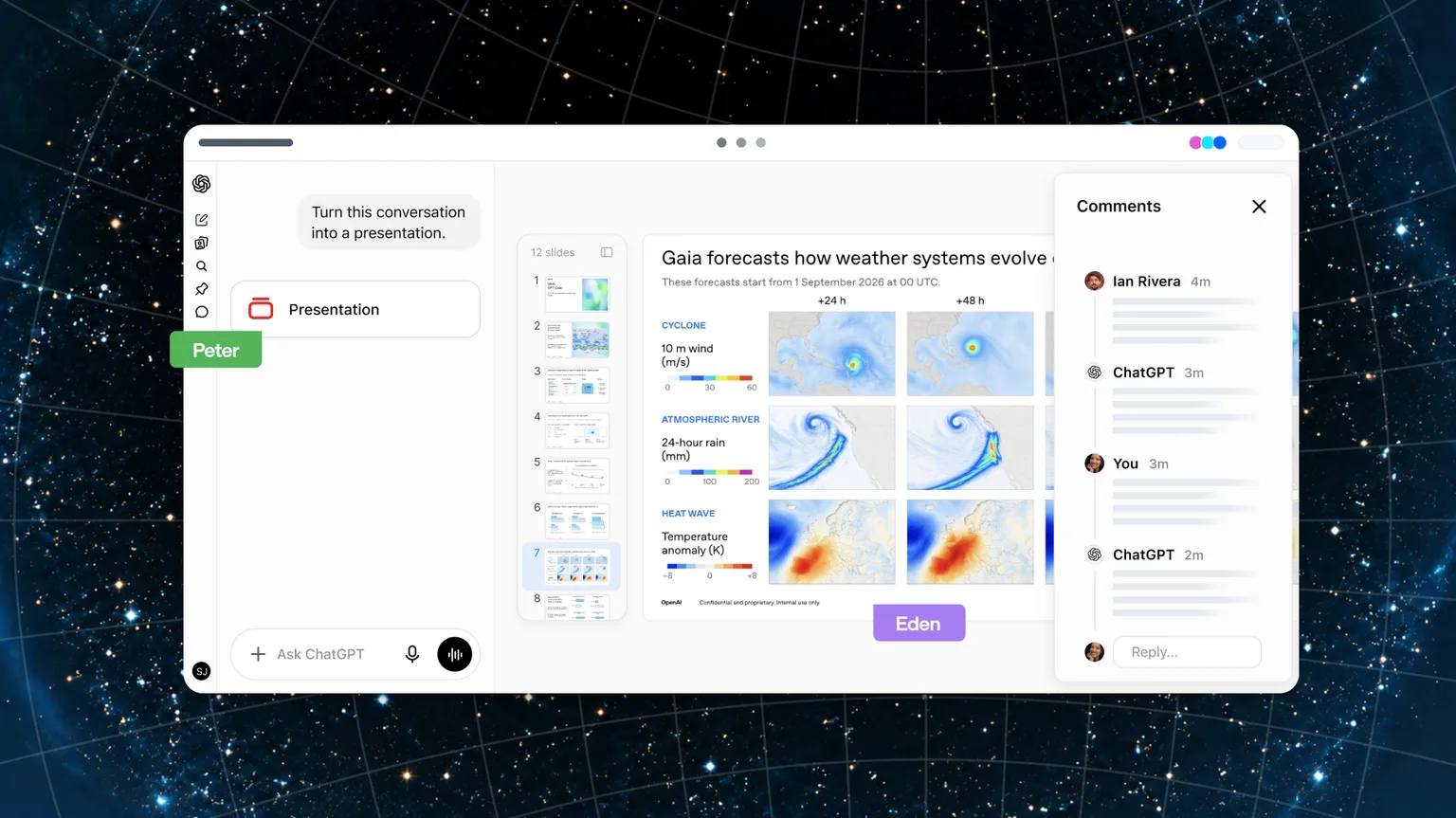
ChatGPTのスライド共同編集は、チームのメンバーとAIが同じスライド資料を編集する機能です。会話で構成を頼み、できた資料の一部を指定して修正する使い方が紹介されました。
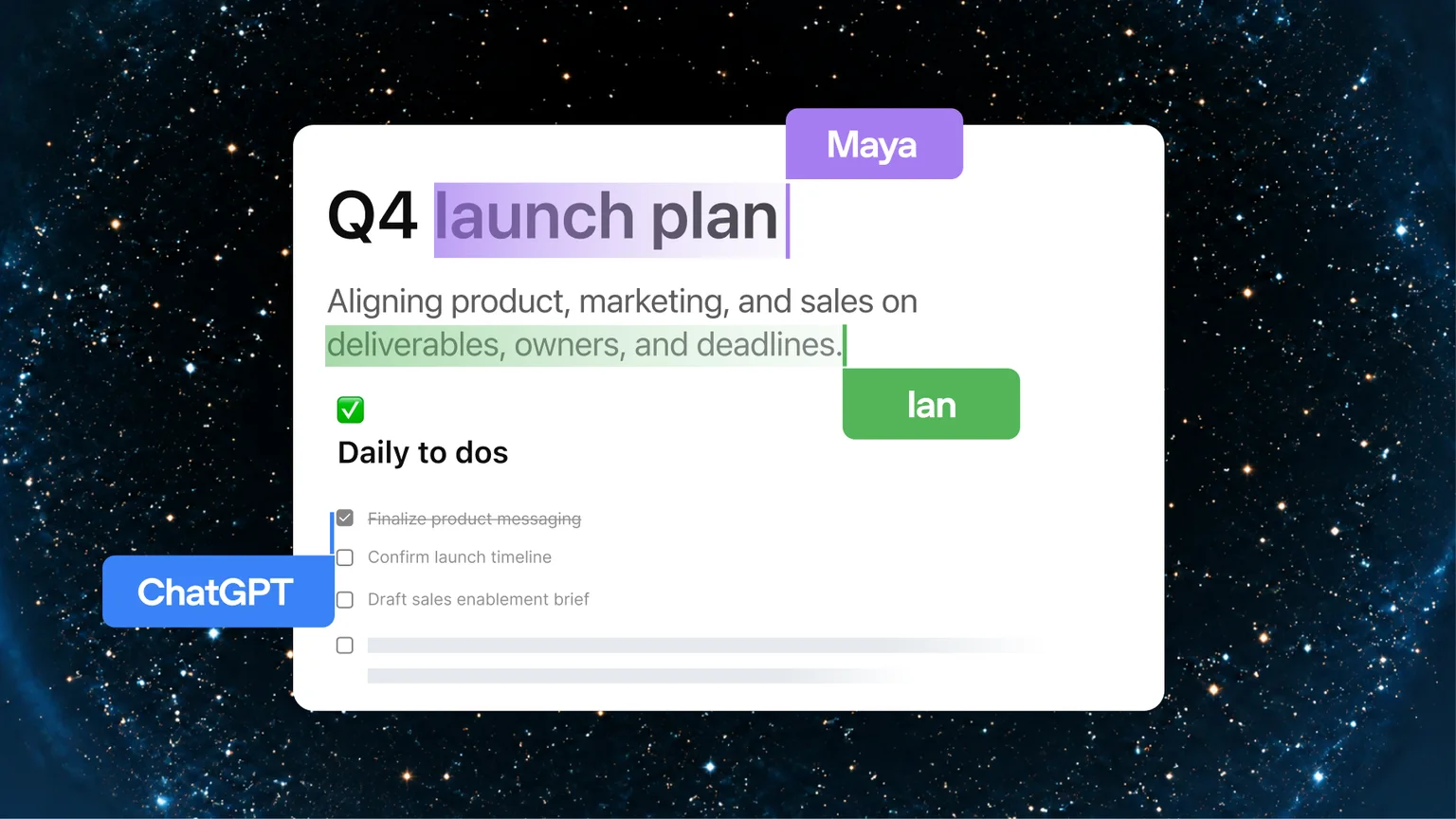
Living Pagesは、文章、グラフ、ダッシュボードなどを載せ、AIとチームで編集するChatGPTの新しいドキュメントとして発表された機能です。資料の作成後も修正して使うことを想定しています。
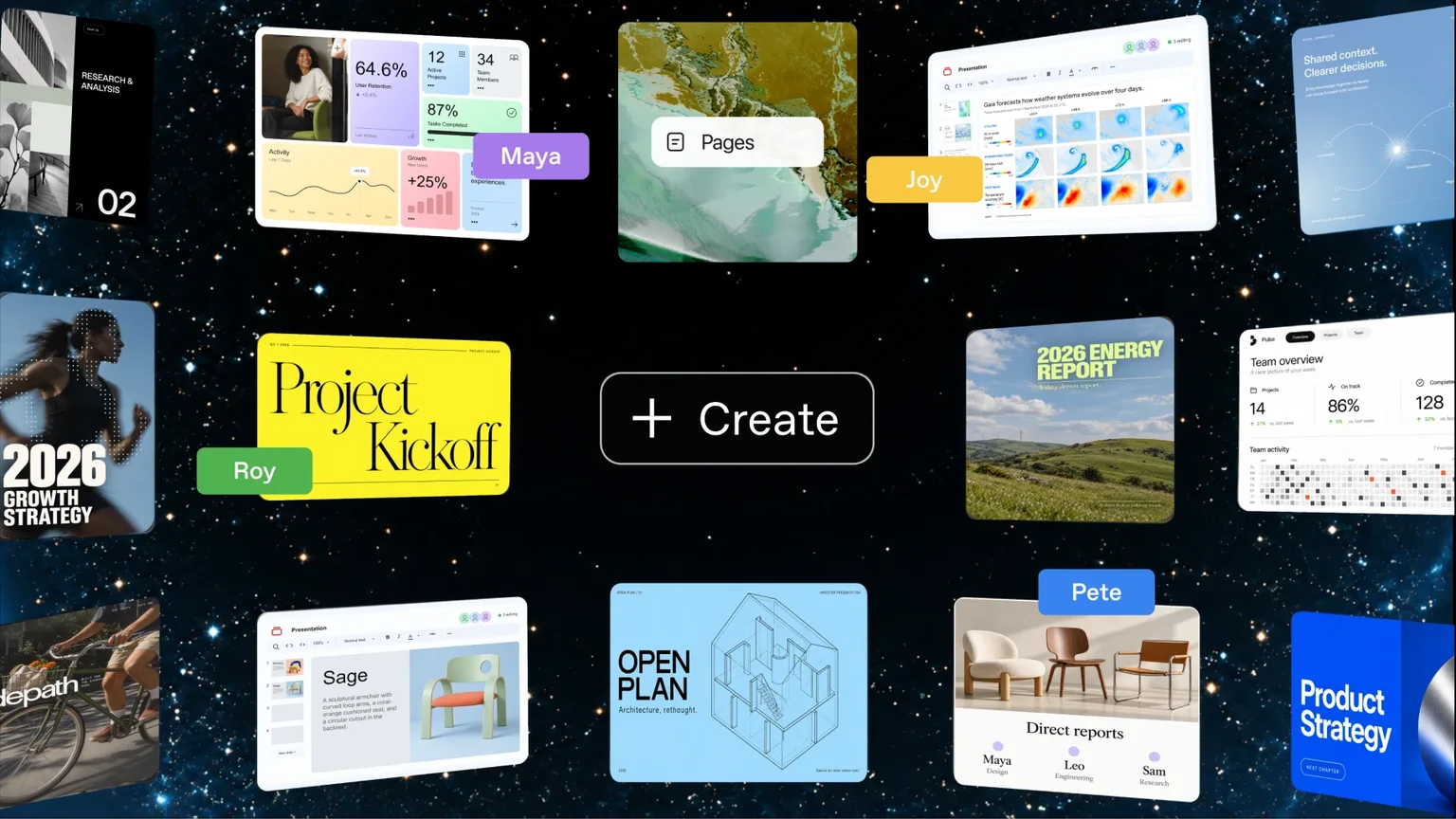
ChatGPT Spaceは、ページや資料、AIとの作業をチームでまとめて管理するための共有スペースです。これまでのライブラリを引き継ぐ、新しい仕事の拠点として発表されました。
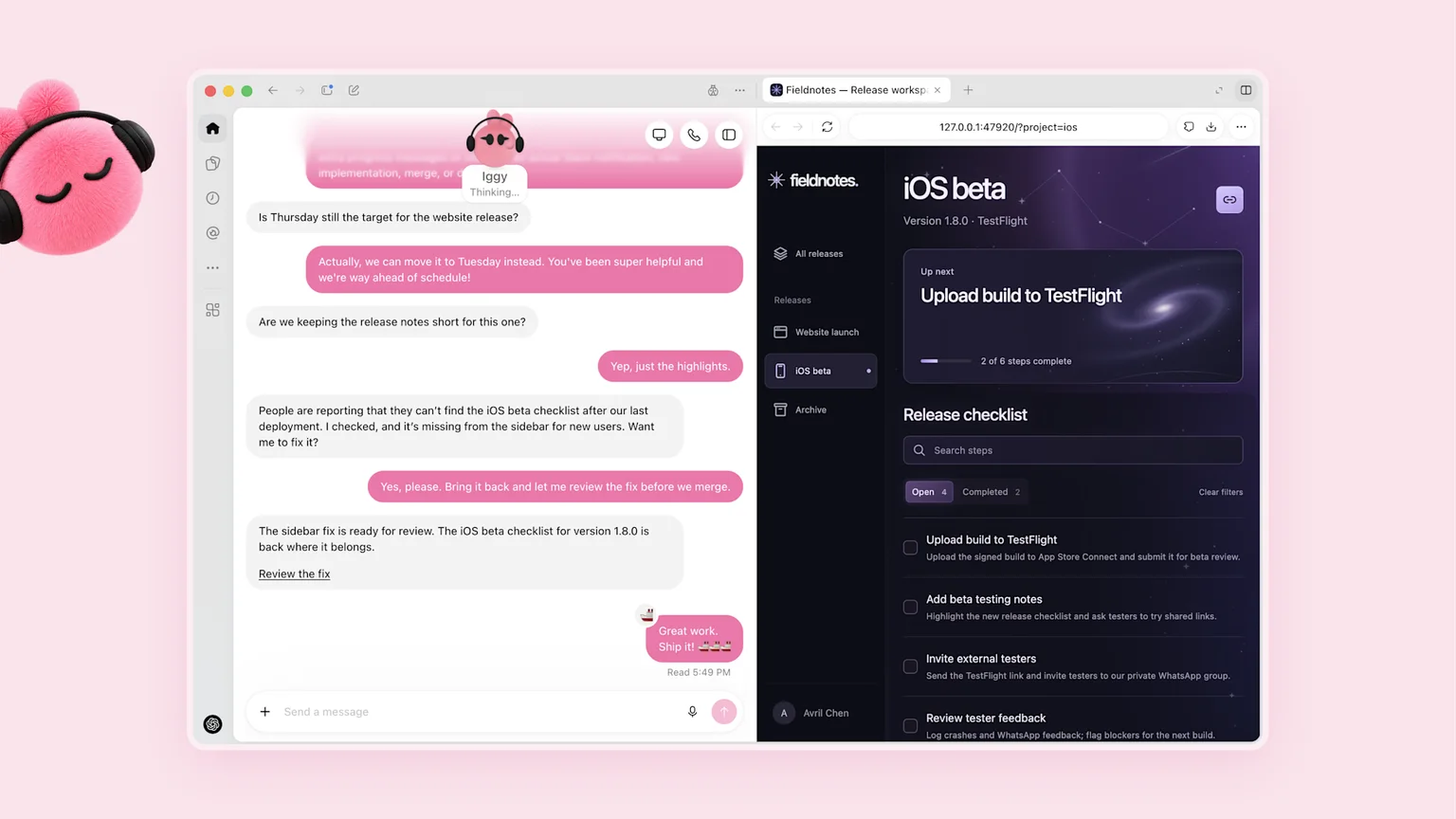
dotsは、専用のクラウドPCとブラウザを持ち、会話の合間にも依頼した仕事を続けるChatGPTのAIエージェントです。必要な情報を読み、作業を進め、確認が必要なときに利用者へ知らせます。
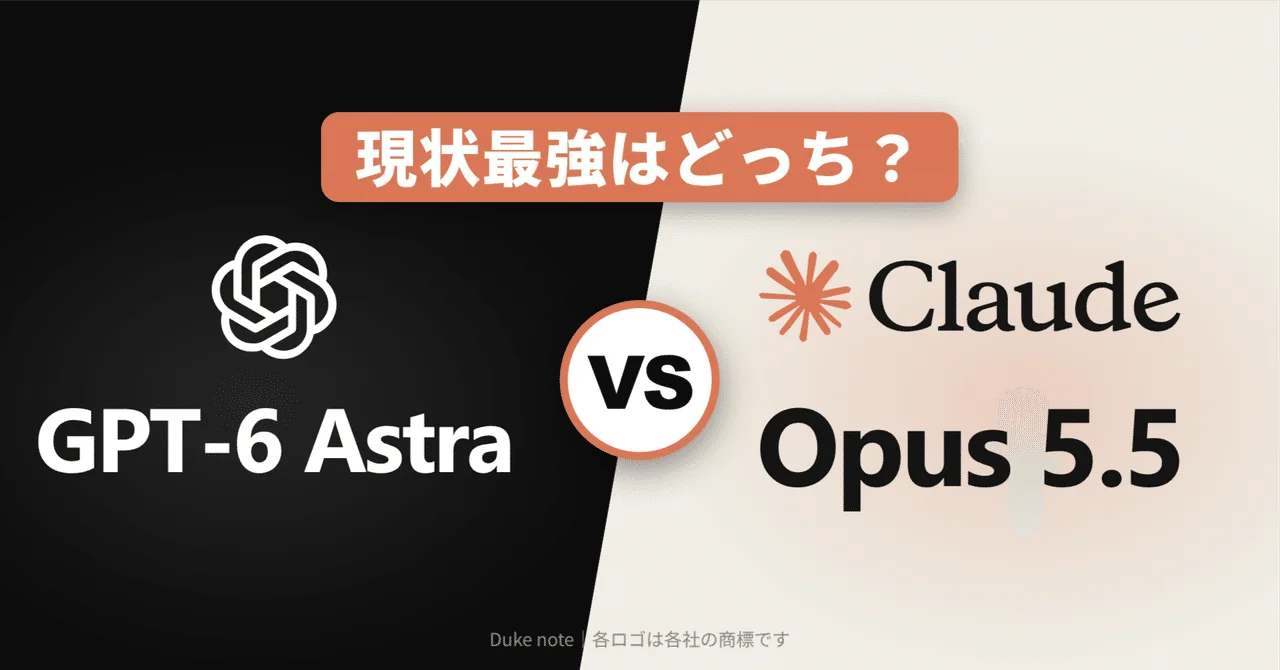
GPT-6 AstraとClaude Opus 5.5を、何を測るテストか、料金の計算、使う道具の違いから比較します。どちらが一律に最強かではなく、日々の仕事を同じ条件で試す方法まで解説します。

Geminiで画像を読み込めないときは、送れない・送れたのに処理できない・読み違えるの3つに分けて考えます。1回10ファイル・1ファイル100MBの上限、保存容量やチャットの上限のエラー、アカウントの設定、iPhoneの写真の渡し方まで、2026年9月26日時点の公式ヘルプでまとめます。

Geminiの履歴が消えたと思ったら、まずGeminiアプリ アクティビティを開き、会話が残っているかを確かめます。残っていれば障害や表示の問題、なければアカウントの取り違え・保存の設定・自動削除・削除のどれかです。2026年2月の障害の公式の記録も含め、見分け方と戻し方をまとめます。

NotebookLM(今の名前はGemini Notebook)が使えないときは、開けない・ソースを追加できない・回答しない・機能を作れないの4つに分けて直します。年齢確認や会社のアカウントの条件、1ソース50万語・200MBの上限、コピー防止のPDF、無料版の回数の上限まで、2026年9月26日時点の公式ヘルプでまとめます。
ChatGPTの履歴が消えたと思ったら、サイドバーの検索、アーカイブ、プロジェクト、ログインしているアカウントの4つを確かめます。古い会話がサイドバーに出ないだけなら消えていません。一方、削除した会話はサポートでも戻せません。見分け方を2026年9月26日時点の公式ヘルプでまとめます。
ChatGPTにファイルをアップロードできない原因は、回数の上限、ストレージの上限、ファイルの大きさ・形式、通信の環境、障害に分かれます。無料版は1日3ファイルまで、画像は1枚20MBまでなどの公式の上限と、エラーの文言ごとの直し方を2026年9月26日時点の情報でまとめます。
「接続が途切れました。回答全体の受信を待っています」と出たら、まず入力と途中の回答を保存。再試行・新しいチャット・障害・回線を順番に確認します。実画面でコピーと再生成の場所、長文やコードを失わず仕事を再開する方法も説明します。
ChatGPTが遅い原因は、長い会話、考える量の設定、混雑する時間帯、障害、ブラウザのキャッシュや拡張機能、PCの負荷、回線の7つに分けられます。自分で直せる原因と待つしかない原因の見分け方、今すぐ軽くする手順を、2026年9月26日時点のOpenAIの公式情報でまとめます。

ChatGPTのメモリが保存されない原因は、メモリの設定がオフ、一時チャット、プロジェクト専用メモリ、会社のワークスペースの管理のどれかが多く、メモリはすべての詳細を覚えるわけでもありません。確かめる順番、「覚えて」の頼み方、保存の確かめ方を2026年9月26日時点の公式ヘルプでまとめます。

G検定の勉強時間が何時間必要か知りたい人へ。JDLAの合格者アンケートでは「30〜50時間」が最多の25.3%でした。経験別の目安、1問あたり約41秒という試験の形から見た時間の使い方、11月の回から逆算した6週間の計画表をまとめます。

G検定は意味ないと聞いて迷う人へ。受ける意味がある人・ない人を、目的別の表で判断できるようにしました。2026年の受験者の属性(営業・販売職が2番目に多い)や受験料の公式情報、合格後に評価へつなげる3つの使い方も解説します。

生成AIパスポートの勉強方法を知りたい人へ。2026年2月からのシラバス(公式テキスト第4版)の5章の進め方、「1つまたは複数を選ぶ」問題の解き方、60問60分の時間配分を説明します。2週間の計画表、公式の無料アプリの使い方、試験のルールもまとめました。

生成AIパスポートは意味ないと聞いて迷う人へ。生成AIを仕事で安全に使うための基礎とリスクを学ぶ資格として、受ける意味がある人・ない人を目的別の表で整理しました。受験者が1年で約2倍に増えた公式の数字、会社に受験を求められたときの確認事項、履歴書への書き方も説明します。

G検定を独学で受ける人へ。公式テキストで範囲をつかみ、同じ章の問題をすぐ解き、問題集を3周する進め方を4段階で説明します。間違いの記録の付け方、法律・倫理の範囲で押さえる法律とガイドライン、本番で1問約41秒を守る解き方までまとめました。
G検定の合格ラインを知りたい人へ。JDLAは合格ラインと得点を開示しておらず、「7割」は体験談からの通説です。2026年の合格率(約77〜83%)が高い理由、145問で何問正解を目指すか、模擬試験で8割を安定させる自己採点の方法を説明します。

生成AIパスポートに落ちた人へ。2026年8月の試験でも約6,200人が不合格でした。「選び忘れ」「読み違い」「第4章の取りこぼし」「古い教材」など原因の見分け方、失格になりうる行為、10月の試験の申込期限(9月30日)、原因別の2週間の立て直し計画を説明します。
ChatGPTに文字数を指定しても守らないと困っている人へ。2026年9月25日に実際に頼むと、300字は意味のない語句で数を合わせ、800字は7字多くなりました。ずれる理由、数え方の決め方、Pythonで数えて直させる依頼文と、自分で確かめる方法をまとめます。

DS検定の勉強時間を知りたい人へ。協会は目安を公表していませんが、体験記と講座サイトの数字から、経験別に30〜150時間が目安です。1問60秒・電卓なしの試験の形、2026年6月に加わった「価値創造」の分野、11月の第14回から逆算した7週間の計画表をまとめます。
ChatGPTの頭が悪くなったと感じる人へ。原因は多くの場合、会話が長すぎる、考える量の設定が変わった、メモリが合わなくなった、頼み方の4つのどれかです。2026年9月の公式の変更、原因を切り分ける3つの試し、新しいチャットへの引き継ぎ方をまとめます。

ChatGPTが嘘ばかりと感じる人へ。OpenAIは、分からないときに「分かりません」より当て推量のほうが評価される学び方が一因だと説明しています。実際に試した結果、間違えやすい質問の種類、検索・考える量・頼み方の使い分けと、確かめる手順をまとめます。

G検定に落ちた人へ。得点は開示されないため、原因を「分野の偏り・時間切れ・うろ覚え」の3つに分けて自分で見分けます。2年以内の再受験は半額になること、11月の回の申込締切、原因別の6週間の立て直し計画と会社への伝え方をまとめました。

生成AIパスポートとG検定で迷う人へ。生成AIパスポートは「生成AIを安全に使う」ための試験、G検定は「AIのしくみと活用を考える」ための検定です。2026年の受験料・問題数・合格率を並べた比較表、範囲の重なり、目的別の選び方と両方受ける順番をまとめました。

DS検定は意味ないと聞いて迷う人へ。データを扱う仕事の入口としては意味がありますが、専門職の力を証明する資格ではありません。受験料と勉強時間、合格率40%台の理由、受ける価値がある人・ない人の条件、G検定・統計検定2級との選び分けを説明します。

AIが書いた文章を見分けたい人へ。見た目の特徴や判定ツールだけでは断定できません。OpenAIは精度が低いとして自社の判定ツールの提供をやめ、研究では人の作文の6割がAIと誤判定されました。特徴の見方、場面別の使い方、疑われたときの対応をまとめます。

DS検定に落ちた人へ。合格率は40%台で、落ちる人のほうが多い試験です。スコアシートで弱い分野を確かめる方法、合格ラインまでの差に応じた立て直し、2026年6月に加わった価値創造の対策、11月の第14回の申込の締切と計画表をまとめます。

AIが計算が苦手なのはなぜか知りたい人へ。2026年9月25日にChatGPTに5桁どうしのかけ算を頼むと間違え、確かめてと頼んでも「正しい」と答えました。数字がトークンに分かれる様子、間違える理由、コード実行と表計算で正しく計算させる方法をまとめます。

Googleの「AIによる概要」は、公式には機能をオフにできません。検索後に[ウェブ]を選ぶ公式の方法、ChromeやEdgeでウェブ検索を既定にする設定、スマホでの使い方を端末別にまとめ、効いたかの確かめ方と元に戻す手順も説明します。

ChatGPTが何でも褒めて同意するときは、性格(Base style and tone)の設定、カスタム指示、その場の依頼文の3段階で直せます。OpenAIが2025年に迎合の強い更新を取り消した公式の説明と、反対意見を言わせる例文、厳しくなりすぎたときの戻し方をまとめました。
AIを使うと頭が悪くなるのか。MITの脳波の研究(54人・査読前)とMicrosoftの調査(319人)で分かったこと、まだ言えないことを分けて説明します。先に自分で考えてから使う、答えを確かめるなど、考える力を落とさない4つの使い方と自己チェックもまとめました。

AIについていけないと感じても、全部を追う必要はありません。米国の働く人の52%が不安を感じ、日本で生成AIを使う人は26.7%という調査を紹介し、追わなくてよい情報の線引き、自分の仕事の1つの作業だけを置き換える1週間の手順をまとめました。

ChatGPTに個人情報を入れてしまったら、会話の削除、メモリの確認、学習の設定の順に対処します。削除した会話は30日以内に完全に消される予定という公式の説明、カード番号・他人の情報・会社の機密など種類別に必要な連絡、次から防ぐ一時チャットの使い方をまとめました。

AI副業を始めたのに稼げない、始める前に不安な方へ。稼げない3つの理由と、本業のスキルにAIを組み合わせる始め方を表にまとめました。国民生活センターが2026年9月に注意を呼びかけた、AI講座など高額なビジネス講座を契約する前の確認項目も紹介します。
経理の仕事はAIでなくなるのかと不安な方へ。よく引用される「49%が代替可能」という試算の元の意味と、2026年7月の会計事務の求人の数字、作業を「任せる・確かめる・決める」に分けた表で、減る仕事と残る仕事、これから伸ばす力を説明します。

「AIに仕事を奪われる」は本当かと不安な方へ。よく引用される「49%が代替可能」という2015年の試算の元の意味と、世界経済フォーラムの2030年までの予測(生まれる仕事1億7,000万、失われる仕事9,200万)を読み比べました。自分の仕事を作業に分けて、AIで試す手順も紹介します。

事務職はAIでなくなるのかと不安な方へ。一般事務の有効求人倍率0.29倍(2026年7月)などの公的な数字と、「49%が代替可能」という試算の元の意味を確かめました。事務の作業を「減る・変わる・残る」に分けた表と、AIを使う側に回るために身につける順番をまとめています。

同じ日に発表されたClaude Opus 5.5とGPT-6 Solのどちらを使うか迷っている方へ。料金・読める量・使える場所・得意な仕事を公式情報で比べ、3つの計算例で「単価は半分でも差が縮む」使い方も示します。両社の数字をそのまま比べてよいテストと、比べられないテストの見分け方も解説します。

ChatGPTでGPT-6 Solが見つからない、Codexで選べないという方へ。まず、ふだんのChatでは表示されないことを実画面で確認し、Work・Codexアプリ・CLIでの選び方、プラン別の条件、表示されないときの確認表を整理します。CLIの版が古いと選べない理由や、無料プランで使えるLunaも解説します。

GPT-6のAstra・Sol・Lunaのどれを使えばよいか迷っている方へ。料金・読める量・知識の期限・ChatGPTで使える場所を1つの表で比べ、公式グラフで「同じ成績にかかる費用」の差を確かめます。迷ったときの選び方の流れと、用途別の使い分け、組み合わせ方の例もまとめました。

ChatGPTで作ったグラフの日本語が「□」になる方へ。原因の見分け方(フォントか、CSVの文字コードか)、同じデータで文字化けを再現して直した実例、そのまま使える依頼文、フォントが無いときの添付、保存したPNG・PDFの点検まで解説します。

ChatGPTで作った看板・チラシ画像の日本語が崩れる、日付や金額が変わってしまう方へ。直す文字と残す文字を分けて頼む方法、編集ビューの「コメント」で直す場所にピンを置いて修正した実例(56秒で日付だけが変わった)、何度も変わる情報は文字を別に置いて確実に読めるようにする仕上げ方を紹介します。

店やイベントのチラシをChatGPTで初めて作る方へ。原稿の整理、実際に使った依頼文、生成画像と原稿の照合、日付だけを直す編集ビューの使い方、A4サイズと画像の細かさの違い、印刷前に見る箇所まで、架空の花教室を例に解説します。

GeminiからGoogleカレンダーへ予定を実際に作成・変更して確認しました。「@Google Calendar」の指定、接続、依頼文、カレンダー側で開いて確かめる手順を実画面で解説。「通知なし」と頼んでも既定の30分前通知が付いた実例と、反映されないときの確認順も紹介します。

英語のPDFをGeminiで日本語にしたい方へ。添付の入口(+→ファイルをアップロード)、要約させずに全文を訳させる依頼文、数量・単位・否定・別売り条件の照合手順を、自作の2ページPDFで実演。AIが「翻訳済み」と説明したのに英語のページ表記が残った実例から、確認の仕方を紹介します。
会議の録音から「誰が何を言ったか」を分けたい方へ。ChatGPT・Gemini・Nottaを、録音方法・対応端末・話者の修正のしやすさで比較。Geminiに2人の声の音声を実際に読み込ませ、A/Bの区別はできたが開始秒が出なかった結果と、契約前に同じ音声で試すための確認表・依頼文を紹介します。

AIで作ったスライドを受け取った後、料金やグラフの数値を自分で直せるかで比較します。ChatGPTで実際に取得したPPTXの表とグラフの中身、Claude・Gemini・イルシルの出力条件、提出前に一か所直して保存し直す確認手順を紹介。無料で作れることと、提出形式で無料保存できることは分けて確認します。

ChatGPTの「新しいチャットに分岐」は、元の会話を残したまま別案を試せる機能です。2026年9月時点のWeb版では、回答の下の「…」にある「新しい分岐を開く」から使えました。メニューの場所と、分岐後に案を取り違えない管理の仕方を説明します。

ChatGPTのタスクは、サイドバーの「スケジュール」で一覧できます。2026年9月時点のWeb版の画面で場所を示し、予約が見つからない・通知が届かない・時刻がずれるときの確認順を説明します。

ChatGPTの学習モードを始める手順と、一次方程式で試した実際の対話を紹介。質問の送り方、ヒントの調整、答えを先に出されたときの直し方まで解説します。

資格の用語説明から誤答の見直しまで、ChatGPTを使う手順を紹介。ITパスポートを例に、受験日に合うシラバスの選び方、根拠の確認、復習問題へのつなげ方を解説します。

自分のノートからChatGPTで復習問題を作る手順とプロンプト。正解・解説・出典の確認、1問ずつの出題、WorkやCodexで小さな学習アプリにする方法まで紹介します。

ChatGPTで無理のない勉強計画を作る方法。使える時間の計算、1週間の予定表、2日遅れた場合の組み直し、進捗記録用CSVまで具体例で紹介します。

初心者向けのChatGPT英語学習プロンプトを、英文法・添削・会話別に紹介。実際の添削画面、訂正理由の確認、自分で書き直す練習、音声が使えないときの方法まで解説します。

SEO・AEO・GEOの違いを、Googleの検索結果・AIによる概要・ChatGPTの出典付き回答で解説。実画面の見る場所と、サイト側で先に直すことが分かります。

エージェントコマースは、利用者が伝えた用途や予算に合わせて、AIが商品探し、比較、購入手続きを支援する仕組みです。どこまで任せられるかは、利用するAIや店舗の対応によって変わります。
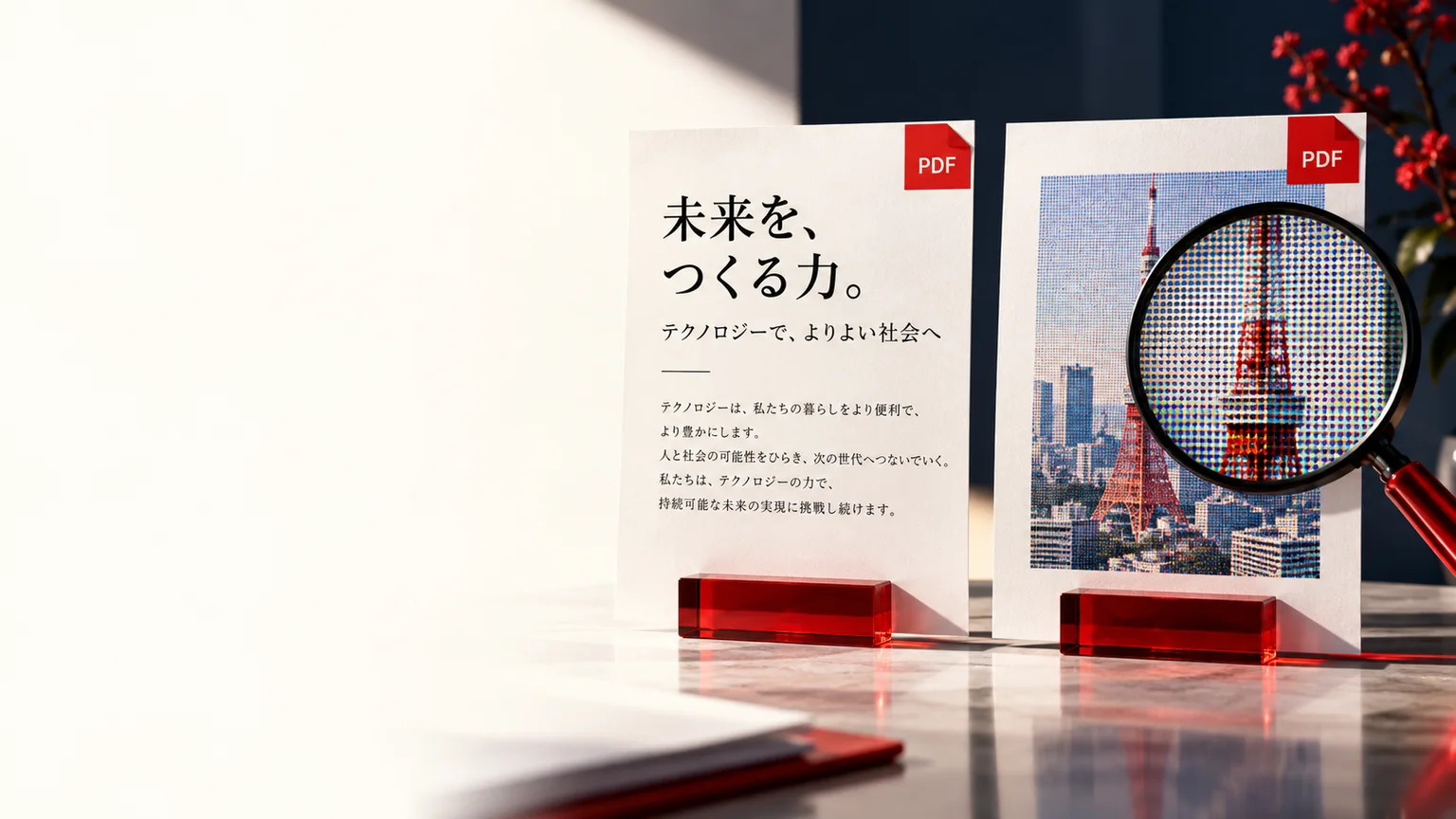
添付前に失敗するなら容量・利用上限・通信を、添付後の回答が不正確なら文字と図表の読み取りを確認します。必要なページを少量で試し、原文の見出しと数字が一致してから全体の要約へ進みます。

古い生成リンクは同じ文字列を貼り直しても直りません。作成処理の完了を確認してから新しいファイルを生成し、保存した実ファイルを開いて内容まで確かめます。

Excelはファイルを渡して終わりにせず、シート・列・対象行を確認してから集計します。件数と合計を先に照合し、理由の説明やグラフはその後に作ると、見落としを減らせます。

まず考えを整理したいなら会話から、完成させる資料・入力元・保存先が決まったらWorkで具体的に依頼します。Workへ切り替えるだけで、権限のないファイルや未接続のアプリまで操作できるわけではありません。
Libraryではファイルを探して会話へ再利用できます。チャットを消してもLibraryに保存されたファイルが残る場合があり、接続したDriveの原本はDrive側で管理します。探す操作と削除する操作を分けて覚えましょう。
ChatGPTのアプリ設定からGoogle Driveを接続し、同じGoogleアカウントで開けるファイルを一つ試します。見つからない場合は、アカウント・ファイルの共有範囲・アプリの権限・管理者設定を確認します。
まず聞き手と決めたいことを定め、各スライドを一つの結論に絞ります。本文は短く、補足はノートへ分け、最後に文字・図表が編集できるかと、元資料の数字が保たれているかを確認します。
ファイル作成を使える設定で、小さなコピーから始めます。重複や空欄は処理方法を指定し、集計値だけでなく数式と編集後の再計算まで確認してください。
読み手と決めてほしいことを先に伝え、5枚の構成を確認してからpptxを作ります。文字や図表が編集できるか、数字と出典が正しいか、実際に投影するサイズで読めるかまで確かめます。
添付前の失敗は容量やページ数、添付後の欠落は文字と図表の読み取りを確認します。ClaudeはPDFのページ数や扱う経路で読み方が異なるため、必要なページを絞って原文との照合から始めます。

接続するGoogleアカウントと権限を確認し、文書のURLを指定して読み取りを試します。引用元・更新内容・図表の扱いを確かめ、移動や削除などの操作は読み取りと分けて頼みます。

校正する範囲と変更禁止の情報を指定し、修正前・修正後・理由を並べてもらいます。完成文だけでなく差分を確認し、日付・人数・金額・否定表現は原稿と照合してください。
ファイル名の文章だけでなく、実際の添付ができているかを見ます。作成機能、生成完了、ダウンロード先、保存後の中身を順に確認し、再生成するときは元データと維持する条件を指定します。

個人向けClaudeではSettingsのPrivacyからHelp Improve our AI modelsをオフにします。履歴・メモリ・共有の整理は別に行い、オフにすれば過去の学習やあらゆる保存が消えるとは考えないでください。

対象を一つのフォルダーへ絞り、最初は移動案だけを確認します。同名ファイルは上書きせず保留し、コピー先で件数と内容を照合してから元の整理へ進みます。
アップロード時の制限と、読み取りの抜けを分けます。ファイルを普通に開けるか確認し、短い範囲へ絞って再送。ページ番号付きの回答を原本と照合します。
チャットへの添付と、Sheets内での編集を分けて選びます。元のExcelを残し、対象シート・行・単位を指定。合計だけでなく、対象件数と除外行も確認します。
Canvasで資料全体を作る経路と、Googleスライド内で一枚ずつ編集する経路を分けます。生成後はGoogleスライドへ出し、必要ならPPTXで保存。文字・数字・編集できる範囲を確認します。
Gemへ役割・変更してよい範囲・出力形式を保存し、三つの短い入力で動作を確認します。プレビューだけでは保存されません。共有前には指示と添付ファイルも見られることを確認します。
同じGoogleアカウントと接続条件を確認し、@からDriveを選んで文書名や本文のキーワードで探します。回答のソースを開き、目的の資料・更新内容・権限が合っているか照合します。
資料の記載を根拠付きで追いたいときはNotebook、Webや他の道具も使う作業はGeminiが候補です。NotebookLMは2026年7月にGemini Notebookへ改称。連携しても、回答の根拠や使える機能は同じとは限りません。
個人アカウントでは「設定とヘルプ→アクティビティ」から保存をオフにします。オフは過去の履歴削除と同じではなく、サービス提供などのため最大72時間の保存もあります。共有リンクやGem、Notebookは別に確認します。
Claudeのメモリ取り込みで、必要な前提や好みを移す方法があります。ただし会話履歴全体の復元とは別です。移す内容を自分で選び、取り込み後の記憶と新しい会話の両方を確認してから、元の契約や記録を整理します。
個人アカウントの対応環境で、メモリと会話履歴を別々に取り込みます。履歴は書き出したZIPを使い、取り込み後に代表的な会話を開いて内容を確認。添付資料や連携設定、契約は別に点検します。

AIはどうやって文章を作るのでしょうか。お礼メールと予測変換を入口に、LLMの仕組み、任せやすい仕事、人が確認したい点を説明します。

さっき伝えた予算を忘れたり、長い資料を読み落としたり。AIがいま使う材料を「机の上」にたとえて、条件の伝え直し方を説明します。
言葉で説明するより、見本を見せた方が伝わることがあります。問い合わせの分類を例に、Few-shotの頼み方と、期待する答えが出るかの確認方法を紹介します。

会議の案を教えてもらうのか、予定を調べて作業まで進めてもらうのか。チャットボットとAIエージェントの違いを、任せたい仕事から考えます。
同じ資料を何度も添付する手間を減らしたい方へ。ChatGPTのプロジェクトを仕事のファイルボックスにたとえ、月次報告の準備から翌月の更新まで説明します。

ChatGPTに、昔話した情報をもう使ってほしくない。メモリをオフにすることと情報を消すことの違いを、メモと会話の記録にたとえて説明します。
商品の仕様書やいつもの文章ルールを、Claudeのプロジェクトへまとめましょう。共通の資料棚を作る感覚で、設定と更新の手順を紹介します。
出典のリンクが付いたAIの文章も、そのまま信じてよいとは限りません。金額・日付・条件を元の資料と比べ、根拠がない言い切りを直す方法を説明します。
ChatGPTの学習利用を止めたい方へ。Webとスマートフォンの設定手順に加え、オフにしても会話の履歴が残る理由や、メモリとの違いを説明します。

「いい感じに」から抜け出す仕事の依頼文。完成形・材料・条件を分け、メールと資料比較の例、直し方、出力の確認まで整理します。

社内データをつなぎ、会話で調べ、触って確認できる画面へ。ChatGPT WorkのData agentでできることと、導入前にそろえたい権限・数字の定義を、身近な業務の例で紹介します。

GoogleのGeminiがWindows専用アプリに。呼び出し方、対応OS、Googleサービスとの連携を確認し、Mac先行の画面共有・ファイル操作をWindowsの機能と混同しないよう整理します。

経理、営業、資料作成、顧客対応。ChatGPT Workのプラグインを、小さな会社や個人事業で起こる仕事の順に見直します。全部入れるより、今いちばん手間のかかる作業から選ぶための案内です。

AIを仕事で使い始める人へ。三行の作業メモから週報を作る入力例と完成例、確認ポイント、一週間の試し方を紹介します。