
USBメモリの書き込み禁止を解除できない|データを残して原因を見分ける順番
USBメモリは読めるのに保存や削除ができない。別のポート・PCでの比較、物理ロック、管理上の制限、DiskPartで確認する範囲を説明します。消去コマンドを使わず、コピーを残して交換や復旧の判断へ進む手順です。
SSD・HDDの選び方と、ファイルを失わないための保存方法。必要な容量やバックアップの違いを確かめられます。
USBメモリは読めるのに保存や削除ができない。別のポート・PCでの比較、物理ロック、管理上の制限、DiskPartで確認する範囲を説明します。消去コマンドを使わず、コピーを残して交換や復旧の判断へ進む手順です。

LOCKを解除したSDカードで保存できないときは、カード本体だけでなくSDアダプターとカードリーダーを分けて確認します。読める写真のコピー、比較の組み合わせ、フォーマットを避ける条件、交換・復旧を選ぶ目安を説明します。

AndroidでmicroSDが表示されないときは、端末の設定とFilesなどのアプリを分けて確認します。差し直す際の注意、内部ストレージ用カードと通常のカードの違い、PCで比較できる条件、写真の退避と復旧の判断を説明します。

OneDriveの赤いバツが消えないとき、通知領域のエラーと対象ファイルを確認し、未同期の原本を守る手順を説明。PCとクラウドの容量、名前・場所、会社の制限を分け、削除や再設定を急がず対処します。

Gmailでメールを削除しても容量が減らない方へ。ゴミ箱・迷惑メール、DriveやPhotosとの共有容量、削除後の反映を確認。大きいメールの検索と、消す前の保管を説明します。
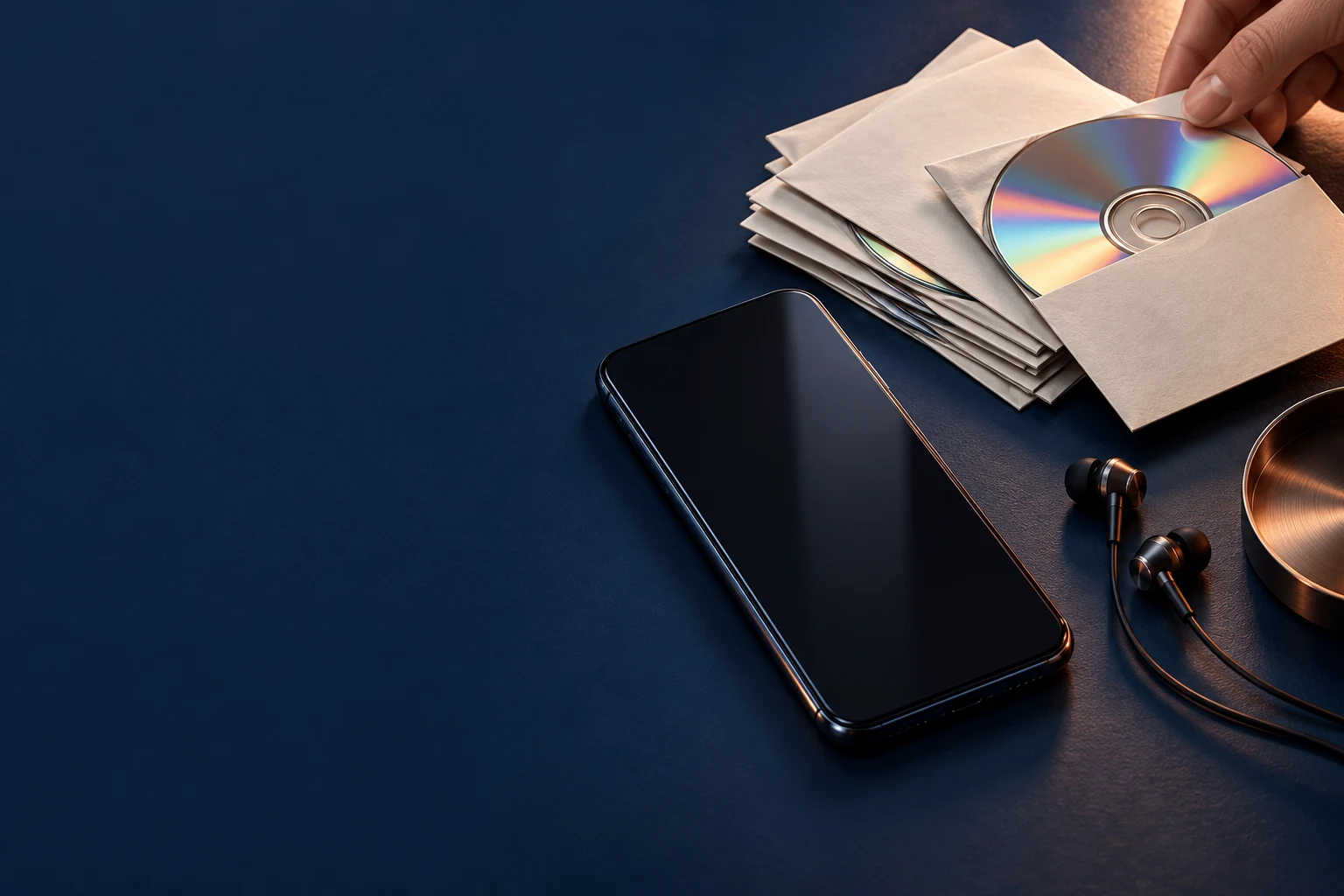
同期後に曲が消えたときは、CDなどの手元の音源、iTunes Store購入曲、Apple Musicの曲を分けます。パソコンの元データと同期の選択、クラウド上の状況、バックアップに含まれない音楽を確認する順番を解説します。
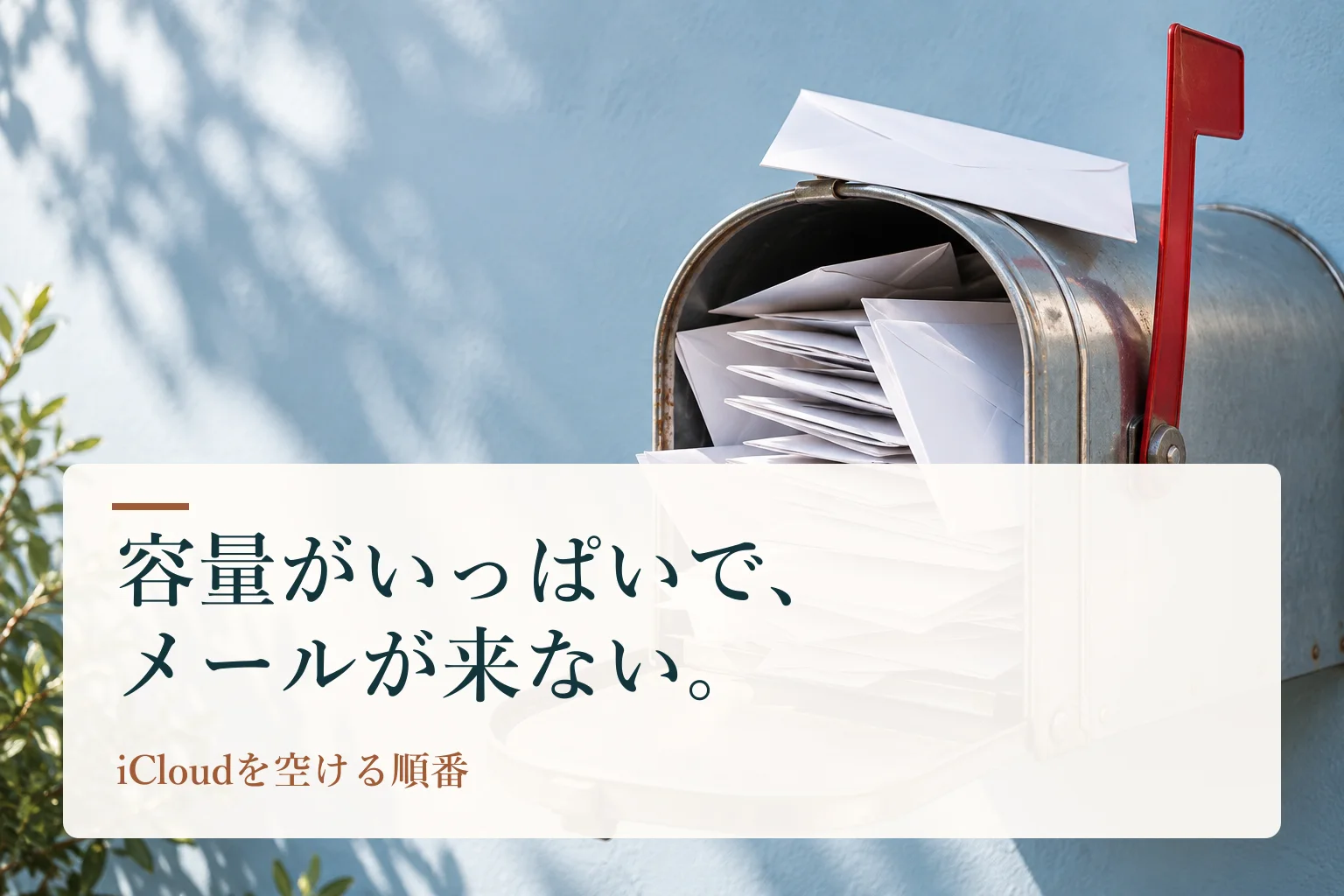
iCloudの容量がいっぱいになると、iCloudメールのアドレスでメールを送受信できなくなります。その間に届かなかったメールが後で届くかはAppleの説明になく、大事なメールは送り直してもらいましょう。空きを作る順番と、iCloud+の日本の料金(50GBで月150円など)を2026年9月26日時点でまとめます。
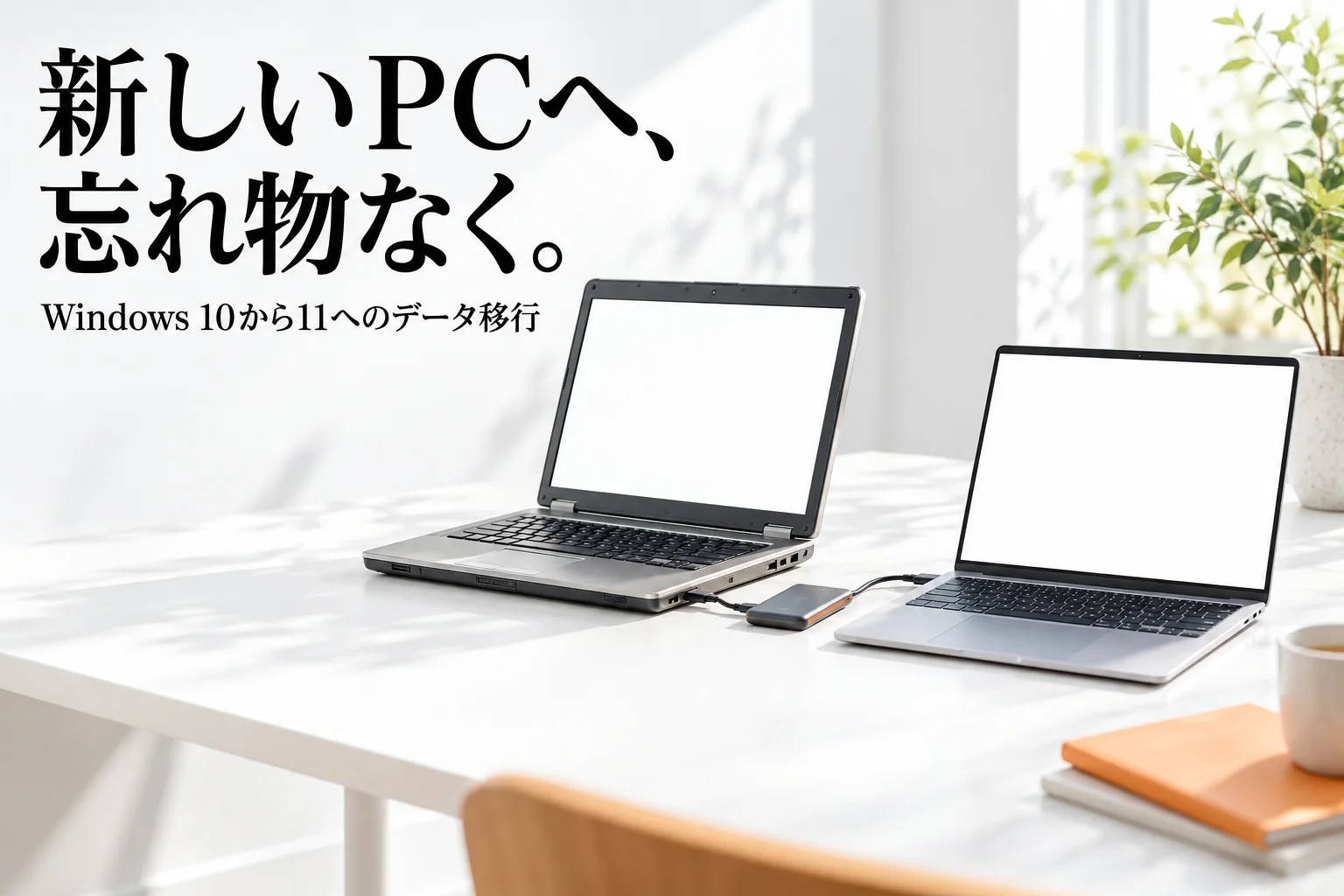
Windows 10のPCから新しいWindows 11のPCへデータを移したい方へ。新しいPCの初期設定で使える「PC間の転送」、Windows バックアップ、外付けSSDでのコピーの3つを比べ、手順と向いている人を解説します。Microsoftが転送されないと明記するアプリやパスワードなど、移し忘れやすい7つのデータの移し方も一覧にしました(2026年9月23日確認)。
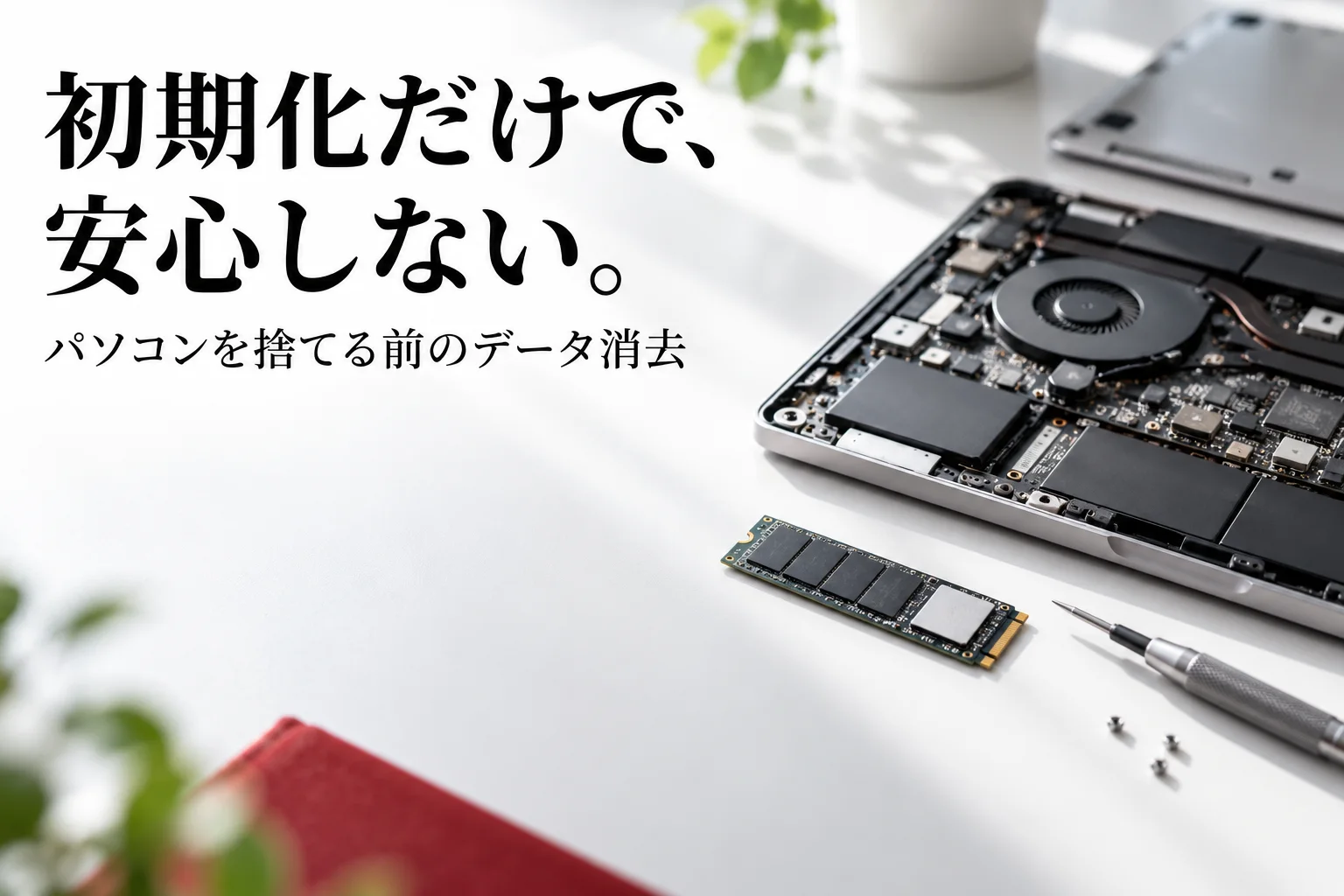
パソコンを処分・売却する前に、自分でデータを消したい方へ。Windowsの「このPCを初期状態に戻す」で選ぶべき項目、SSDとHDDで消し方が違う理由、起動しないPCの扱い、PCリサイクルマークでの出し方まで解説します。Microsoftが「政府や業界の消去基準は満たさない」と明記している点も含め、2026年9月23日に確認した公式情報で整理しました。

3-2-1バックアップを家のPCやスマホに当てはめたい方へ。「3つのコピー・2種類の媒体・1つは別の場所」の意味と、外付けHDD・外付けSSD・クラウドを使った具体的な組み合わせ、Windowsのファイル履歴の設定を解説します。iCloud写真などの同期では削除も反映されるため、バックアップの代わりにならない点も公式の説明で確認しました(2026年9月23日)。
OneDriveのデスクトップ同期を解除したい方へ。Microsoftの公式手順と、停止時に表示される「OneDrive にのみ保存」「自分の PC にのみ保存」の違い、解除してデスクトップが空になったときの戻し方を解説します。オンライン専用のファイルを先にダウンロードしないと移動できない点も、2026年9月23日に公式ページで確認しました。
外付けSSDをつないでもエクスプローラーに表示されない方へ。ケーブルと電源、デバイスマネージャー、ディスクの管理の順に、データを消さずに原因を切り分ける手順を解説します。「フォーマットしますか」と出たときに押してよいかの判断と、データが必要な場合の復元の選び方も、2026年9月23日に確認したメーカーとMicrosoftの案内をもとにまとめました。
Windowsでゴミ箱を空にした後、必要なファイルを消したことに気付いた方へ。まずPCの使用を控え、OneDriveのごみ箱やファイル履歴、Microsoftの無料アプリ「Windows ファイル回復」の順に試す方法をコマンドの例つきで解説します。Microsoftが「特にSSDでは空き領域が上書きされた可能性がある」と注意している点も、2026年9月23日に確認しました。
PCのSSDがあとどれくらい使えるか確かめたい方へ。Windows 11の設定で「推定残り寿命」「使用可能な予備」「温度」を見る手順と、数字の読み方を解説します。この画面で見られるのはNVMe SSDだけで、SATA SSDやHDDは無料ツールで確認する必要がある点も、2026年9月23日にMicrosoftの公式ページで確認しました。
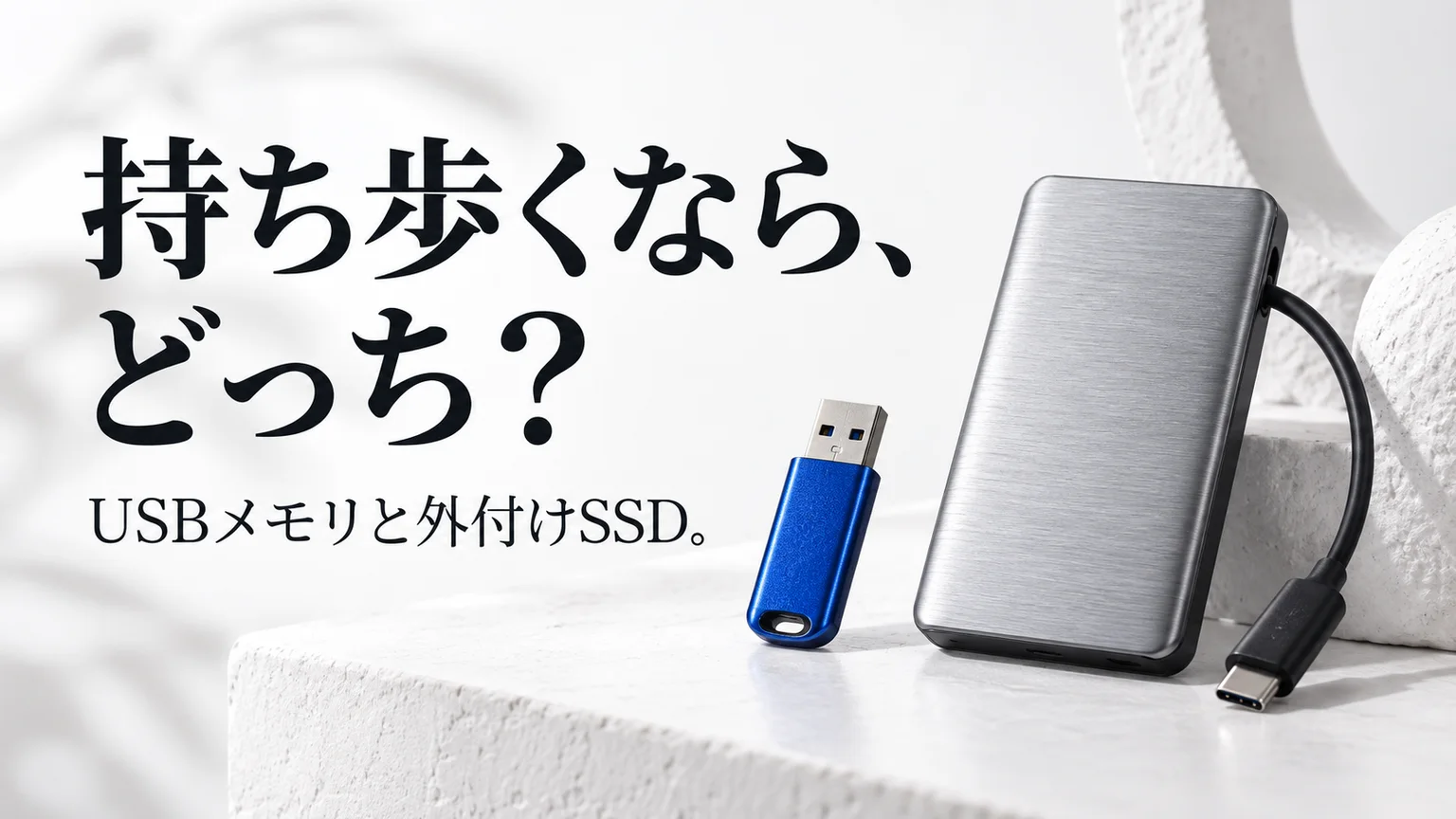
端子が同じでも、得意な仕事は違います。少数の資料を渡す、大きな動画を保存する、保存先で編集する場面に分け、買う前の確認点をまとめます。
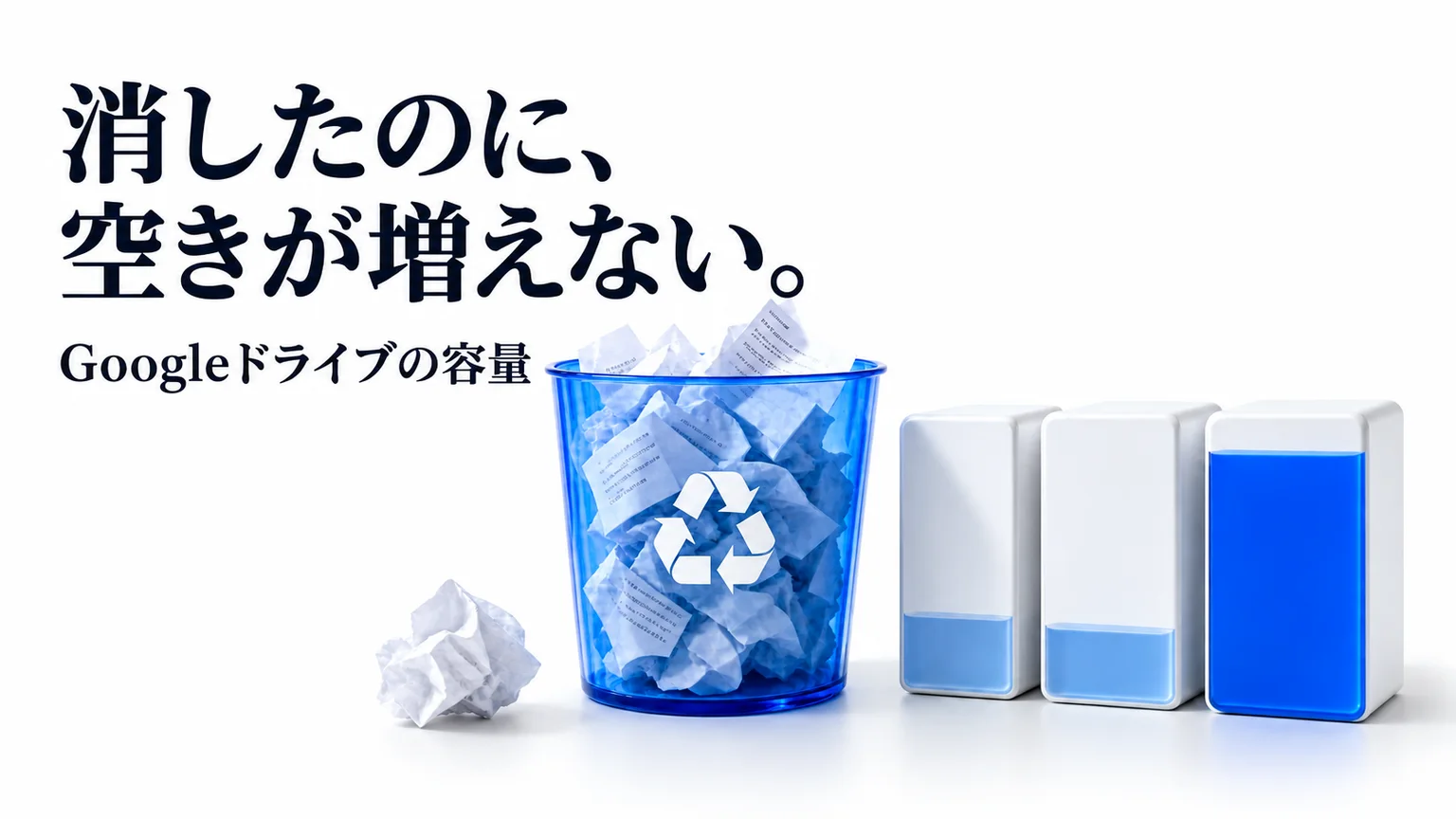
削除を繰り返す前に、Google全体の保存容量とPCの空きを分けて確認。ゴミ箱、所有者、Gmail・フォト、反映に時間がかかる場合を整理します。
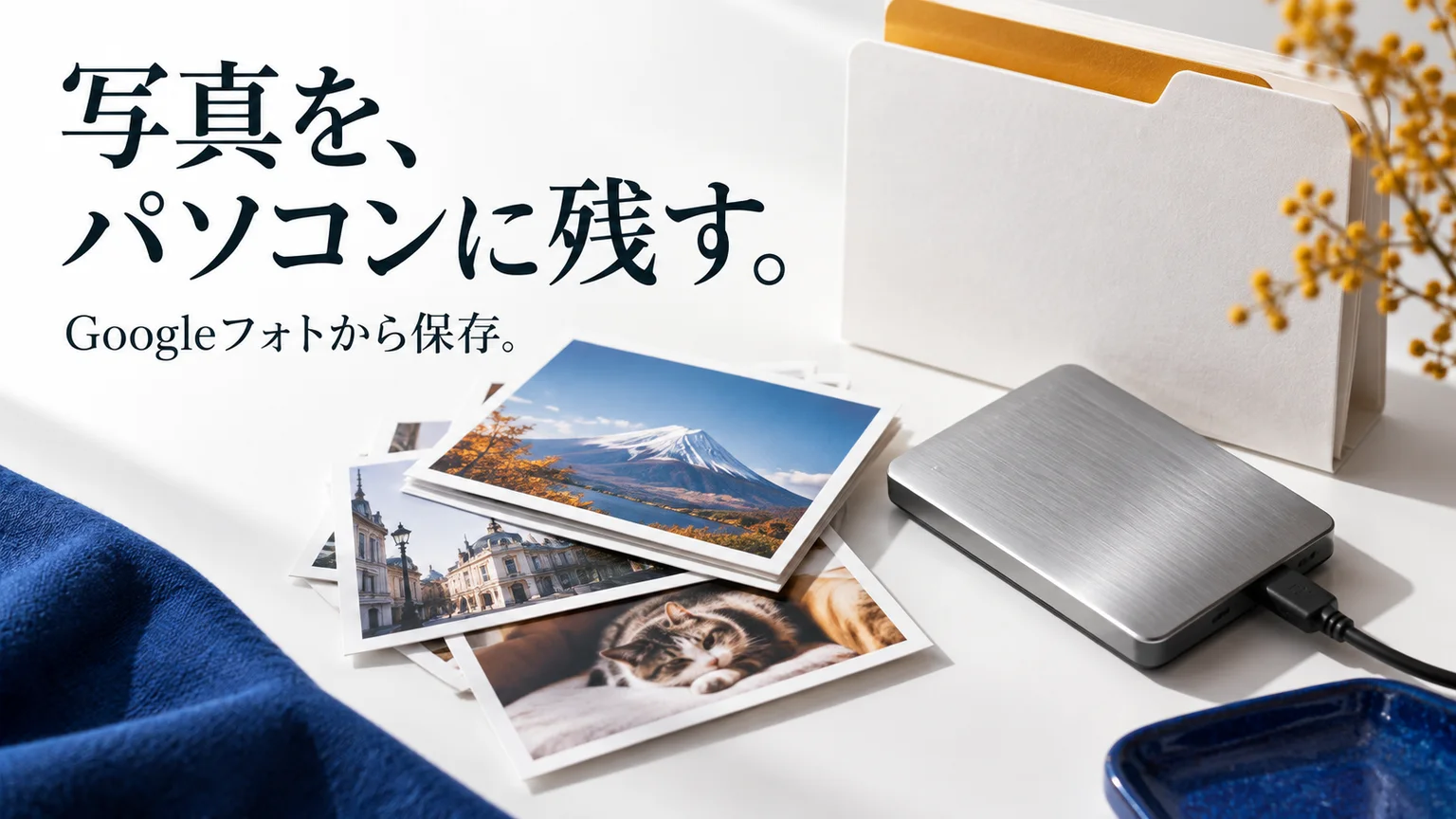
数枚だけ保存する方法とGoogle Takeoutでまとめて取り出す方法を使い分け。ZIP、日付、JSON、動画の再生を確認して、写真を残す手順を説明します。
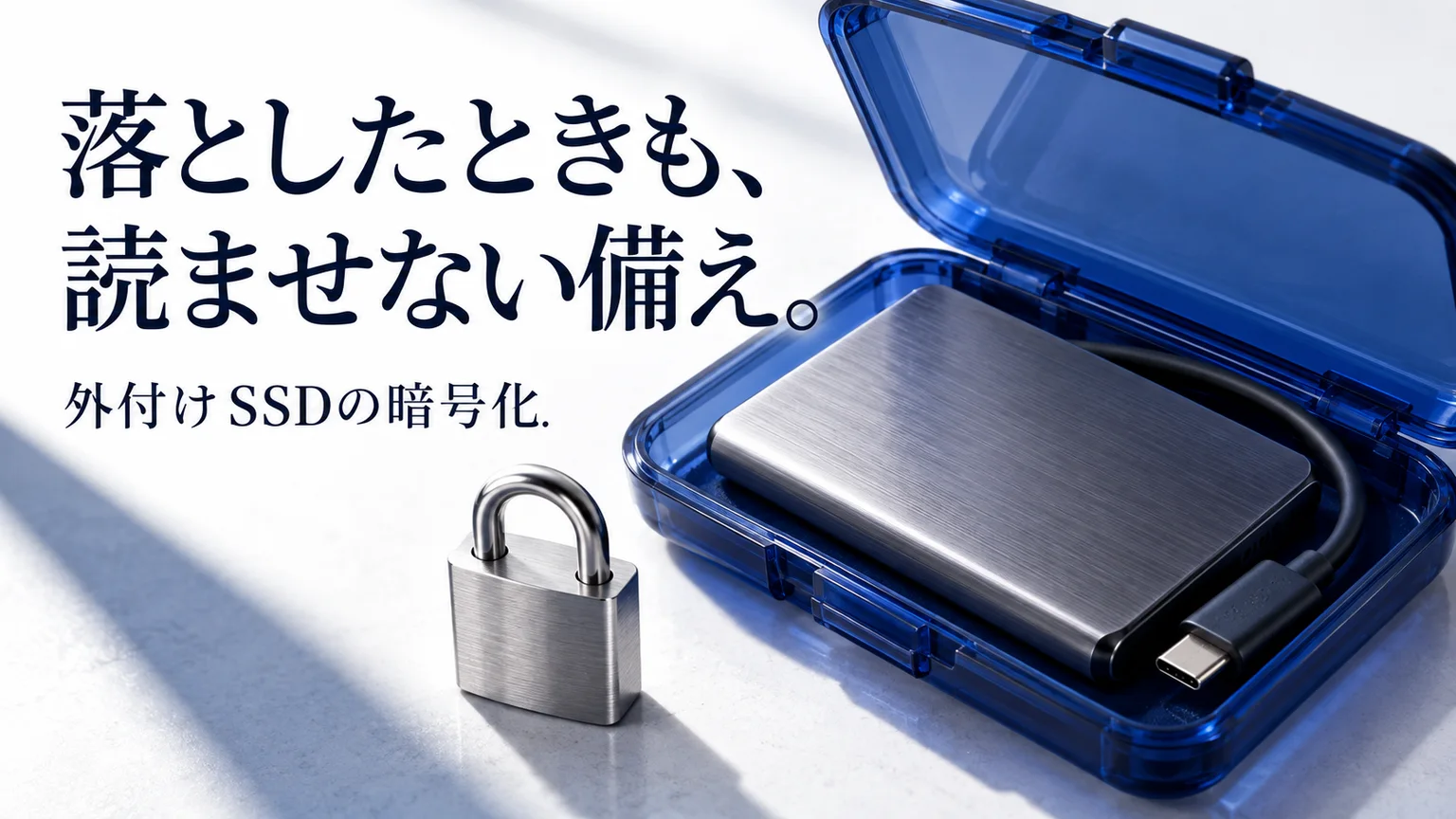
紛失時に中身を読まれにくくする暗号化を、OSと製品の条件から選びます。BitLockerの版、Macの形式、復旧用の情報、設定後の確認まで解説します。

同期は複数の場所へ変更を反映する仕組みです。OneDriveにはバックアップや復元の機能もありますが、対象・保持期間・契約条件があります。大切な資料は、何を失った時にどこから戻すかまで決めてください。
社外からの共有や管理の手軽さを優先するならクラウド、事務所内の大きなファイルを中心に扱い管理担当を置けるならNASが候補です。NASのRAIDをバックアップ代わりにせず、二つ目の保存先まで費用に含めます。
写真を残すならHDD、作業するならSSD?用途別の結論に加え、2年後の必要容量を計算し、作業用・バックアップ用の組み合わせまで決められるガイドです。