この記事には楽天アフィリエイトの広告を含みます。 Amazonのアソシエイトとして、PROBEFOLIOは適格販売により収入を得ています。
画面ではきれいに端まで色が付いていたのに、印刷した名刺には細い白い線がある。原因の一つは、背景が切り落とす位置までしか届いていないことです。印刷物は大きな紙に刷ってから切るため、裁断がわずかにずれても白が出ないように準備します。
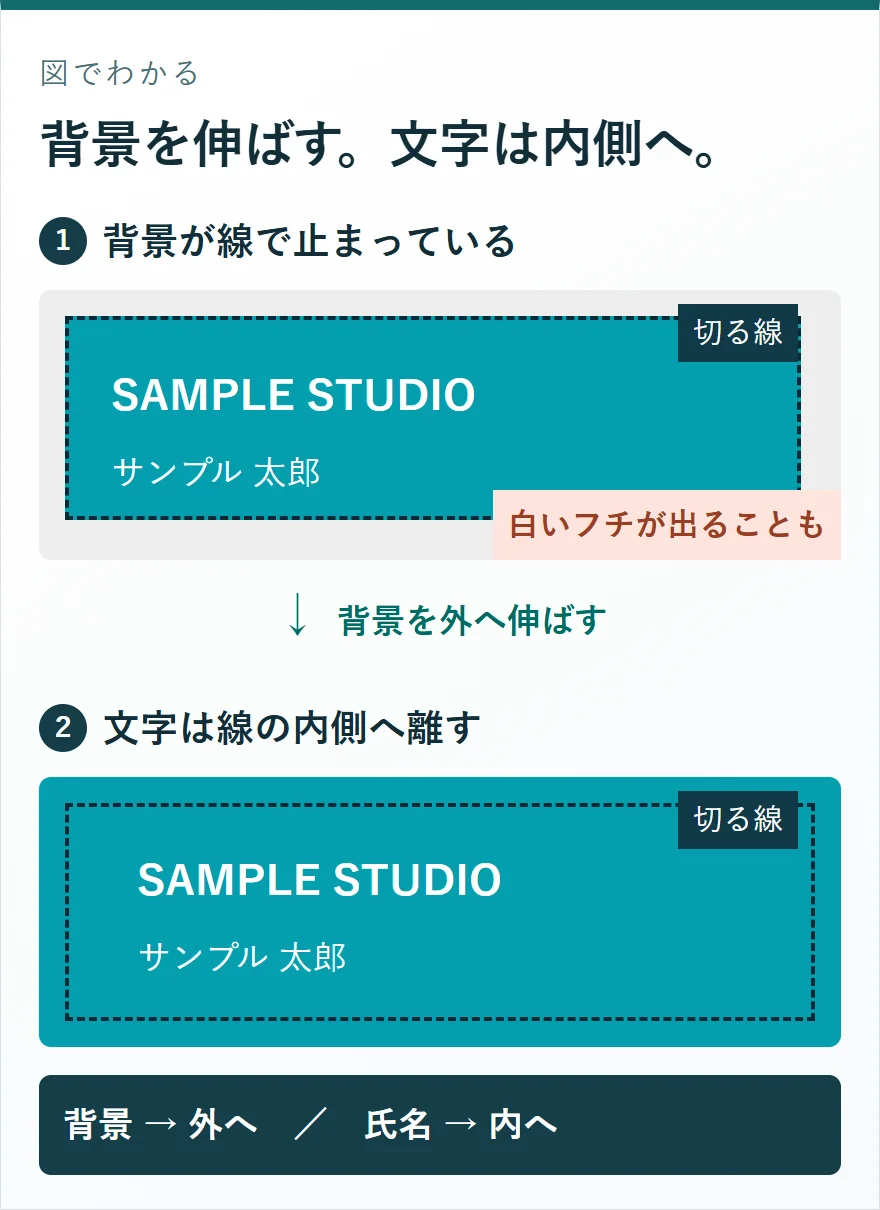
この、切り落とす予定の外側へはみ出させる背景が「塗り足し」です。文字の周りに空ける余白とは役割が違います。背景は外へ、読ませたい文字は内へ。この二つを分けて考えると、Canvaの線が何を示しているか分かりやすくなります。
ここでは架空の名刺を使い、入稿前にどこを直すかを説明します。印刷済みの現物テストではなく、印刷会社の入稿案内と説明用の図に基づく手順です。
この記事の目次
背景が足りない例と、文字が近すぎる例は別です
たとえば横91mm・縦55mmの名刺を作り、背景を青にするとします。青い長方形が仕上がり線で終わっていると、裁断が外へずれた部分に白が出ます。背景を指定の外側まで伸ばせば、そのずれを青で受け止められます。
一方、氏名を端ぎりぎりに置いた場合は、背景を伸ばしても氏名が欠ける心配は残ります。氏名やロゴは仕上がり線より内側に戻します。「白を出さない」と「文字を切らない」は別々の修正です。
図の破線は切る位置の目安、外側の色面は切り落とす部分です。線の外に見えている背景が完成品に全部残るわけではありません。自分のデザインでは、まず背景画像と文字を一つずつ選び、どちらを動かす必要があるか確かめてください。
先に印刷会社の入稿ガイドを開く
CanvaでPDFを作れることと、そのPDFを注文先が受け付けることは別です。注文する商品を決め、仕上がりサイズ、塗り足し幅、トリムマーク、PDFの条件を確認します。名刺用の案内を、折り加工のあるパンフレットへそのまま使わないでください。
グラフィックとオンデマンドPには、それぞれCanva用の入稿案内があります。案内の画面やチェック項目は自社の受付条件に合わせたものです。一方の寸法指定と、もう一方の書き出し指定を組み合わせるのは避けます。
3mmの塗り足しを四辺に指定された91×55mmの名刺なら、塗り足しを含む外形は97×61mmです。これは寸法の計算例で、すべての注文先の共通仕様ではありません。マークを加えたPDFでは、ページの外形がさらに大きくなることもあります。
| 項目 | 確認する内容 |
|---|---|
| 仕上がり | 名刺・チラシなど、注文する商品の縦横寸法 |
| 塗り足し | 四辺の必要幅と、背景を伸ばす位置 |
| トリムマーク | 付ける指定か、不要の指定か |
| 形式・色・フラット化など注文先の条件 |
Canvaでは背景と文字を別々に直す
デザインを複製してから作業します。印刷用の塗り足しを表示し、背景色や背景写真が外側まで続いているかを見ます。写真の場合は画像そのものを拡大するか、フレーム内で位置を調整します。主役の顔やロゴまで切れる位置にしないよう注意します。
背景に使った四角形と、ページの背景色は別の要素です。四角形の大きさが足りないなら、その四角形を広げます。画面の余白が青く見えるだけでは判断せず、実際の要素の端を確かめてください。
次に文字だけを内側へ移動します。上下左右の安全範囲は注文先の指示を優先します。氏名だけでなく、細い罫線、住所、QRコードの周囲にも余裕を取ります。QRコードは見た目が残っていても読み取りにくくなることがあるので、書き出したファイルでも読み取りを試します。
「PDF(印刷)」で書き出したファイルを開き直す
Canvaのダウンロードから印刷用PDFを選び、トリムマークと塗り足しの設定を注文先の案内に合わせます。色やPDFのフラット化の指定がある場合も、ここで確認します。利用プランによって選べない機能があれば、注文先が受け付ける別の条件を先に調べます。
書き出し後は、編集画面とは別にPDFを開いてください。背景は端まであるか、氏名は切る位置から離れているか、意図しない白い線や空白ページがないかを見ます。画面を拡大し、四隅も順に確認すると見落としを減らせます。
PDFの用紙サイズだけで「正しい」と決めないことも大切です。トリムマーク付きなら、ページ全体の寸法と完成品の寸法が一致しない場合があります。受付画面のデータチェックや入稿ガイドの見本と照合します。確認後に修正したなら、新しいPDFを書き出し直してください。
白いフチが残るときは、設定より元の背景を見直す
塗り足しを付けてダウンロードしたのに白がある場合は、背景の要素が元から足りていない可能性があります。書き出しのチェックだけで、配置した写真が都合よく外へ伸びるとは限りません。元のデザインへ戻って背景を直します。
文字が小さくなった場合は、PDFの縮小設定や、注文したサイズとデザインサイズの違いも確認します。塗り足しのためにデザイン全体を小さくしてしまうと、氏名や連絡先まで読みづらくなります。
紙や部数を選ぶのはデータの条件が合ってからで大丈夫です。名刺の用途や紙の選び方も迷う場合は、名刺を印刷する前の確認項目を続けて読んでみてください。すでに入稿先が決まっているなら、その会社の確認手順を最後まで通しましょう。
よくある疑問を、ここで。
使い始める前に、気になるところから。
塗り足しと余白は同じものですか?
違います。塗り足しは裁断のずれに備えて外側へ伸ばす背景です。文字の余白は、必要な情報を切らないために内側へ空ける場所です。
トリムマークは必ず付けますか?
注文先の指定で決めます。マーク付きのPDFを求める場合も、別の形式を求める場合もあります。注文する商品の入稿ガイドを確認してください。
この記事を共有する
商品情報の提供:Supported by Rakuten Developers
出典と、この記事について
公式資料や、記事で参照した発表・報道をまとめています。仕様や料金は、利用する前に最新の案内をご確認ください。
- グラフィック:Canva入稿ガイド(新しいタブで開きます)
- オンデマンドP:Canva入稿ガイド(新しいタブで開きます)
- 今すぐ使えるかんたん Canva入門:出版社の目次・書籍情報(新しいタブで開きます)
確認した内容と条件は本文に記載しています。結果や使い勝手は、資料や環境によって異なります。編集方針を読む



ぜひコメントください