
Geminiのファイルをダウンロードできない|添付の確認と、CSVを保存した実例
Geminiのファイルがダウンロードできないとき、添付の実物・保存操作・開いた内容を分ける方法。架空CSVを実際に生成して保存した画面と、リンクがない場合の依頼文、CSVの文字・列・数値の確認を説明します。
Geminiの資料読み取り、画像、動画、仕事での使い方をまとめました。新モデルのニュースも分けて探せます。
YouTubeやPDFを読み取れない、画像を作れないなど、いま困っている操作から選べます。新しい発表は下の「ニュース・発表」にまとめています。
Geminiのファイルがダウンロードできないとき、添付の実物・保存操作・開いた内容を分ける方法。架空CSVを実際に生成して保存した画面と、リンクがない場合の依頼文、CSVの文字・列・数値の確認を説明します。

Google AI StudioのAPI無料枠を、モデル・実行方法・追加機能と、プロジェクトのRPM・入力TPM・RPDから確認。二つのアプリと再試行を合計する架空例、実画面、通知と停止の違いを説明します。

Geminiの一時チャットが見つからないとき、通常のウェブ画面・個人と組織のアカウント・入口を分けて確認します。実際のPC画面2点、短い実演、固有漫画3枚で、一時表示・回答の照合・離れる前の保存まで説明します。

Geminiが意図せず起動するAndroidで、電源ボタン・音声・ロック画面・イヤホンを切り分けます。PixelとGalaxyの公式経路、固有漫画3枚、Galaxy公式画面、変更後の確認と相談メモをまとめました。

Geminiの一時チャットの開始場所を、当日のPC実画面と固有漫画3枚で確認します。ボタンが見つからないときの利用場所・ログイン・組織設定、72時間保存の説明、会話を離れる前の手元保存を整理します。

Geminiで入力に貼れない、回答をコピーできない、末尾が欠ける場合を分けて確認。A・B・Cの短文、回答コピーの実演、Googleドキュメント出力と保存先の実画面、3つの固有漫画で手順と完了条件を説明します。

Gemini Canvasでプレビューが見つからない、白い、ボタンが動かない場合を分けて確認。文書とアプリの違い、小さな例の実演と修正、コード保存、PCとスマホの条件を固有漫画3枚と実画像2枚で解説します。

Geminiで1099・13・1152などの番号付きエラーが続くときは、入力を保存し、通常の短い質問・元の会話・添付・使用量・アプリとWebを比較します。番号を原因と決めつけず、結果から次の一手を選ぶガイドです。

NotebookLMのスライド上限を知りたい方へ。2026年9月の使用量方式を踏まえ、ページ数・生成の使用量・ファイルの条件を分け、短い構成と再生成を減らす進め方を説明します。

Geminiで検索できないときの確認手順。一般のGeminiアプリ、開発者向けAPI、Workspace資料を分け、ソース表示がない場合や、最新情報を確かめる方法を説明します。

NotebookLMのリンクを送ったのに、相手が開けない方へ。招待先のアカウント、閲覧者と編集者、組織外への共有を分けて確認します。所有者側と受信者側のチェック表、管理者へ送る文例つきです。
Gemini Liveの声を変えたいのに設定が見つからない方へ。モバイルアプリで開く音声設定、ログインと言語の条件、読み上げとの関係を整理します。会話の声とTTSで作る音声を混同しない確認表つきです。

Googleアカウント自体のログイン失敗と、ログイン後にGeminiを使えない状態を分けます。個人・仕事・学校・保護者管理の条件、ブラウザーで確認する順番、管理者へ伝えるメモを解説します。

Geminiの返答が出ないときは、未送信・生成中・上限・ファイルの問題を分けます。使用量とリセット時刻の実画面、短い質問での比較、ファイル付きでだけ止まる場合の手順、入力を失わず仕事を再開する例を説明します。

Geminiの会話を共有するリンクは、リンクを知る人が読める公開リンクです。会話全体や画像の扱い、編集後の反映、リンクの削除、Gem自体の権限付き共有との違いを説明します。

Geminiで画像生成できないときは、まず[画像]から作り直し、画面の症状で原因を分けます。文字だけ返る、生成できないと出る、上限の通知、年齢や会社のアカウントの条件、障害まで、2026年9月26日時点の公式ヘルプで直し方と上限の見方をまとめます。
Geminiで動画生成できないいちばんの原因は、無料では動画を作れないことです。個人のアカウントはGoogle AIプランが必要で、18歳未満は使えません。数本で止まる上限、断られる内容、地域の制限、障害の見分け方まで、2026年9月26日時点の公式情報でまとめます。
Geminiで画像を読み込めないときは、送れない・送れたのに処理できない・読み違えるの3つに分けて考えます。1回10ファイル・1ファイル100MBの上限、保存容量やチャットの上限のエラー、アカウントの設定、iPhoneの写真の渡し方まで、2026年9月26日時点の公式ヘルプでまとめます。

Geminiの履歴が消えたと思ったら、まずGeminiアプリ アクティビティを開き、会話が残っているかを確かめます。残っていれば障害や表示の問題、なければアカウントの取り違え・保存の設定・自動削除・削除のどれかです。2026年2月の障害の公式の記録も含め、見分け方と戻し方をまとめます。

NotebookLM(今の名前はGemini Notebook)が使えないときは、開けない・ソースを追加できない・回答しない・機能を作れないの4つに分けて直します。年齢確認や会社のアカウントの条件、1ソース50万語・200MBの上限、コピー防止のPDF、無料版の回数の上限まで、2026年9月26日時点の公式ヘルプでまとめます。
コードが書けなくてもバイブコーディングは始められます。無料のブラウザ版AIで1ファイルの道具を作る手順、続けるときに選ぶ有料ツール(月20ドル前後)、Windows での入れ方、人に配らない・本番データを渡さないなど、やってはいけない4つのことをまとめました。

AIで作った画像は、手や文字の破綻が少なくなり、見た目だけでは見分けにくくなっています。出どころ(元の投稿)、来歴情報(Content Credentials・SynthID)、見た目の違和感の順に確かめる方法と、インスタ・ニュース・マッチングアプリなど場面別のチェック表をまとめました。

Googleの「AIによる概要」は、公式には機能をオフにできません。検索後に[ウェブ]を選ぶ公式の方法、ChromeやEdgeでウェブ検索を既定にする設定、スマホでの使い方を端末別にまとめ、効いたかの確かめ方と元に戻す手順も説明します。
Gemini CLIは、ターミナルでGeminiに作業を頼めるGoogleの無料ツールです。Node.js 20以上とWindows 11 24H2以降という公式の推奨環境、個人のGoogleアカウントで1日1,000回まで使える無料枠、入れ方、フォルダーの資料の要約など最初に試す3つの作業をまとめました。

GeminiからGoogleカレンダーへ予定を実際に作成・変更して確認しました。「@Google Calendar」の指定、接続、依頼文、カレンダー側で開いて確かめる手順を実画面で解説。「通知なし」と頼んでも既定の30分前通知が付いた実例と、反映されないときの確認順も紹介します。

英語のPDFをGeminiで日本語にしたい方へ。添付の入口(+→ファイルをアップロード)、要約させずに全文を訳させる依頼文、数量・単位・否定・別売り条件の照合手順を、自作の2ページPDFで実演。AIが「翻訳済み」と説明したのに英語のページ表記が残った実例から、確認の仕方を紹介します。
会議の録音から「誰が何を言ったか」を分けたい方へ。ChatGPT・Gemini・Nottaを、録音方法・対応端末・話者の修正のしやすさで比較。Geminiに2人の声の音声を実際に読み込ませ、A/Bの区別はできたが開始秒が出なかった結果と、契約前に同じ音声で試すための確認表・依頼文を紹介します。

AIで作ったスライドを受け取った後、料金やグラフの数値を自分で直せるかで比較します。ChatGPTで実際に取得したPPTXの表とグラフの中身、Claude・Gemini・イルシルの出力条件、提出前に一か所直して保存し直す確認手順を紹介。無料で作れることと、提出形式で無料保存できることは分けて確認します。

Geminiに背景の透過を頼んだところ、市松模様が描き込まれた画像が返ってきました。白い背景が残るときも含めて、2026年9月に実際の画面で試した結果と、保存した画像が透過しているかの確かめ方、透過PNGに仕上げる方法を紹介します。

ログイン、アクティビティの保存、利用する画面、対象動画を確認します。動画名だけで成功と判断せず、元動画の具体的な説明と回答を照合し、確認できない箇所を補わせないようにします。
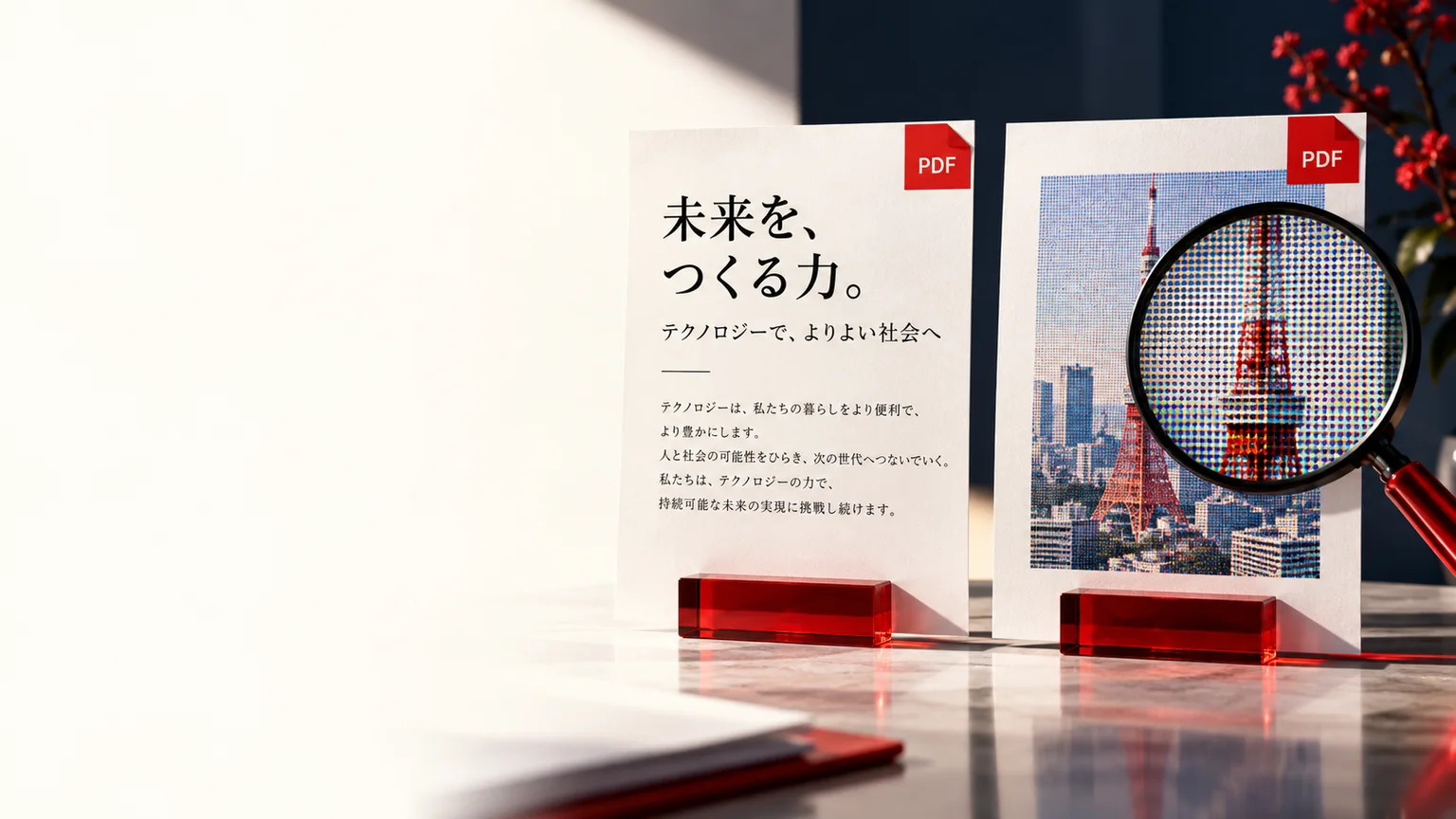
アップロード時の制限と、読み取りの抜けを分けます。ファイルを普通に開けるか確認し、短い範囲へ絞って再送。ページ番号付きの回答を原本と照合します。

チャットへの添付と、Sheets内での編集を分けて選びます。元のExcelを残し、対象シート・行・単位を指定。合計だけでなく、対象件数と除外行も確認します。
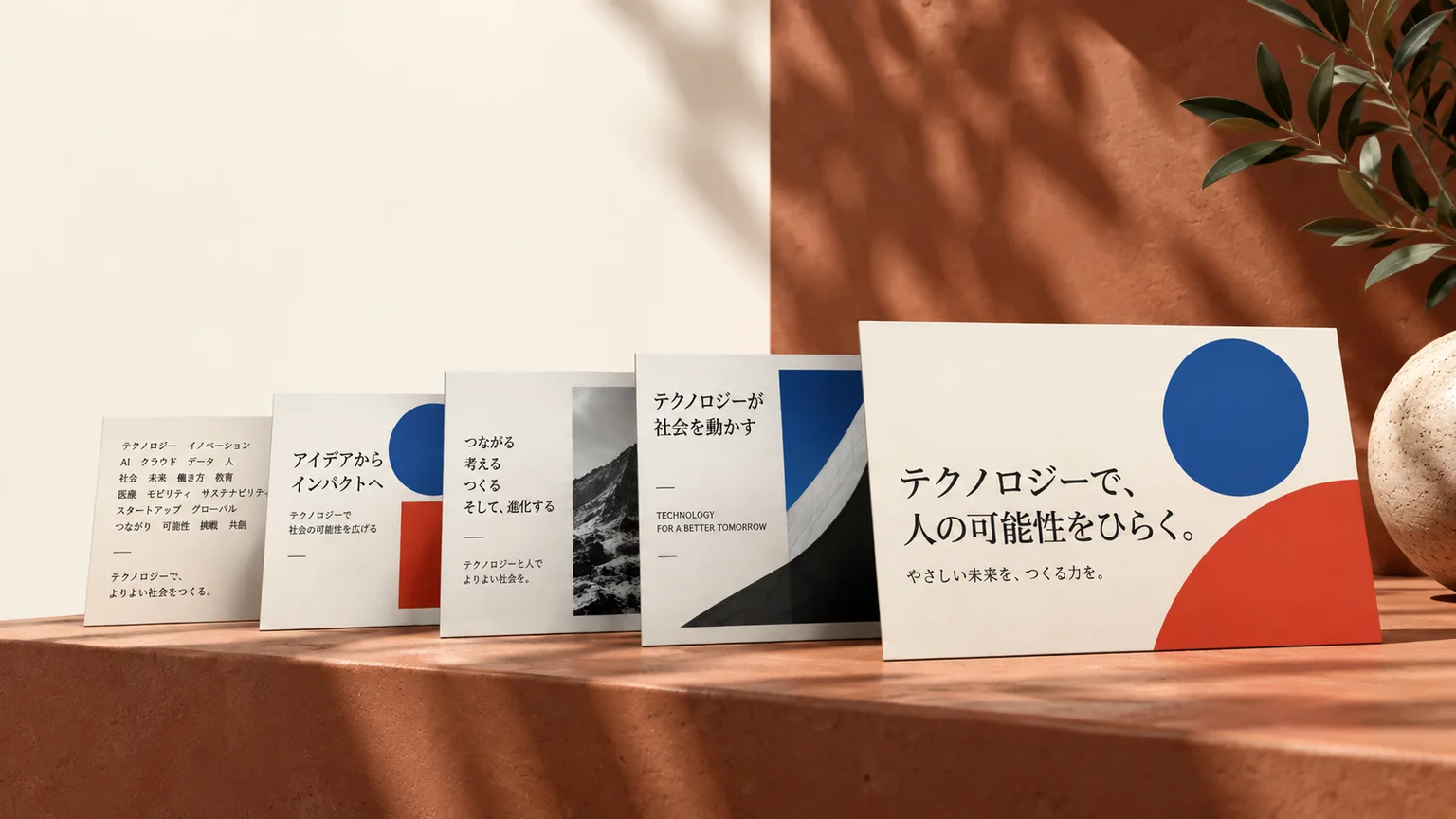
Canvasで資料全体を作る経路と、Googleスライド内で一枚ずつ編集する経路を分けます。生成後はGoogleスライドへ出し、必要ならPPTXで保存。文字・数字・編集できる範囲を確認します。

Gemへ役割・変更してよい範囲・出力形式を保存し、三つの短い入力で動作を確認します。プレビューだけでは保存されません。共有前には指示と添付ファイルも見られることを確認します。
同じGoogleアカウントと接続条件を確認し、@からDriveを選んで文書名や本文のキーワードで探します。回答のソースを開き、目的の資料・更新内容・権限が合っているか照合します。
資料の記載を根拠付きで追いたいときはNotebook、Webや他の道具も使う作業はGeminiが候補です。NotebookLMは2026年7月にGemini Notebookへ改称。連携しても、回答の根拠や使える機能は同じとは限りません。
PCではGemini in ChromeのLiveが一つの入口です。Chrome・アカウントの提供条件を確認してから、ブラウザとOSのマイク設定を見ます。資料を共有するときは、必要なタブだけを選びます。
最初は短い音声で、発言を残す形を指定します。聞き取れない箇所を推測で埋めさせず、時刻付きで残し、元の音声を聞いて確かめます。長い録音は利用枠とファイル条件を先に確認します。

Google AI Studioで対象プロジェクトを確認して認証キーを作り、サーバー側の環境変数へ設定します。2026年9月は標準キーから認証キーへの移行時期です。古い記事の手順だけで、新しいキーの種類や権限を判断しないでください。

個人アカウントでは「設定とヘルプ→アクティビティ」から保存をオフにします。オフは過去の履歴削除と同じではなく、サービス提供などのため最大72時間の保存もあります。共有リンクやGem、Notebookは別に確認します。
同じ依頼を使い、文字の正しさ、残したい部分の維持、保存形式を別々に確認します。公式で確認できる機能と、手元で試す評価例を区別します。掲載例を両サービスの実測結果に見せかける比較はしません。

個人アカウントの対応環境で、メモリと会話履歴を別々に取り込みます。履歴は書き出したZIPを使い、取り込み後に代表的な会話を開いて内容を確認。添付資料や連携設定、契約は別に点検します。

背景は気に入ったのに、文字だけ直したい。Google Picsは、画像生成後の部分編集や共同作業に注目したいサービスです。日本語対応、対象プラン、Workspace連携を整理します。

GoogleのGeminiがWindows専用アプリに。呼び出し方、対応OS、Googleサービスとの連携を確認し、Mac先行の画面共有・ファイル操作をWindowsの機能と混同しないよう整理します。
Gemini 3.8 Flash TTSは、入力した文章から音声を作るGoogleの音声生成モデルです。声の作成、複数話者、発話ごとの演技指定などに対応し、長いナレーションにも使うことを想定しています。