【PR】この記事には楽天アフィリエイトとAmazonアソシエイトの広告リンクが含まれます。商品は公式仕様と販売情報を確認して選んでおり、実機テストによる評価ではありません。 Amazonのアソシエイトとして、PROBEFOLIOは適格販売により収入を得ています。
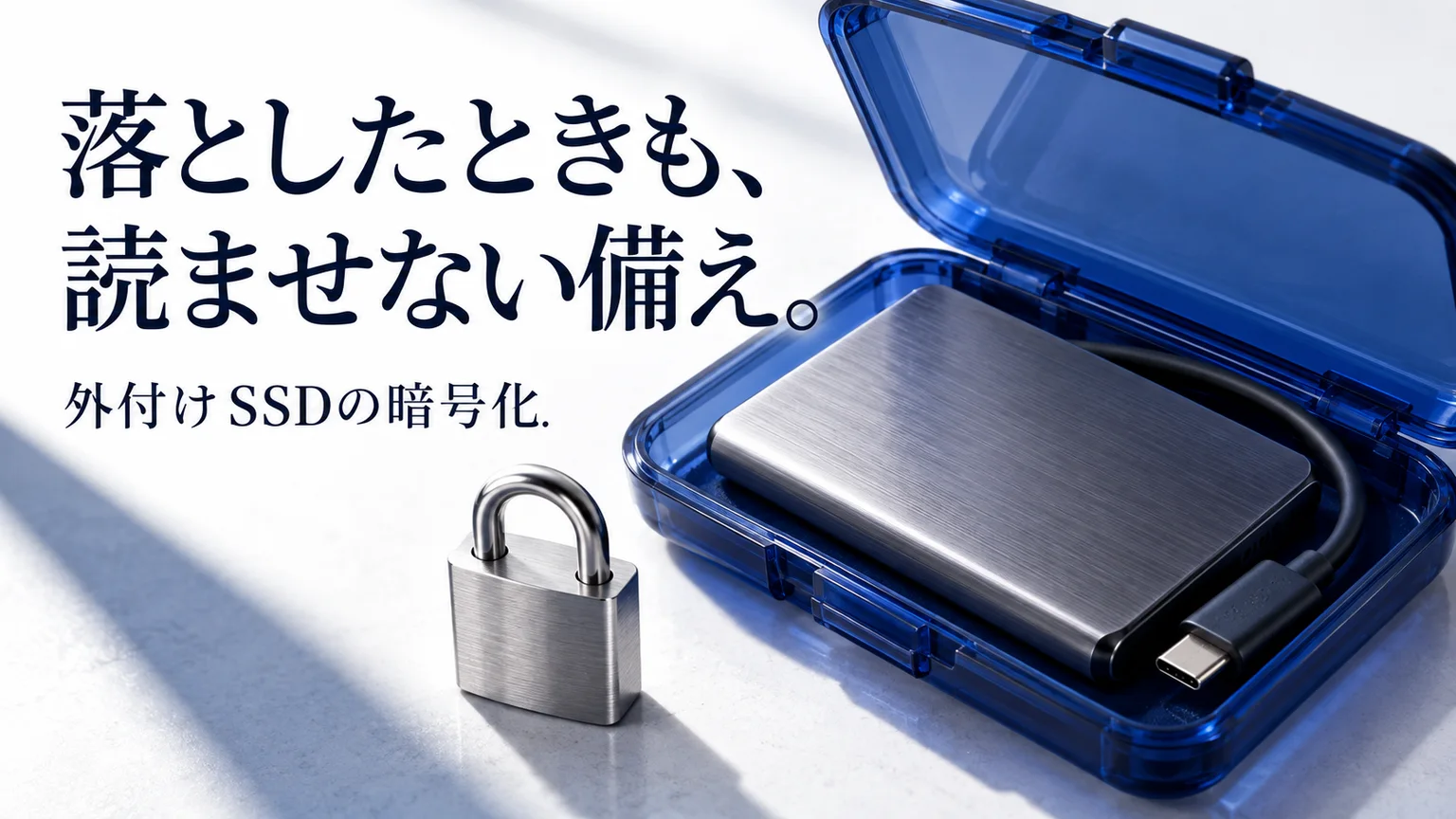
外付けSSDを持ち歩くと便利ですが、置き忘れたときに中身をそのまま開ける状態は避けたいものです。フォルダー名を変えたり、見えない場所へ移したりするだけでは、データを守る仕組みにはなりません。
暗号化は、正しい鍵がないと中身を読めない形にすることです。パスワードは、その鍵を使えるようにする入口になります。ただし、自分が鍵を失ったときにも読めなくなるため、設定と同時に復旧用の情報を管理する必要があります。
この記事では、Windows、Mac、SSDメーカーの専用機能を比較します。使用中のSSDを初期化・暗号化した実機レビューではなく、公式の対応条件と作業前後の確認方法をまとめたものです。
この記事の目次
OSで選ぶ。パスワードの有無だけを比べない
WindowsのBitLocker管理機能は、Pro・Enterprise・Educationなど対象の版に対応します。Homeの「デバイスの暗号化」と、外付けドライブへBitLockerを設定する操作を同じものと考えないでください。まず設定画面で自分のWindowsのエディションを確認します。
Macではディスクユーティリティなどによる暗号化が選択肢になりますが、形式を変更する手順では消去が必要になる場合があります。APFSの暗号化を選んだドライブが、そのままWindowsでも同じように使えるわけではありません。
メーカーの専用ソフトも、Windows・Mac・スマホの対応やインストール権限に左右されます。自宅PCで解除できても、会社のPCでソフトを入れられなければ仕事に使えない場合があります。
| 候補 | 確認すること | 向く場面 |
|---|---|---|
| BitLocker | Windowsの版・相手PC・復旧キー | 対応するWindows中心 |
| Macの暗号化形式 | 形式・消去の要否・対応OS | Mac中心 |
| SSD専用ソフト | 型番・対応OS・導入権限 | 対象SSDを対応端末で使う |
暗号化の前に、別の保存先へコピーする
まずSSDのデータを別の保存先へコピーし、重要なファイルが開くことを確認します。初期化が必要な方式では、SSD内のファイルを残したまま進められません。消去の警告を読み飛ばさないでください。
作業対象のドライブ名、容量、接続機器を確認します。同じ容量の外付け機器を複数つないでいるなら、対象を取り違えない準備が必要です。暗号化や初期化は、対象を間違えてから元へ戻すのが簡単な作業ではありません。
復旧キーやパスワードの保管先も先に決めます。保護するSSDの中にしか鍵がなければ、そのSSDを開けないときに取り出せません。独立した安全な場所へ保存します。
WindowsではBitLockerの対応と回復キーを確認する
対象のWindowsで「BitLockerの管理」を開き、外付けドライブが対象として表示されるか確認します。画面で対象を選び、解除方法と回復キーの保存方法を設定する流れです。選択肢はWindowsの版や管理方針で異なる場合があります。
回復キーを保存したら、保存先がどこか、後から読めるかを確認してから暗号化を開始します。Microsoftアカウントや組織で管理される場合も、そのアカウントへアクセスできることが前提になります。
暗号化が完了するまで取り外さず、完了後にファイルが開くことを確認します。自動ロック解除が有効なPCで開けたことだけでは、別のPCでパスワード解除できる確認になりません。実際に使う端末の条件でも確かめます。
Macでは、形式とWindowsとの共用を先に決める
Macだけで使う場合と、Windowsにも渡す場合では候補が変わります。Macで暗号化形式を選ぶ前に、相手の端末で読める必要があるかを決めます。exFATで両方につながっていたSSDを別の形式へ変えれば、使い勝手も変わります。
Appleのディスクユーティリティの手順で、パスワードを設定できる形式を選ぶ際は、消去の条件と対象ボリュームを確認します。大事なデータが残っている状態で、案内を読む前に「消去」を押さないでください。
保存したパスワードで解除できるかを、完成後に確認します。キーチェーンへ保存した結果、自分のMacでは自動で開いている場合もあります。自動で開けることと、パスワードを把握していることを分けて管理します。
専用ソフトで保護するなら、T7 Shieldは候補の一つ
T7 Shieldは、公式にパスワードによる保護とAES 256ビットのハードウェア暗号化を案内しています。対象のSamsungソフトで設定する方式なので、型番だけでなく、使用するOSと現在のソフトの対応を確認します。
ここで紹介するのは国内1TBモデルです。持ち運ぶ作業用SSDをこれから選び、使う端末で専用ソフトを利用できる人の候補になります。すでに持っているSSDを対応OSの機能で保護できるなら、買い替えが必要とは限りません。
Samsungの取扱説明書では、パスワードを忘れた場合の初期化でデータが失われることが案内されています。メーカーへ連絡すれば中のデータも戻る、と期待して選ぶ機能ではありません。
暗号化しても、故障や削除のバックアップにはならない
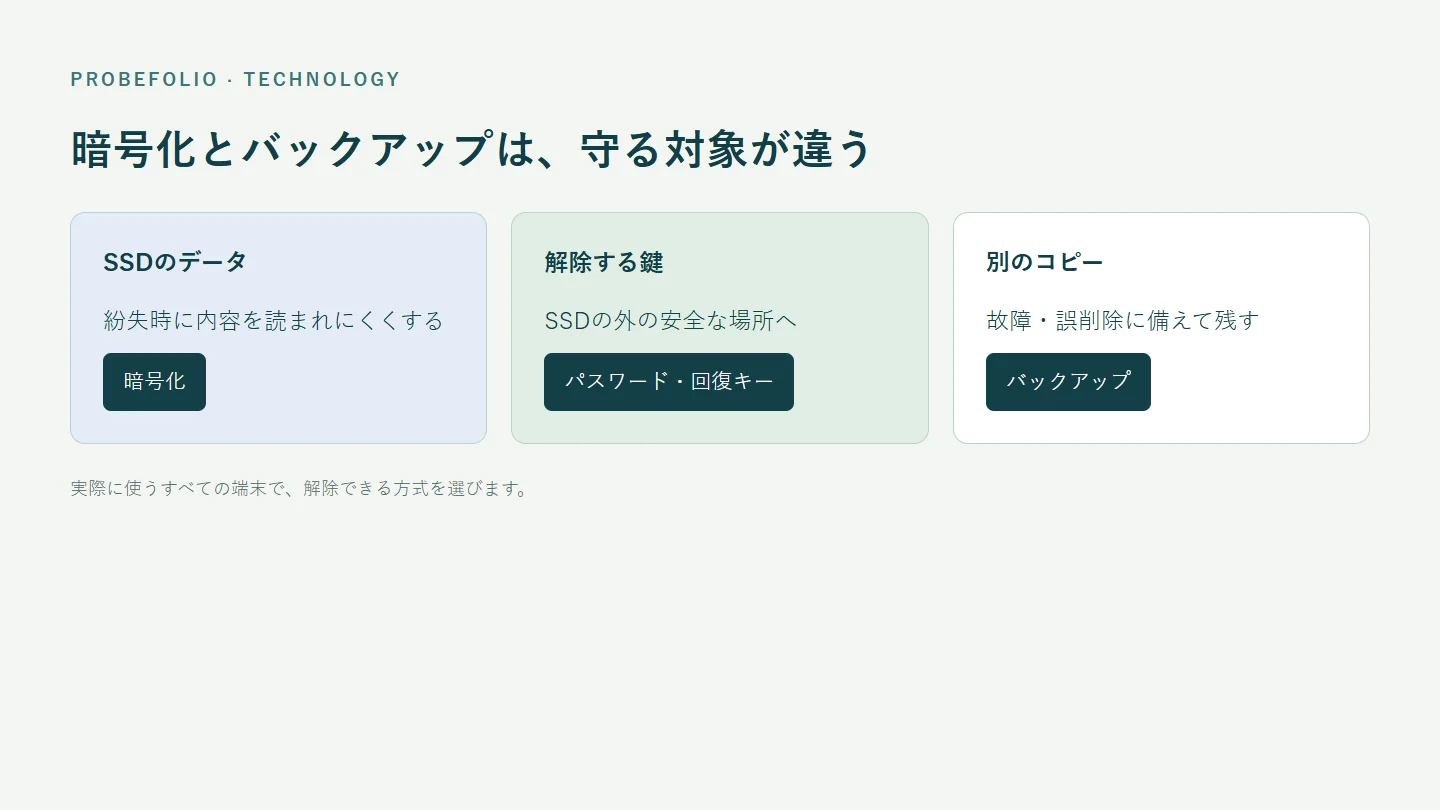
暗号化が役立つのは、紛失した機器などから内容を読まれにくくすることです。SSDが故障したり、自分でファイルを削除したりする問題を、暗号化だけで解決するわけではありません。
最後に「指定の端末で解除できる」「必要なファイルが開く」「鍵を別の場所から確認できる」「別の保存先にもデータがある」の四点を確認します。鍵とデータの両方がそろって初めて、使い続けられる保管になります。
保存先の選び方から見直す場合はUSBメモリと外付けSSDの違いへ。持ち出さず大容量を保管する場合は外付けSSDとHDDの比較も参考になります。
よくある疑問を、ここで。
使い始める前に、気になるところから。
パスワードを忘れたら、メーカーがデータを戻せますか?
方式によりますが、戻せるとは限りません。T7 Shieldのパスワード忘れでは初期化によりデータを失う案内があります。設定時に復旧条件と鍵の保管を確認します。
暗号化するとバックアップは不要ですか?
不要にはなりません。暗号化は内容を読まれにくくする対策で、故障・誤削除・紛失によるデータそのものの喪失には別の保存先が必要です。
この記事を共有する
商品情報の提供:Supported by Rakuten Developers
出典と、この記事について
公式資料や、記事で参照した発表・報道をまとめています。仕様や料金は、利用する前に最新の案内をご確認ください。
- Microsoft:BitLockerドライブ暗号化(新しいタブで開きます)
- Apple:ストレージデバイスを暗号化する(新しいタブで開きます)
- Apple:ファイルシステム形式(新しいタブで開きます)
- Samsung:T7 Shield日本語取扱説明書(新しいタブで開きます)
- Samsung国内取扱元:T7 Shield(新しいタブで開きます)
確認した内容と条件は本文に記載しています。結果や使い勝手は、資料や環境によって異なります。編集方針を読む

ぜひコメントください