【PR】この記事には楽天アフィリエイトとAmazonアソシエイトの広告リンクが含まれます。商品は公式仕様と販売情報を確認して選んでおり、実機テストによる評価ではありません。 Amazonのアソシエイトとして、PROBEFOLIOは適格販売により収入を得ています。
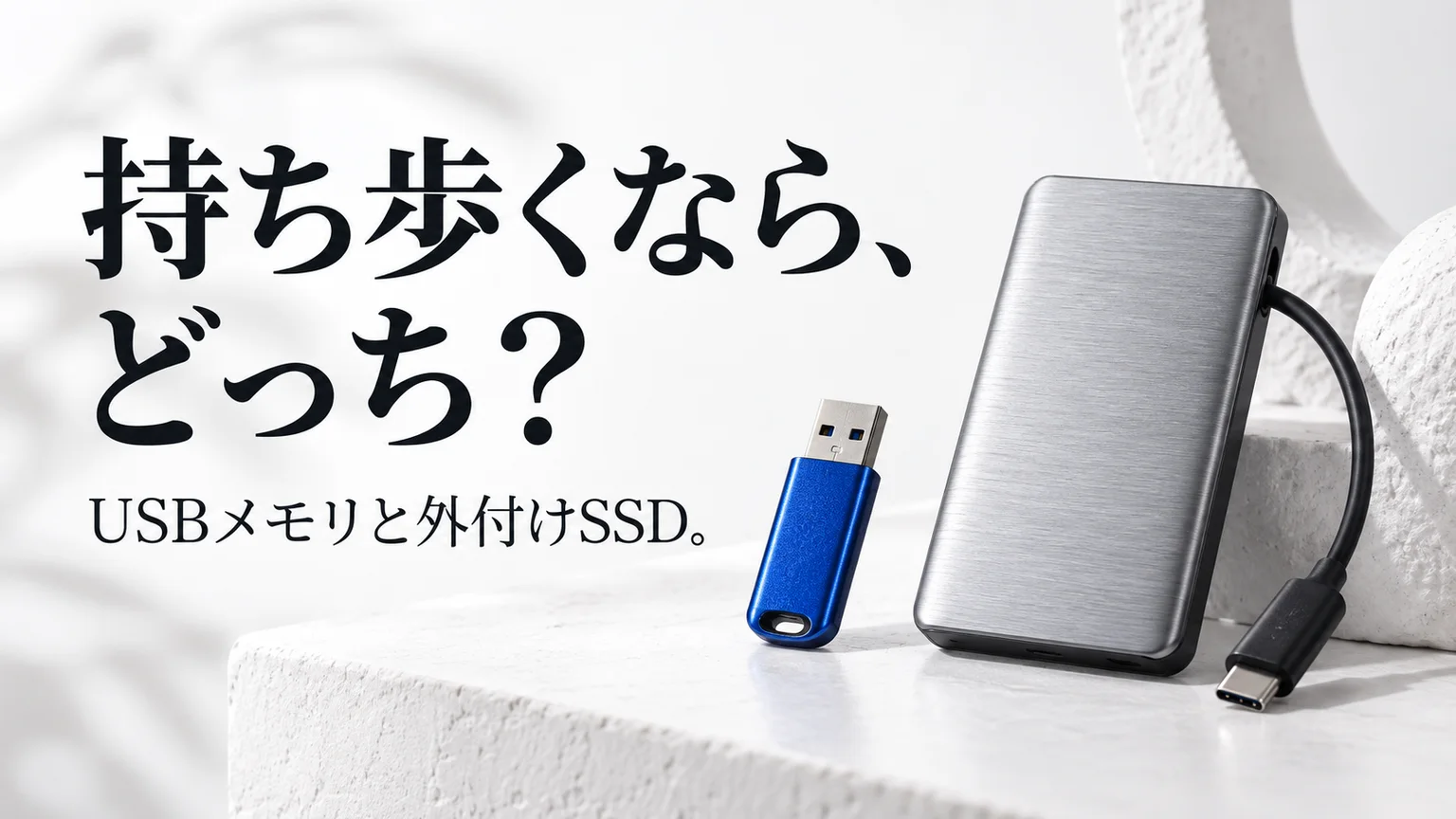
資料を保存できれば、USBメモリでも外付けSSDでも同じでは。そう思って売り場を見ると、似た容量なのに値段も大きさも違い、どこまで必要か迷います。
どちらも持ち運べる保存先ですが、選ぶ基準は「何GB入るか」だけではありません。相手に渡して返却を待つのか、自分のPCにつないで毎日作業するのか。同じ1TBでも、使い方によって重視する点が変わります。
この記事では、会議資料の受け渡しと、写真・動画を置いて使う場面を比較します。個別製品の速度を実測した記事ではないため、すべてのSSDがすべてのUSBメモリより速い、とは決めつけません。
この記事の目次
まず「渡して終わり」か「保存先で作業する」か
たとえば20MBの会議資料を会場のPCに持ち込むだけなら、最高速度よりも、会場の端子につながることが先です。小さなUSBメモリなら渡しやすく、相手に預けている間も自分の主な保存先を手放さずに済みます。
一方、数十GBの動画を何度も移し、保存先から開いて編集するなら、継続した読み書きに向く製品を比較したくなります。外付けSSDが候補になりますが、SSDという名前だけで速度や発熱の条件は決まりません。型番ごとの仕様を確認します。
USBメモリにも高速な製品があり、外付けSSDにも性能差があります。「USBメモリは必ず遅い」という比較では、用途に合う選択肢を見落とします。
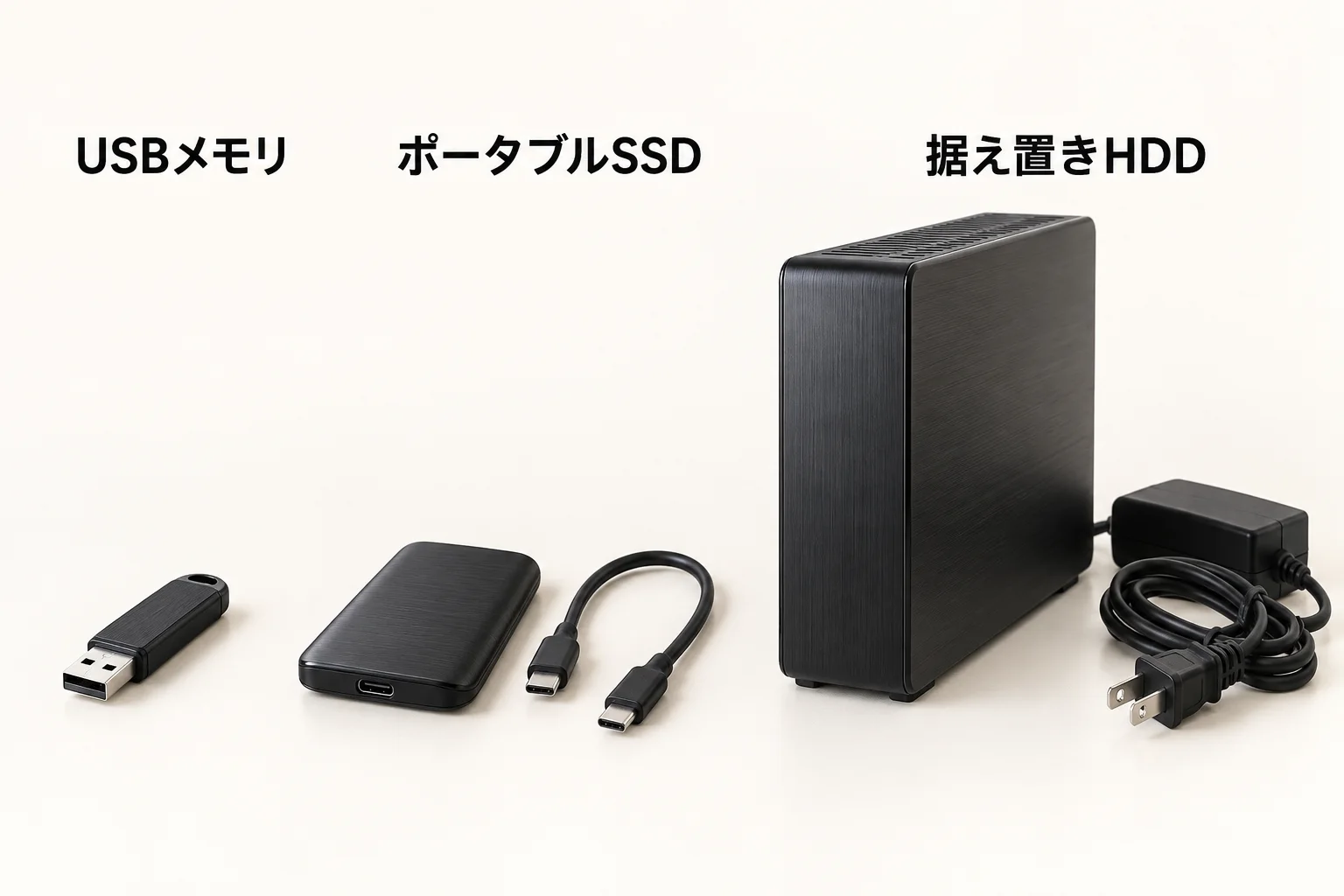
| 場面 | 先に見るもの | 候補 |
|---|---|---|
| 資料を相手に渡す | 相手の端子・持ち帰れる大きさ | USBメモリ |
| 写真・動画を繰り返し移す | 継続書き込み・容量・保証 | 外付けSSDなど |
| 保存先で編集する | ソフトの必要速度・接続規格 | 外付けSSDなど |
| 唯一の原本を残す | もう一つの独立した保存先 | 種類に関係なく複製が必要 |
USB-Cは差し込み口の形。速度の名前ではありません
USB-Cの端子が付いていても、転送規格まで同じとは限りません。細いホースの先に大きな口を付けても流量が増えないのと同じで、ドライブ、PC、ケーブル、途中のハブのうち遅い部分が上限になります。
商品ページでは端子の形と、USBの転送規格を別々に読みます。SSDがUSB 3.2 Gen 2対応でも、PC側やケーブルがその条件を満たさなければ、公称値どおりの速度を期待できません。ハブ経由では、ほかの機器と帯域を分け合う場合もあります。
USB-Aしかない会場へUSB-C専用の製品を持っていくと、速さ以前につながりません。変換アダプターを足すなら、データ転送への対応も確認します。充電用というだけで選ばないでください。
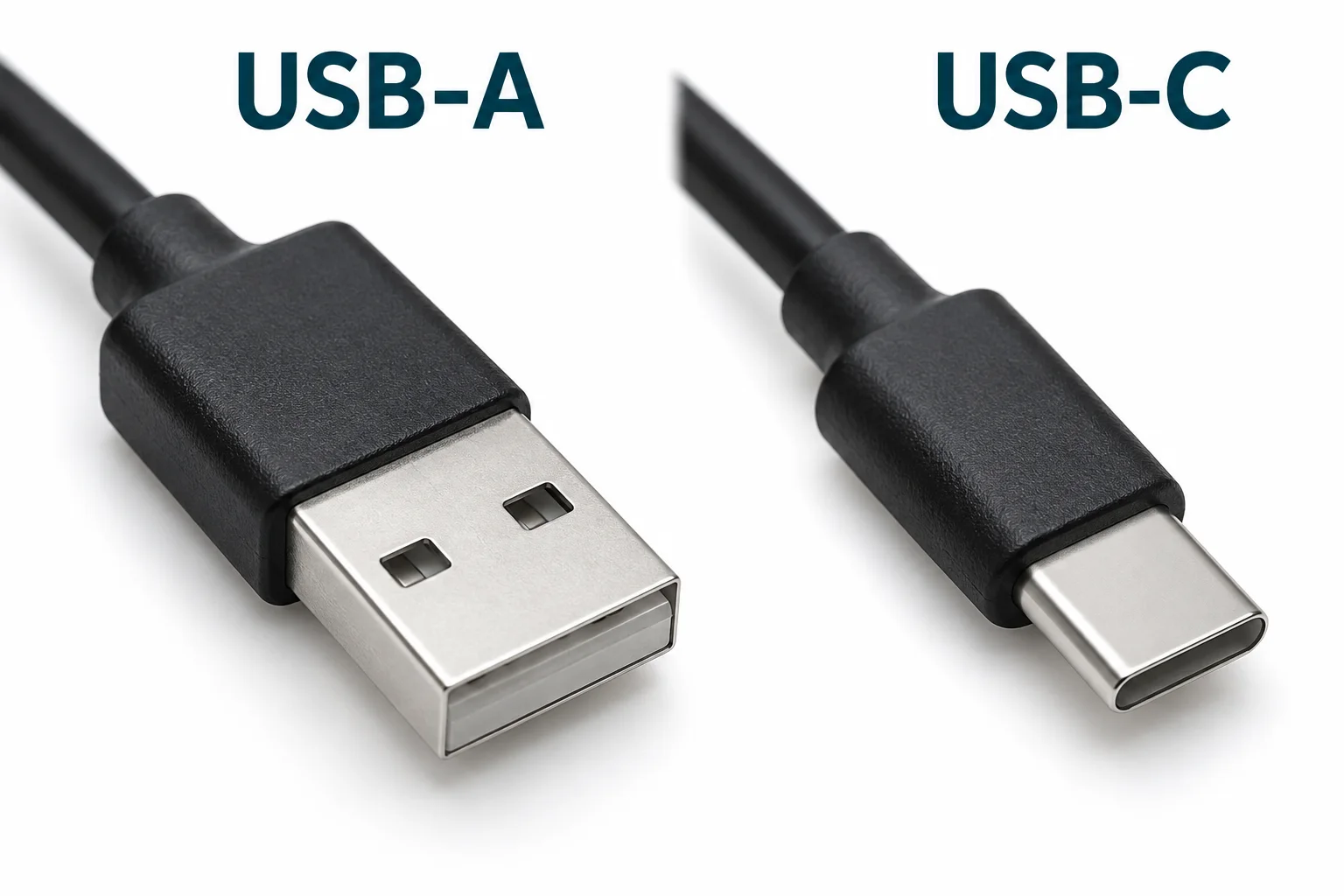
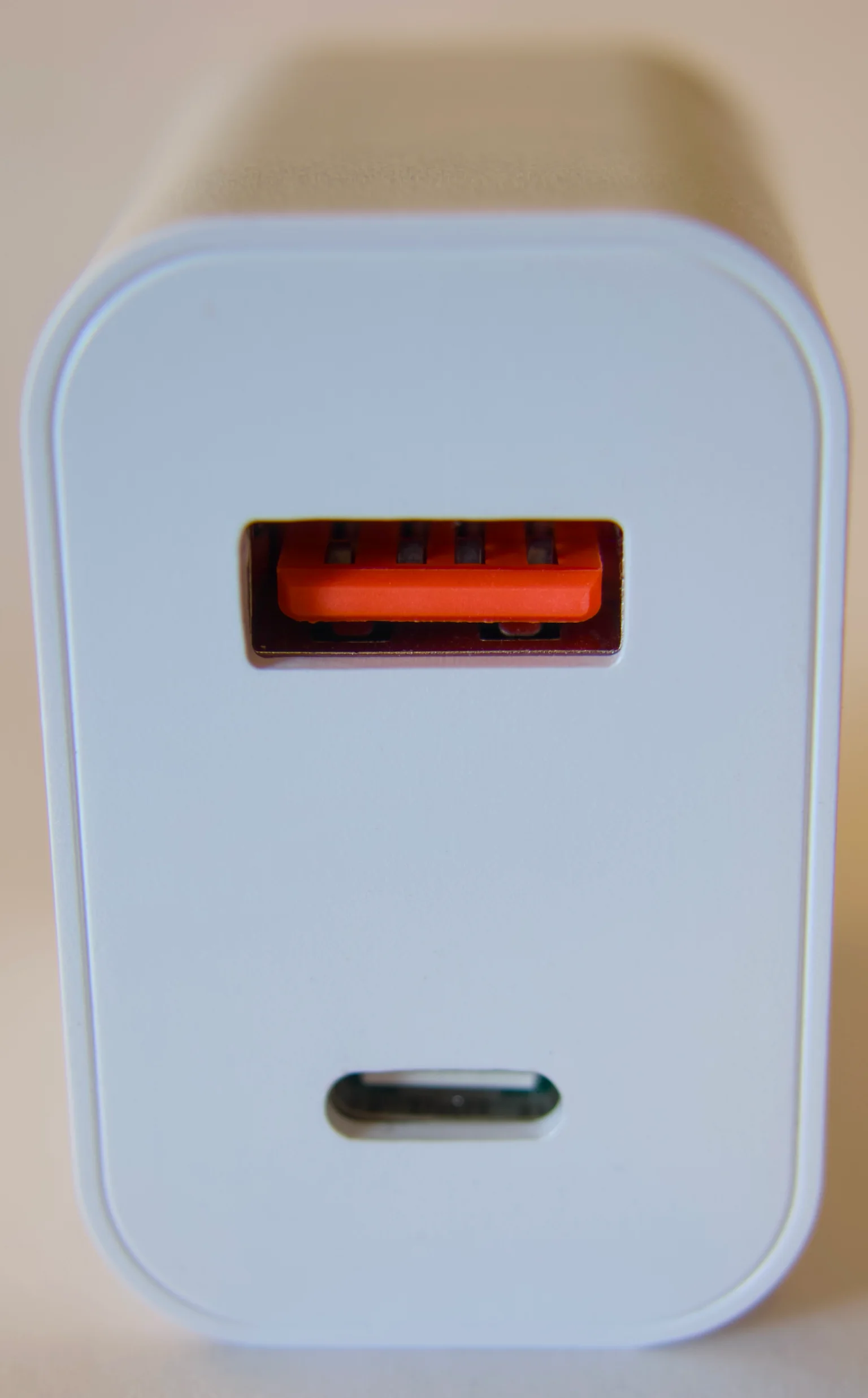
PC側も、長方形か丸い形かを見比べる
ケーブルの先が分かったら、差し込む側を見ます。下は充電器の実写ですが、USB-AとUSB-Cの開口部の違いを見ることができます。PCでは側面や背面を、説明書の接続図と照らして探してください。形が合わなければ押し込まず、手持ちのケーブルや付属品を確認します。
容量は、今あるファイルを実際に調べて決める
PCのフォルダーのプロパティなどで、移したい資料の容量を確かめます。何となく1TBを選ぶより、今の写真が何GBあり、どのくらい増えているかを見た方が判断できます。1回だけの小さな資料の受け渡しに、大容量SSDが必要とは限りません。
1本の動画が4GBを超えるのにコピーできない場合は、空き容量だけでなくファイルシステムも確認します。FAT32には単一ファイルの大きさの制限があります。WindowsとMacで共用するならexFATが候補ですが、相手の機器の対応を先に確認します。
形式を変更するための初期化は、中身を消す操作です。保存済みのデータを別の場所へコピーし、そのコピーが開くことを確かめてから行います。「コピーできないから初期化」は、確認の順番が逆です。
Windowsなら、渡すファイルを一つのフォルダーにまとめ、右クリックして「プロパティ」を開きます。まず「サイズ」を見てください。「ディスク上のサイズ」とは区別します。MacならFinderでフォルダを選び、「ファイル」→「情報を見る」で容量を確認できます。表示が計算中なら終わるまで待ちます。クラウド上にしかないファイルは先に必要分をダウンロードし、実際に持ち出すデータがそろった状態で調べます。
持ち歩く作業用なら、T7 Shieldは比較候補になる
Samsung Portable SSD T7 Shieldの国内1TBモデルは、USB 3.2 Gen 2、付属ケーブル、持ち運び時の扱いやすさを確認して比較する候補です。公称速度や耐久条件はメーカーの試験条件に基づき、自分のPCでの速度を保証するものではありません。
少数の書類を渡すだけの人には、容量も価格も過剰になり得ます。動画・写真を扱い、対応するPCがあり、作業用の保存先を持ち歩きたい人が検討する製品です。購入先では容量、型番、国内流通モデル、付属品を揃えて比較してください。
以下の広告は1TBモデルです。ほかの容量や似た名前のT7と取り違えないようにします。防水・防塵の表記があっても、データ消失や水濡れが無条件に保証される意味ではありません。
保存できたら、元ファイルをすぐ消さない
コピー完了の表示だけでなく、移したPDF、写真、動画をいくつか実際に開きます。複数フォルダーがあるなら、最初の一つだけで済ませず、ファイル数やサイズも照合します。移動ではなくコピーから始めると、確認中も元データが残ります。
USBメモリもSSDも、紛失や故障は起こり得ます。1台へ移してPCの原本を消したら、保存場所が変わっただけで、バックアップが増えたわけではありません。残したいデータは別の保存先にも置きます。
据え置きで大容量を安く残す選択肢も比較したいなら、外付けSSDとHDDの選び方へ。持ち出す書類の紛失対策は、外付けSSDの暗号化で別に確認できます。
よくある疑問を、ここで。
使い始める前に、気になるところから。
USBメモリと外付けSSDはどちらが長持ちしますか?
種類だけで寿命は決まりません。書き込み量、保管や持ち運び、製品の設計で変わります。寿命予測よりも、別の保存先へ複製できていることを優先します。
USB-C対応のSSDならスマホにも使えますか?
端子だけでは判断できません。スマホの対応、電力、ファイルシステム、暗号化ソフトの対応も確認します。PC用に設定した暗号化がスマホで解除できるとは限りません。
この記事を共有する
商品情報の提供:Supported by Rakuten Developers
出典と、この記事について
公式資料や、記事で参照した発表・報道をまとめています。仕様や料金は、利用する前に最新の案内をご確認ください。
- Samsung国内取扱元:T7 Shield(新しいタブで開きます)
- Apple:ディスクユーティリティのファイルシステム形式(新しいタブで開きます)
- USB-IF:USB Type-Cの仕様(新しいタブで開きます)
- Wikideas1:USB-A/USB-C差し込み口の写真(CC0)(新しいタブで開きます)
確認した内容と条件は本文に記載しています。結果や使い勝手は、資料や環境によって異なります。編集方針を読む

ぜひコメントください