
この記事には広告(アフィリエイトリンク)が含まれます。Amazonのアソシエイトとして、PROBEFOLIOは適格販売により収入を得ています。
ファネル分析とは、購入や問い合わせに至る過程を段階に分け、各段階の人数や次へ進んだ割合を調べる分析手法です。途中で離れた人が多い段階を見つけ、改善箇所を検討するために使います。GA4(Google Analytics 4)では「ファネルデータ探索」という機能で分析できます。
たとえば、案内ページ1,000人、フォーム表示200人、入力開始80人、受付完了20人と分けて見ると、案内から最後まで進んだ割合は2%です。フォームを見た200人のうち120人が入力を始めていないことも分かり、入力前の説明や画面を確認できます。
この架空の数値例を使い、GA4の画面でステップを設定する手順と、人数が0になる場合の調べ方を説明します。各操作を計測するイベントの確認から始めましょう。
この記事の目次
ファネル分析とは?購入・問い合わせまでの各段階を調べる手法
ファネル分析とは、購入や問い合わせに至る過程を段階に分け、各段階の人数や次へ進んだ割合を調べる分析手法です。たとえば「案内ページを見る→フォームを開く→入力する→送信を完了する」という順序で、どこまで進んだ人が何人いるかを確認します。GA4のファネルデータ探索では、この流れを図で表示できます。
GA4では、ページ閲覧やボタン操作などをイベントという単位で記録します。page_viewはページ閲覧のイベントです。ただし問い合わせ受付が、すべてのサイトで同じ名前で自動計測されるわけではありません。
たとえばgenerate_leadという名前を使っていても、それが実際の受付成功時に送られる設計かを確認します。送信ボタンを押しただけで送っているなら、入力エラーも成果に混ざる可能性があります。
フォームの自動計測にも環境による違いがあります。自分でテスト送信し、実際の受付記録と計測を照合します。個人名、メールアドレス、相談本文をGA4へ送る必要はありません。まず必要な操作が正しく数えられる状態を作ります。
調べたい経路を、ページとイベントに対応させる
研修案内、フォーム表示、受付完了の3段階から始めます。最初から細かくしすぎると、計測できていない操作が混ざり、どこが原因かわかりにくくなります。
ページの条件は、タイトルのあいまいな一致より、実際のURLに合わせた条件を検討します。末尾のスラッシュやパラメータの違いで、同じページを取りこぼさないよう確認します。
| 段階 | 条件の例 | 先に確かめること |
|---|---|---|
| 研修案内 | page_view と対象ページの条件 | URLの表記揺れ |
| フォーム | page_view とフォームの条件 | 別ページか、画面内表示か |
| 受付完了 | 受付成功時のイベント | ボタン押下と混ざっていないか |
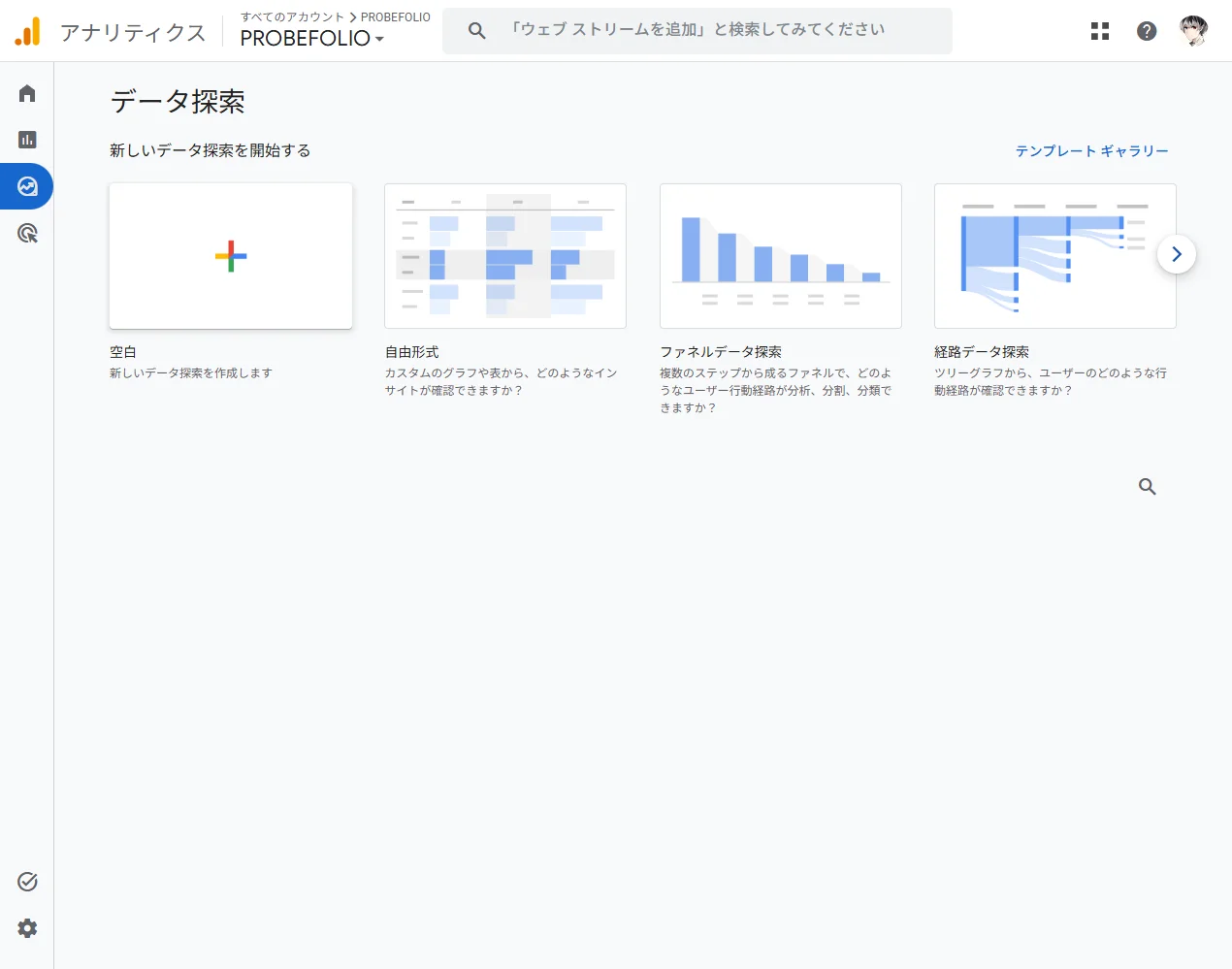
探索からファネルデータ探索を開く
Google公式ヘルプでは、GA4の「探索」から「ファネルデータ探索」のテンプレートを選ぶ手順が案内されています。対象のプロパティを確認し、比較したい期間を設定します。アカウントの権限や表示言語によって、利用できる項目や見え方は異なります。
タブの設定でステップを編集し、先ほど決めた3段階の名前と条件を入れます。「ステップ1」のままにせず、「研修案内を見た」のように、人が読んで意味のわかる名前を付けてください。
隣の段階へ直接進んだ場合だけを数えるか、間に別の操作があっても数えるかも設定に関わります。読者が料金ページを見てからフォームへ進む経路を調べたいなら、途中の操作を許す条件が必要です。まず自社で実際に起きる動きを書いてから設定します。
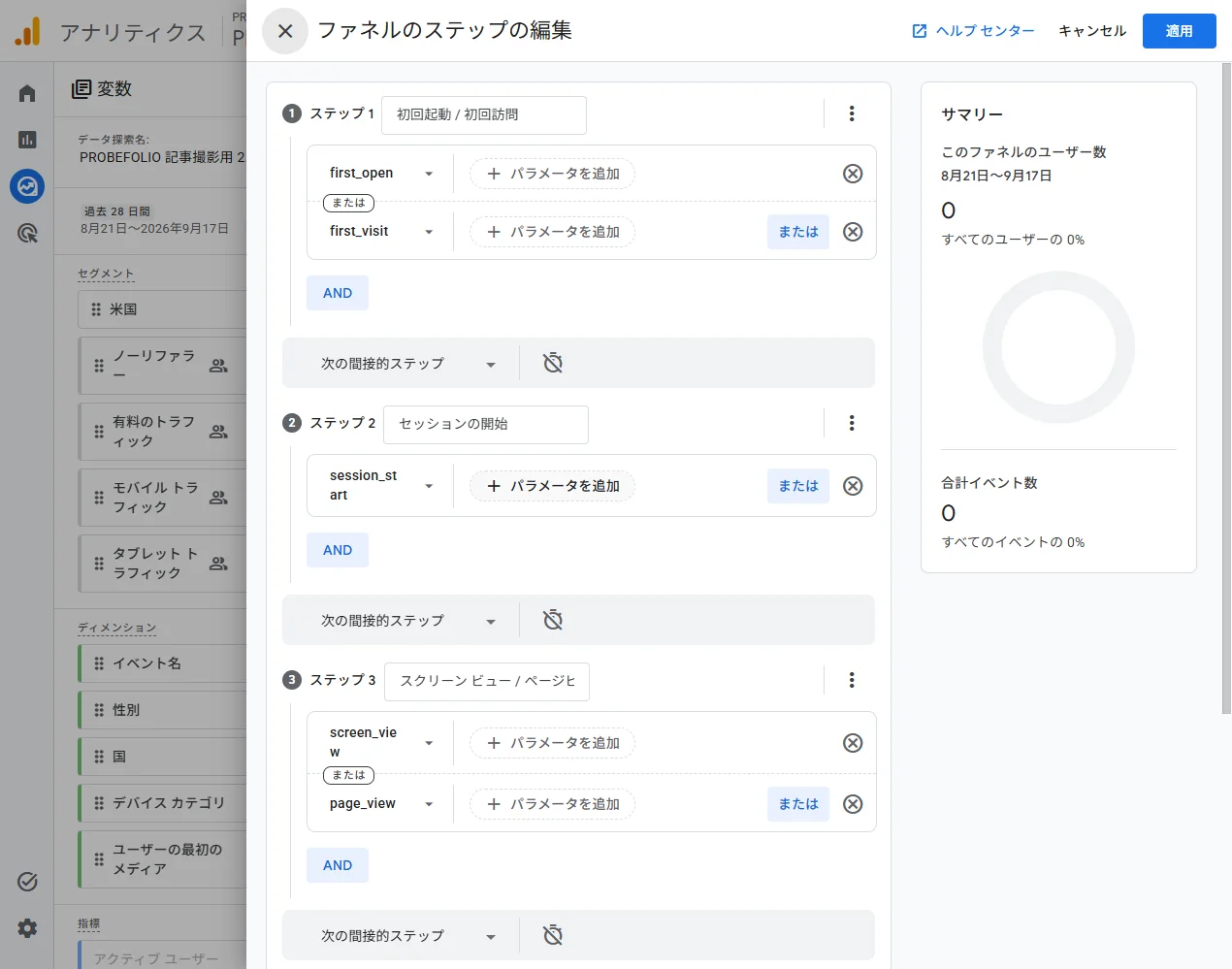
ステップ名と条件を、自社で測っている内容へ変える
作成した探索の中央にある「設定」で「ステップ」の編集ボタンを開くと、下の画面になります。撮影画面はテンプレートの初期条件です。この記事の研修案内の例を設定済みの画面ではありません。
まずステップ名を「研修案内を見た」に変え、条件には実際に記録されているイベント名とページを選びます。テンプレートのfirst_openやfirst_visitを残すと、ページの閲覧という条件になりません。不要な条件は外し、page_viewと対象のページ条件を組み合わせます。
次の段階との間に別のページ閲覧があってよいなら、画面の「次の間接的ステップ」を選びます。直後の操作だけを調べたい場合は、直接の条件にします。すべてのステップを確認してから「適用」し、表に意図した段階が並んでいるか確かめます。
オープン・クローズドファネルの違い
クローズドファネルは、最初のステップから入った人を対象にします。今回なら、研修案内を見た後にフォームへ進んだ人を見るのに向きます。オープンファネルでは、途中のステップから入った人も対象になります。
広告からフォームへ直接来た人を含めるかで、結果は変わります。「どちらの方が正しい」ではなく、「案内ページの働きを見たいのか、フォームへ来た人全体を見たいのか」で選びます。
Googleの説明では、ステップは指定した順序で完了する必要があります。途中を飛ばした人を、すべて後の段階へ足すわけではありません。設定を変えた表を、条件の説明なしで前月と比較しないようにします。
人数と通過率の読み方:全体と区間の違い
架空の例で、案内1,000人、フォーム200人、完了20人なら、案内からフォームは20%、フォームから完了は10%です。案内から完了まで全体では2%です。どの区間を見ているかで数字が違います。
フォームで止まる割合が大きいなら、入力の手間やエラー、相談への不安を調べる候補になります。しかし「離脱が多いからフォームが悪い」とはまだ決められません。対象外の人が来ている、計測に欠落がある、といった可能性もあります。
まずデバイス別に見て、スマートフォンだけ極端に違うなら実機で操作を確認します。流入元で分けるときも、対象者や広告の約束が同じかを考えます。細かく分けた結果が数人だけなら、割合の変動を大きく評価しないでください。
ゼロや少ない数字が出たときの確認順
最初に日付範囲とデータの保持期間を確認します。探索で扱える詳細データの範囲には制約があり、設定を変えても過去の失われた詳細が戻るわけではありません。次にイベント名とページ条件を確認します。
それでも合わなければ、順序、オープン・クローズド、直接・間接の設定を見ます。ユーザー数とイベント回数も別です。同じ人が何度も送信しても、イベント回数の表と人数の表が一致するとは限りません。
しきい値やサンプリングなどのデータ品質の表示が出ている場合は、その説明も確認します。小さなセグメントを無理に結論へ使わず、期間や分類を見直します。画面上の数値を、すべての訪問者を漏れなく見た結果と扱わないことが大切です。
0人になる条件を、一つずつ調べる
ファネルを作ったのに0人と表示されても、すぐに『誰も進んでいない』と決めないでください。まず期間を広げる前に、選んだイベントが本当に記録されているか確かめます。イベント名は大文字小文字や綴りが違えば、意図したデータを選べないことがあります。
たとえば案内ページのpage_view、フォームのform_start、受付成功のgenerate_leadを使いたいとします。この3つが自社でその意味で実装されているか確認します。form_startの自動計測が使えるか、generate_leadをどのタイミングで送っているかはサイトによります。名前を選ぶだけで必要な計測が始まるわけではありません。
次に条件を一つずつ外して比べます。案内ページだけ、案内からフォーム、案内からフォームから受付の順に増やすと、どこで対象者が消えたかを見つけやすくなります。ページ条件に完全一致を使っている場合、末尾のスラッシュやクエリ付きURLの扱いも見直します。
続いて、最初のステップから始めるクローズドの設定か、途中から入れるオープンの設定かを確認します。また、次の段階へ直接続く必要があるか、途中に別の操作があってよいかでも結果が変わります。本文で想定した順序と設定が一致しているかを見てください。
個別の送信テストでは、テスト用のデータを使い、受付側の記録と計測を照合します。通常の探索レポートへ直ちに反映するとは限りません。データの処理時間や探索で利用できる期間も考慮し、件数が足りない理由を確認してから施策の失敗と判断します。
離脱箇所を見つけたら、実際の画面へ戻る
分析の表は、直す場所の候補を見つける道具です。フォームで止まるなら、入力エラー、必須項目、返信の案内を実際に確かめます。具体的な直し方はCVR改善の手順で説明しています。
修正日と変更内容を残し、同じ条件で比較します。季節や広告の配信先が変わっていれば、その影響を分けて考えます。完了数が増えても対象外の相談が増えていないか、営業側の結果も確認します。
継続利用を月単位で追いたいならコホート分析が向いています。ファネル分析では、まずひとつの目標と3段階を正しく測り、読者が困っている場所へ調査を戻しましょう。
よくある疑問を、ここで。
使い始める前に、気になるところから。
ファネルを作れば過去の操作もわかる?
取得していないイベントを過去にさかのぼって復元するものではありません。計測の開始時期、データ保持、使う条件を確認してください。まずテスト操作で必要なイベントが届くかを確かめます。
オープンとクローズドはどちらを使う?
最初のページの働きを見たいならクローズド、途中から来る人も含む経路を見たいならオープンが候補です。知りたい問いに合わせて選び、比較時に条件をそろえます。
ファネルの人数と問い合わせ管理表の件数が合いません。どちらが正しいですか?
先に何を数えた数字か確認します。GA4のファネルは条件を満たしたユーザーの数で、受付表は送信や案件の件数かもしれません。複数回の送信、同意や計測制限、期間とタイムゾーン、イベントの発火条件も異なります。受付の成否は管理表などで確認し、GA4は行動の経路を調べる目的に合わせて使います。
この記事を共有する
商品情報の提供:Supported by Rakuten Developers
出典と、この記事について
公式資料や、記事で参照した発表・報道をまとめています。仕様や料金は、利用する前に最新の案内をご確認ください。
確認した内容と条件は本文に記載しています。結果や使い勝手は、資料や環境によって異なります。編集方針を読む



ぜひコメントください