この記事には楽天アフィリエイトの広告を含みます。 Amazonのアソシエイトとして、PROBEFOLIOは適格販売により収入を得ています。
資料を送るたびに「お世話になっております」から書き始め、前のメールを探してコピーする。似た連絡が続くなら、Gmailのテンプレートで土台を用意しておくと手間を減らせます。
ただし、完成済みのメールをそのまま保存すると、前の相手の名前や日付まで使い回してしまいます。テンプレートは完成品というより、毎回必要なところを書き足す記入用紙として作る方が安心です。
ここでは資料送付の文面を例に、保存から呼び出し、送る前の確認まで説明します。標準のテンプレートはPC版Gmailの機能で、ブランド用のメールレイアウトとは別です。
この記事の目次
書き換える場所を、見落とせない形にする
たとえば「山田様、9月20日の資料をお送りします」という完成文を保存すると、相手と日付の両方を忘れずに直す必要があります。最初から「【宛名】様」「【対象の日付】」としておくと、未記入部分に気づきやすくなります。
共通部分は、挨拶、資料を送る目的、確認してほしいこと、結びの順で用意します。長い会社紹介まで毎回入れる必要はありません。相手が「何が届いて、何をすればよいか」を読める長さにします。
以下は架空の資料送付例です。期限が不要な連絡なら、期限の一文は削除します。自分の業務で存在しない締切を、例文のまま相手へ課さないでください。
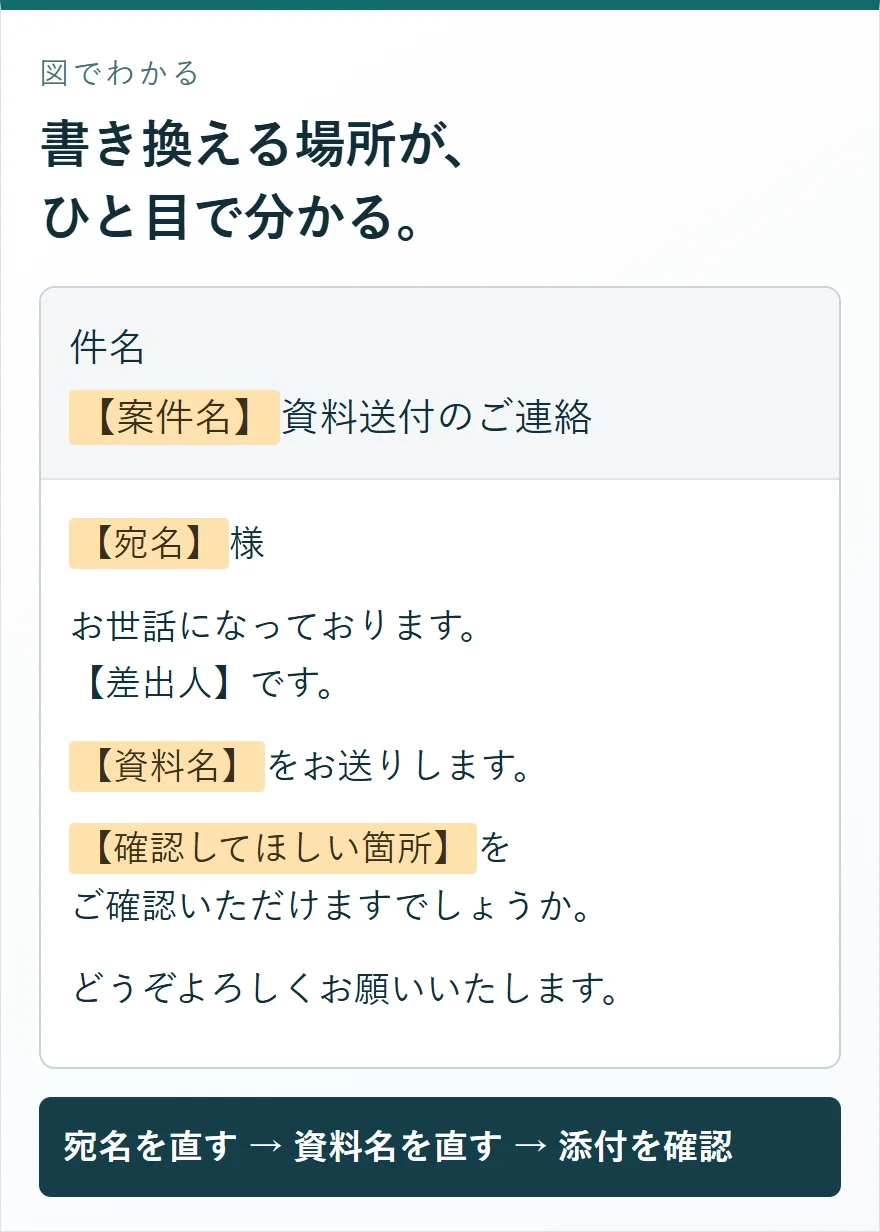
資料送付の定型文を、短い土台にする
この文面では、四角い括弧の部分を送信ごとに書き換えます。件名にも資料名や案件名を入れておくと、受け取った人が後から探しやすくなります。
本文で「添付」と書いたら、実際に添付したファイル名と一致するか確認します。テンプレートを挿入したことを、添付済みの証拠にはしないでください。リンクで渡す場合は、相手が開ける共有範囲も確かめます。
| 箇所 | 記入例 |
|---|---|
| 件名 | 【案件名】資料送付のご連絡 |
| 宛名 | 【宛名】様 |
| 挨拶 | お世話になっております。【差出人】です。 |
| 用件 | 【資料名】をお送りします。【確認してほしい箇所】をご確認いただけますでしょうか。 |
| 結び | ご不明な点がありましたら、お知らせください。どうぞよろしくお願いいたします。 |
PC版でテンプレートを有効にする
Gmailの設定から「すべての設定を表示」を開き、「詳細設定」にあるテンプレートを有効にして、変更を保存します。設定を選んだだけで画面を閉じると反映されない場合があるので、保存まで進めます。
スマホのGmailアプリで同じメニューを探しても、標準テンプレートは使えません。スマホの署名や端末の辞書登録は別の機能です。この記事の手順はPCのブラウザで行ってください。
テンプレートを有効にしただけで、自動返信が始まるわけではありません。手動で文章を呼び出す使い方と、フィルタを作って自動送信する使い方は別です。今回は手動挿入だけを扱います。
下書きから保存し、新しいメールで呼び出す
新規メールの本文に定型文を入れ、作成ウィンドウのその他メニューから「テンプレート」を開きます。「下書きをテンプレートとして保存」から新しいテンプレートとして保存し、「資料送付_確認依頼あり」など用途の分かる名前を付けます。
次に新しいメールを作成し、その他メニューのテンプレート一覧から呼び出します。保存できたつもりで終わらず、別の新規下書きへ挿入できるところまで確かめておくと、実際の連絡で慌てません。
内容を直すときは、変更した本文を既存テンプレートへ上書き保存します。似た名前のテンプレートを増やし続けると古い文面を使いやすくなるので、どれを更新したか確認してください。削除したテンプレートは復元できないため、必要なものを削除して整理する前に内容を残します。
署名・件名・添付を、送る前に見る
署名の自動挿入を使っている場合は、テンプレートにも署名が入っていると二重になることがあります。標準の署名で入れる部分と、テンプレートに含める部分を決め、どちらかへまとめます。
新規メールでは自然に見えても、返信へ挿入すると、長い挨拶や引用文が重複する場合があります。返信用は「ご連絡ありがとうございます」から始めるなど、別の短い土台にしてもよいでしょう。
送信前は【宛名】などの未記入、件名、添付名、宛先を一つずつ確認します。文面がきれいでも、添付が先月の資料なら仕事は進みません。定型文で省いた時間を、相手ごとに変わる箇所の確認に使います。
表示されないときは、有効化と保存を別に確認
テンプレート項目自体がない場合は、PC版か、設定を有効にして保存したかを見ます。項目はあるのに名前がない場合は、そのアカウントでテンプレートとして保存したかを確認します。普通の下書き保存だけでは一覧へ登録されません。
会社用と個人用など、複数アカウントを切り替えて使っている場合も、保存した先を取り違えやすくなります。見つからないからといって、機密を含む文面を別のアカウントへコピーしないようにしてください。
今回の定型文作成に独自ドメインや有料メールは必須ではありません。アドレスそのものを仕事用に整えたい場合だけ、独自ドメインのメールにかかる費用を別の判断として確認できます。
| 状態 | 確かめる場所 |
|---|---|
| テンプレート項目がない | PC版・詳細設定・変更の保存 |
| 項目はあるが保存名がない | テンプレートとして保存したか |
| 別の端末では見つからない | 使っているアカウントとアプリ |
| 同じ文章が二重になる | 署名・返信引用・挿入回数 |
よくある疑問を、ここで。
使い始める前に、気になるところから。
スマホのGmailでも使えますか?
標準テンプレートを有効化して使う機能はPC版が対象です。スマホの署名や辞書登録とは別です。
保存すると自動でメールが送られますか?
いいえ。手動で挿入するテンプレートと、フィルタを設定して送る自動返信は別です。この記事では自動返信を設定しません。
この記事を共有する
商品情報の提供:Supported by Rakuten Developers
出典と、この記事について
公式資料や、記事で参照した発表・報道をまとめています。仕様や料金は、利用する前に最新の案内をご確認ください。
確認した内容と条件は本文に記載しています。結果や使い勝手は、資料や環境によって異なります。編集方針を読む


ぜひコメントください