【PR】この記事には楽天アフィリエイトとAmazonアソシエイトの広告リンクが含まれます。商品は公式仕様と販売情報を確認して選んでおり、実機テストによる評価ではありません。 Amazonのアソシエイトとして、PROBEFOLIOは適格販売により収入を得ています。
スマホの写真を、パソコンや外付けの保存先にも残しておきたい。GoogleフォトをPCで開いて写真が見えていても、それだけではPCに写真ファイルが保存されたわけではありません。ブラウザでアルバムを見ている状態と、JPGやMP4をダウンロードした状態を分けて考えます。
数枚を持ち出すなら、写真を選んでダウンロード。長年の写真をまとめて取り出すなら、Google Takeoutの書き出しが候補です。出てくるZIPやJSONに驚かないよう、最後に何を確認すればよいかまで説明します。
この記事の目次
数枚なら、Googleフォトで選んでダウンロードする
PCのブラウザでGoogleフォトを開き、保存したい写真や動画を選びます。その他のメニューからダウンロードを実行します。複数選択時はZIPなどでまとまる場合があるので、保存されたファイル形式を確認します。
保存先を聞かれなかった場合は、Chromeなどのダウンロード一覧から保存場所を開きます。画面の写真をドラッグしたつもりで、リンクだけを保存していないかも確認してください。JPG、HEIC、MP4などの実ファイルがあることが大切です。
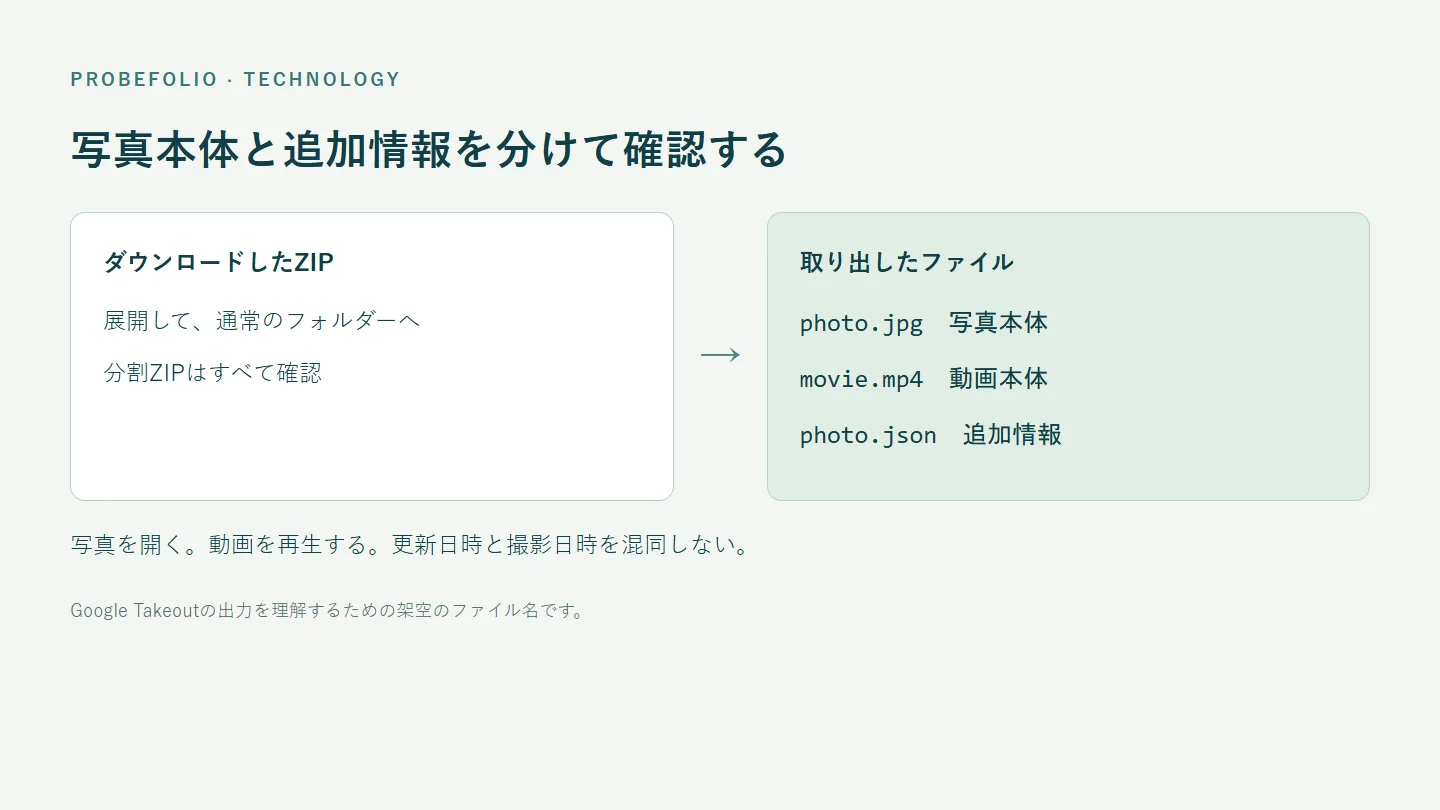
ZIPで保存されたら展開してから確認します。圧縮された中身を眺めるだけでなく、通常のフォルダーへ取り出し、写真を開ける状態にします。
全体をまとめるなら、Google Takeoutを使う
Google Takeoutで書き出すサービスを選び、Googleフォトを対象にします。ほかのサービスまで不要に選ばず、対象アルバムなど選択できる範囲を確認します。出力先、ファイル形式、分割サイズを選んでエクスポートを依頼します。
データ量によって準備に時間がかかり、複数のZIPへ分かれることがあります。一つダウンロードできたから全部終わり、と判断しないでください。用意された一覧と、PCに保存されたファイルを照合します。
保存先には、ダウンロードするZIPだけでなく、展開した写真を置く空きも必要です。PCに入りきらない場合は、外付けの保存先などを準備してから始めます。必要な容量は自分の出力データで確認し、一律に1TBと決めません。
JSONは失敗ファイルではありません
Takeoutの出力には、写真や動画のほかにJSON形式のファイルが付く場合があります。Googleフォト上の追加情報などを含むもので、画像として開けないから壊れている、という意味ではありません。
ファイル数を数えるときは、写真・動画とJSONを分けます。「画像100枚のはずが200ファイルある」だけで、写真が二重になったとは判断できません。逆に、ファイル数が多ければ写真が全部そろっているとも言えません。
最初の確認段階ではJSONを一括削除せず、書き出し結果をまとめて保管します。別の管理ソフトへ移すときに、追加情報をどのように扱えるかを後から確認できます。
| ファイル | 役割・確認 |
|---|---|
| JPG・HEICなど | 写真本体。実際に開いて確認 |
| MP4など | 動画本体。最後まで再生できるか |
| JSON | 追加情報。写真の代わりではない |
| 複数のZIP | 分割出力。すべて取得したか照合 |
日付が今日になっていても、すぐ失敗と決めない
Googleは、ダウンロード時にOSがファイルへ新しい日時を付ける場合があると案内しています。エクスプローラーの更新日時と、写真に含まれる撮影日時は別の情報です。
写真の詳細や写真管理ソフトで撮影日時を確認します。元から撮影日時が入っていない画像、編集された画像、追加情報が別ファイルにある場合などもあります。すべての写真が一律に同じ状態になるわけではありません。
動画を開けないときも、ただちにダウンロード失敗と決めず、対応する再生ソフトやコーデックの問題を確認します。オンラインでは見えても、手元のPCで同じ形式を再生できるとは限りません。
持ち運ぶ写真ならSSDを比較する
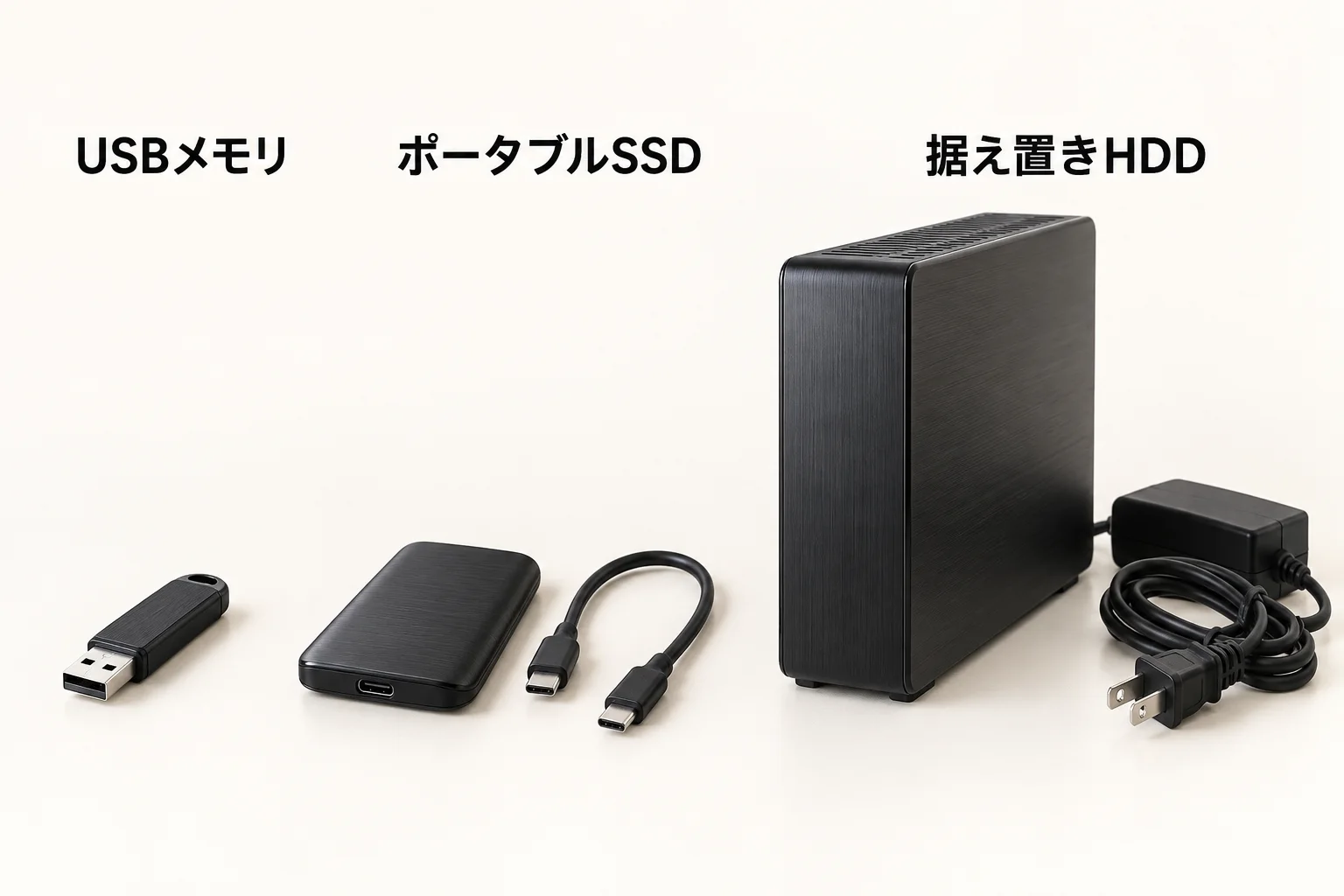
ノートPCと一緒に持ち歩く、写真を繰り返し開く用途なら、外付けSSDが候補になります。下のT7 Shieldは1TBモデルです。USB端子や接続規格、必要な容量が合うかを確認します。
ただ保存するだけの小さなデータなら、PCの空きで足りる場合もあります。SSDを買う前に、今回取り出した容量を見てください。既存の保存先へ収まるなら、最初から買い足す必要はありません。
家で多くの写真を残すならHDDも候補
据え置きで大量の写真や動画を残すなら、容量あたりの費用を見てHDDも比較できます。下のBUFFALO HD-NRLD4.0U3-BAは4TBの据え置き型で、AC電源を使う製品です。持ち歩く小型SSDと同じ使い方を想定しないでください。
一つの外付け機器だけへ移して、PCやGoogle側を全部消すと、唯一の原本がその機器になります。故障や紛失に備えるなら、重要な写真は独立した別の保存先にも残します。容量の大きさと、コピーが複数あることは別です。
最後に複数の年やアルバムから写真を開き、動画も再生します。必要な分がそろっているかを確認してから保管方法を決めましょう。SSDとHDDの違いも判断に使えます。
よくある疑問を、ここで。
使い始める前に、気になるところから。
Takeoutを使うとGoogleフォトから消えますか?
書き出し・ダウンロード自体は削除ではありません。元の写真を消す操作は別です。バックアップを作るだけなら、消さずに残して構いません。
ダウンロードした写真の枚数はどう確認しますか?
ZIPをすべて展開し、写真・動画・JSONを分けて確認します。複数アルバムで同じ写真が含まれる場合なども考え、件数だけでなく年やアルバムごとの抜けと、実際に開けることを確かめます。
この記事を共有する
商品情報の提供:Supported by Rakuten Developers
出典と、この記事について
公式資料や、記事で参照した発表・報道をまとめています。仕様や料金は、利用する前に最新の案内をご確認ください。
- Google:写真や動画をデバイスにダウンロード(新しいタブで開きます)
- Google:データをダウンロードする(新しいタブで開きます)
- Samsung国内取扱元:T7 Shield(新しいタブで開きます)
- BUFFALO:HD-NRLD4.0U3-BA(新しいタブで開きます)
確認した内容と条件は本文に記載しています。結果や使い勝手は、資料や環境によって異なります。編集方針を読む

ぜひコメントください