
この記事には楽天アフィリエイトの広告を含みます。 Amazonのアソシエイトとして、PROBEFOLIOは適格販売により収入を得ています。
共有の見積表で、数量を直したつもりが金額の計算式まで消えていた。入力する場所と、触らないでほしい場所が同じ見た目だと、誰にでも起こり得ます。
そこで、数量と単価の欄だけを入力できるようにし、計算式には編集制限を付けます。家のドアを全部閉めるのではなく、使ってよい入口を残すイメージです。表そのものを閲覧専用にすると数量まで入力できなくなるので、ファイルの共有権限と、セルの保護を分けて設定します。
この記事ではD列を数量、E列を単価、F列を金額にした6行の作例を使います。
この記事の目次
最初に、入力欄と計算欄を分ける
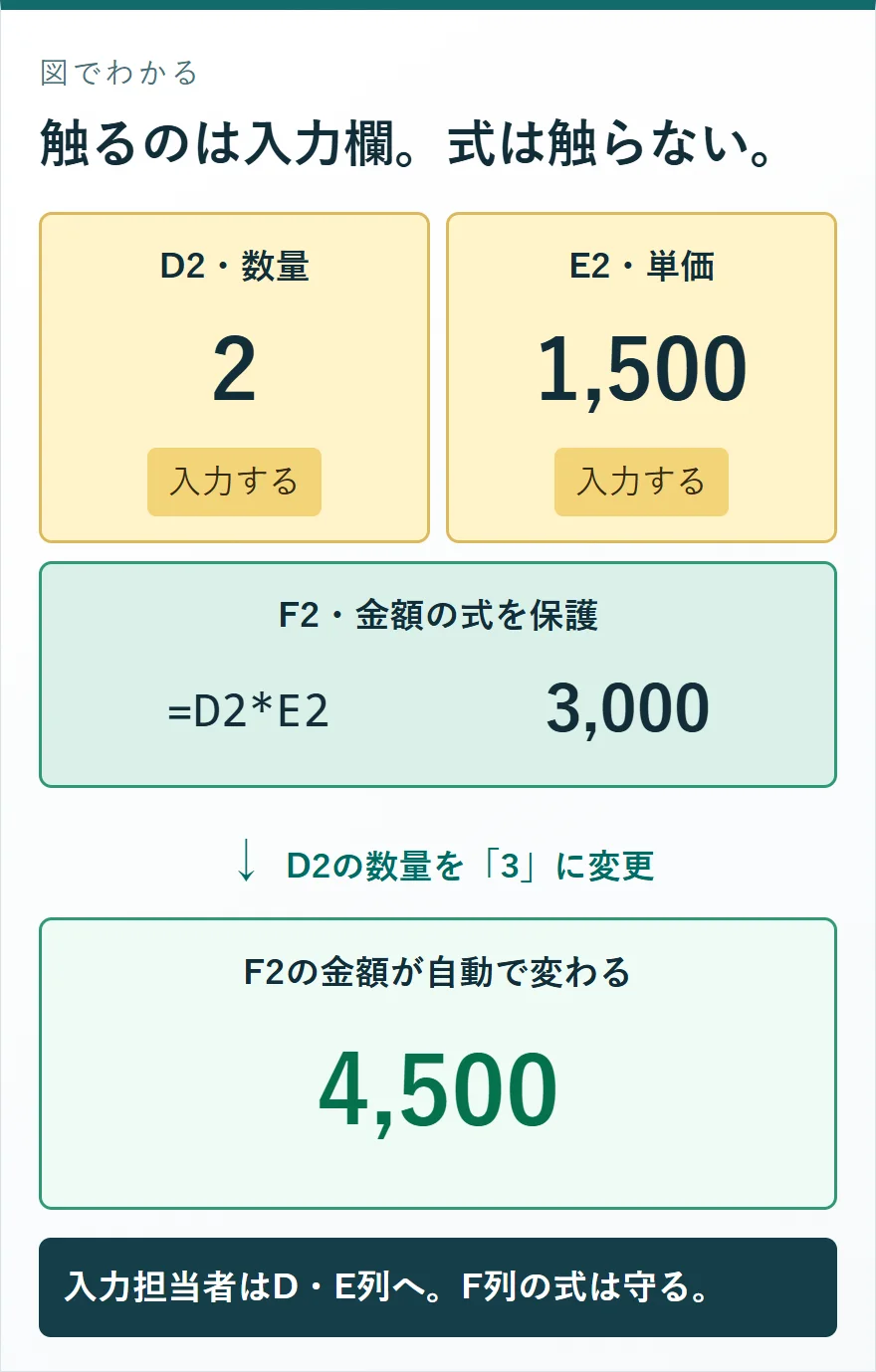
D2に2、E2に1500、F2に「=D2*E2」を入れると、金額は3000です。変えてよいのはD2とE2。F2は計算結果なので、ここへ3000を手入力すると後から数量を変えても追従しません。
色で入力欄を区別すると、使う人に意図が伝わります。ただし色を付けるだけでは編集を止められません。見た目の案内と、実際の編集制限をセットにします。
今回の例では、案件名や担当を管理者が用意し、入力者は数量と単価だけを直す運用です。担当や状態も入力してもらう表なら、必要な列も例外範囲へ追加します。作例のD:Eを、理由なく自分の表へそのまま当てはめないでください。
シート全体を保護して、入力欄を例外にする
PC版で「データ」から「シートと範囲を保護」を開き、「シート / 範囲を追加」で対象シートを選びます。「特定のセルを除く」を有効にし、今回ならD2:E7を指定します。
「権限を設定」では、編集できるユーザーを制限する方を選び、管理者など必要な人だけを許可します。入力担当者を保護部分の許可ユーザーへ入れると、その人は数式も変更できるので目的に合いません。
入力担当者には、ファイル自体への編集権限が必要です。閲覧者へD2:E7を例外として残しても、共有権限以上の入力能力が追加されるわけではありません。「ファイルを編集できる人のうち、どの範囲を使えるか」を調整する設定です。
警告だけでは、数式の上書きを止められません
保護設定には、編集時に警告を出す選択肢もあります。これは「本当に変えますか」と立ち止まってもらうもので、続行すれば編集できます。数式を触ってほしくない場合の制限とは違います。
たとえば作業者全員が表の構造を理解していて、たまに例外修正をするなら警告が役立つことがあります。一方、入力担当者が数式を直す必要のない見積表なら、編集する人を制限した方が意図に合います。
| 方法 | できること | 今回の用途 |
|---|---|---|
| 警告を表示 | 注意を出すが続行できる | うっかり操作への注意喚起 |
| 編集者を制限 | 許可していない人の編集を止める | 金額の数式を保護 |
| 閲覧権限のみ | 表全体を編集できない | 入力作業をしない人向け |
入力が通ることと、数式を消せないことを両方確かめる
設定した所有者の画面では保護された部分も編集できます。所有者でF2を変えられたことだけを見て「保護が失敗した」と判断しないでください。確認には、保護部分の編集を許可していない入力担当者を使います。
まずD2を2から3へ変更し、F2が4500になるかを見ます。次にF2へ直接数字を入力しようとして、編集が制限されるかを確認します。前者だけでは数式が守られたか分からず、後者だけでは必要な入力まで止めていないか分かりません。
3×1500=4500は、この作例の期待する結果です。実際の共有環境では権限が異なるため、初回に二つの確認を行ってください。別利用者による編集制限の実機検証は、この下書きでは未実施です。
行を増やしたときは、入力できる範囲も見直す
D2:E7だけを例外にしたまま8行目を追加すると、新しい入力欄が保護されたままになることがあります。追加後に入力できるかを確かめ、必要な範囲を広げます。最初から列全体を自由にすると、見出しや今後追加する計算部分まで編集できるため、運用に合わせて選びます。
保護メニューが見つからない場合は、開いているファイルが.xlsxのOffice編集状態ではないか確認します。Googleスプレッドシートへ変換すると使える機能ですが、元ファイルを残し、数式やレイアウトが変わっていないかを見てから運用を切り替えてください。
入力担当者が数式まで直せるときは、警告だけになっていないか、許可ユーザーに含めていないか、F列が例外範囲へ入っていないかを順に確認します。原因が分からないまま全員の権限を広げる必要はありません。
見せたくない情報を隠す機能ではありません
シートの保護は、誤編集を防ぐための機能です。内容を見られる人がコピーや書き出しをすることまで、一律に止めるものではありません。給与や取引先の機密情報を見せたくない場合は、共有するファイルそのものを分けます。
非表示にした列やシートにも同じ注意が必要です。「見えていないから読めない」とは限りません。共有範囲を決めてから、入力しやすさのために保護を使う順番が自然です。
すでに式を消してしまった場合は、変更履歴から1セルを戻す方法を確認してください。保護を付けるのは、戻した数式が正しいことを確かめた後にしましょう。
よくある疑問を、ここで。
使い始める前に、気になるところから。
保護したのに自分は編集できるのですが?
所有者や許可した編集者は変更できます。制限したい相手と同じ権限で、入力欄と数式欄を別々に確認します。
パスワードで保護できますか?
Googleスプレッドシートの範囲保護は、許可するユーザーで管理する仕組みです。Excelのシート保護と同じパスワード設定ではありません。
この記事を共有する
商品情報の提供:Supported by Rakuten Developers
出典と、この記事について
公式資料や、記事で参照した発表・報道をまとめています。仕様や料金は、利用する前に最新の案内をご確認ください。
確認した内容と条件は本文に記載しています。結果や使い勝手は、資料や環境によって異なります。編集方針を読む



ぜひコメントください