この記事には広告(アフィリエイトリンク)が含まれます。
ChatGPTに画像を頼んだら、エラーが出て止まった。断りの文章が返ってきた。作り始めたまま終わらない。こうした「作れない」には、障害・上限・依頼の内容・通信の環境という別々の原因があります。
この記事では、2026年9月26日に確認したOpenAIの公式情報をもとに、原因の見分け方と直し方を順番に説明します。
この記事の目次
結論:障害 → 上限 → 依頼の内容 → 環境の順に確かめる
ChatGPTで画像生成できない原因は、OpenAI側の障害、画像作成の上限、依頼の内容、ブラウザや通信の環境の4つに分かれます。まずOpenAIのステータスページで、画像生成の障害が出ていないかを確かめてください。
障害がなければ、画面の表示から原因を絞ります。症状ごとの原因と直し方は、表「症状別の原因と直し方」のとおりです。
| 症状 | 主な原因 | 直し方 |
|---|---|---|
| 画像の作成だけエラーになる | OpenAI側の障害 | ステータスを見て時間をおく |
| 上限に達したという通知が出る | 画像作成の上限 | 通知の時刻まで待つ |
| 作れない理由を説明する文章が返る | 依頼の内容が規則に触れた | 人物・作品に頼らない表現に変える |
| 作成中の表示のまま進まない | 一時的な不具合や混雑 | 30〜60秒待ち、停止して再生成 |
| 「問題が発生しました」などが出る | ブラウザ・拡張機能・通信 | 再読み込み、拡張機能やVPNを外す |
| iPhoneのアプリだけ作れない | アプリの版や端末の設定 | アプリを更新し、ブラウザでも試す |
まずOpenAIのステータスで障害を確かめる
OpenAIは、障害の状況をステータスページ(status.openai.com)で公開しています。画像の作成だけ急にできなくなったときは、履歴に画像生成の障害が出ていないかを見てください。
ステータスの履歴には、2026年7月7日から9月16日までに、画像生成のエラーや停止が少なくとも8日分載っています。7月27日には、ChatGPTで画像生成が使えない障害がありました。
9月8日は、画像の新しい版(ChatGPT 画像 2.5)が出た日で、同じ日に画像生成のエラーの増加も記録されています。障害の最中は、設定や依頼文を変えても直りません。
障害が出ているときは、同じ依頼を何度も送らず、復旧の表示が出てから作り直してください。
仕事で画像をよく使う人は、ステータスページの「Subscribe to updates」から障害の知らせを受け取れるようにしておくと、原因を探す手間が減ります。
| 日付(履歴の表示) | 内容 | 読者への影響 |
|---|---|---|
| 9月16日 | gpt-image-2.5-flareのエラー増加 | 画像の作成が失敗しやすい |
| 9月8日 | 画像生成のエラー増加 | 画像の作成が失敗しやすい |
| 9月4日 | アジア太平洋地域でエラー増加 | 画像生成・アップロードも失敗 |
| 8月5日 | 画像生成のエラー増加 | 画像の作成が失敗しやすい |
| 7月27日 | ChatGPTで画像生成が使えない | 画像を作れない |
上限の通知が出たら、表示の時刻まで待つ
ChatGPTの画像作成は、無料版を含むすべてのプランで使えます。ただし無料版では、画像作成やファイルのアップロードに、ふつうのチャットとは別の上限があります。
OpenAIのヘルプによると、上限に達するとChatGPTから通知され、しばらく待つ必要があります。何枚で上限になるかは公式に書かれていないため、通知の表示を目安にしてください。
9月8日の画像 2.5 の発表では、既存の画像生成の上限は変わらないと説明されています。無料版で上限に達した後に、Plus・Pro・Businessへ変更すると、上限はリセットされます。
上限の考え方と、上限に達しにくい作り方は、ChatGPTの画像生成は何枚まで?で詳しく説明しています。
断りの文章が返るときは、依頼の内容を見直す
画像ではなく、作れない理由を説明する文章が返るときは、依頼の内容が規則に触れた可能性があります。OpenAIの使用に関するポリシーは、本人の同意なく実在の人物の肖像を本物と誤認させる形で使うことなどを禁じています。
他者の知的財産権を侵害する行為も、禁止の対象です。実在の人物名や作品名、キャラクター名に頼った依頼は、断られやすいと考えてください。
直すときは、名前ではなく、見た目の特徴・雰囲気・色を言葉で説明します。表現を変えても断られる内容は、作り方の工夫では作れないものと考えるほうが早く進みます。
エラーの文言ごとの直し方
OpenAIのヘルプは、よくあるエラーの文言ごとに試す手順を案内しています。画像の作成で出やすいものをまとめると、表「エラーの文言と試すこと」のとおりです。
どのエラーでも、ページの再読み込みと新しいチャットでの作り直しは手軽に試せます。直らないときに、拡張機能・VPN・通信の順に確かめてください。
| 文言 | 考えられる原因 | 試すこと |
|---|---|---|
| 問題が発生しました | 一時的な不具合、または環境 | 再読み込み、新しいチャット、拡張機能を外す |
| ネットワークエラーが発生しました | サーバーへの接続が不安定 | VPN・プロキシを外す、別の回線で試す |
| 応答の生成中にエラーが発生しました | 応答の生成に失敗 | 再生成、ブラウザの再起動 |
| チャットの準備中に問題が発生しました | 拡張機能がページの読み込みを妨げる | 拡張機能を外し、シークレットウィンドウで開く |
| 不審なアクティビティを検出しました | VPNなどの通信が自動操作に見えた | VPNを外し、ブラウザを再起動する |
作成中のまま進まないときの手順
OpenAIのヘルプによると、画像の生成は依頼の複雑さによって数分かかることがあり、作成中もChatGPTを使い続けられます。数十秒で終わらなくても、すぐに失敗とは限りません。
止まっているように見えるときは、ヘルプが案内する順に試します。
- 30〜60秒待つ:応答が完了するかを確かめる。
- 「生成を停止」から「再生成」を押す:同じ依頼でもう一度作らせる。
- 新しいチャットで依頼を送り直す:長い会話の影響を外して試せる。
- ページをハード更新する:WindowsはCtrl+Shift+R。直らなければサインアウトして入り直す。
待ち時間の目安と、時間がかかる理由は、ChatGPTの画像生成が遅い・終わらないときはで説明しています。
ブラウザと通信の環境を確かめる
エラーがChatGPT全体で出るなら、ブラウザや通信の環境が原因のことがあります。OpenAIは、キャッシュとCookieの消去、シークレットウィンドウ、拡張機能の無効化、VPNやセキュアDNSの停止を順に試すよう案内しています。
会社のネットワークでは、ChatGPTの一部の機能が使う接続(WebSocket)が止められていると、途中で止まったり切れたりすることがあります。会社のPCだけで起きるなら、社内の情報システムの担当者に相談してください。
自宅のWi-Fiとスマホの回線を切り替えて試すと、通信が原因かどうかを手早く切り分けられます。
ブラウザで直らないときは、ChatGPTのサイトデータだけを消してから入り直します。ほかのサイトのログインを残したまま試せるので、全部のCookieを消すより手軽です。
画像の頼み方をもう一度確かめる
ヘルプによると、画像は会話の中で作成を頼むか、[画像]を選んでから依頼文を入力して作ります。サイドバーの[画像]からは、ポスターやロゴなどのテンプレートも選べます。
作りたい画像は、被写体・画風・背景・入れる文字を分けて書くと伝わりやすくなります。縦長や横長にしたいときは、縦横比の選択か、依頼文に比率を書きます。
テンプレートは、2026年9月26日の時点で、Workモードでは使えません。Workモードで[テンプレート]が見当たらないときは、Chatに切り替えてください。
部分の修正がうまくいかないとき
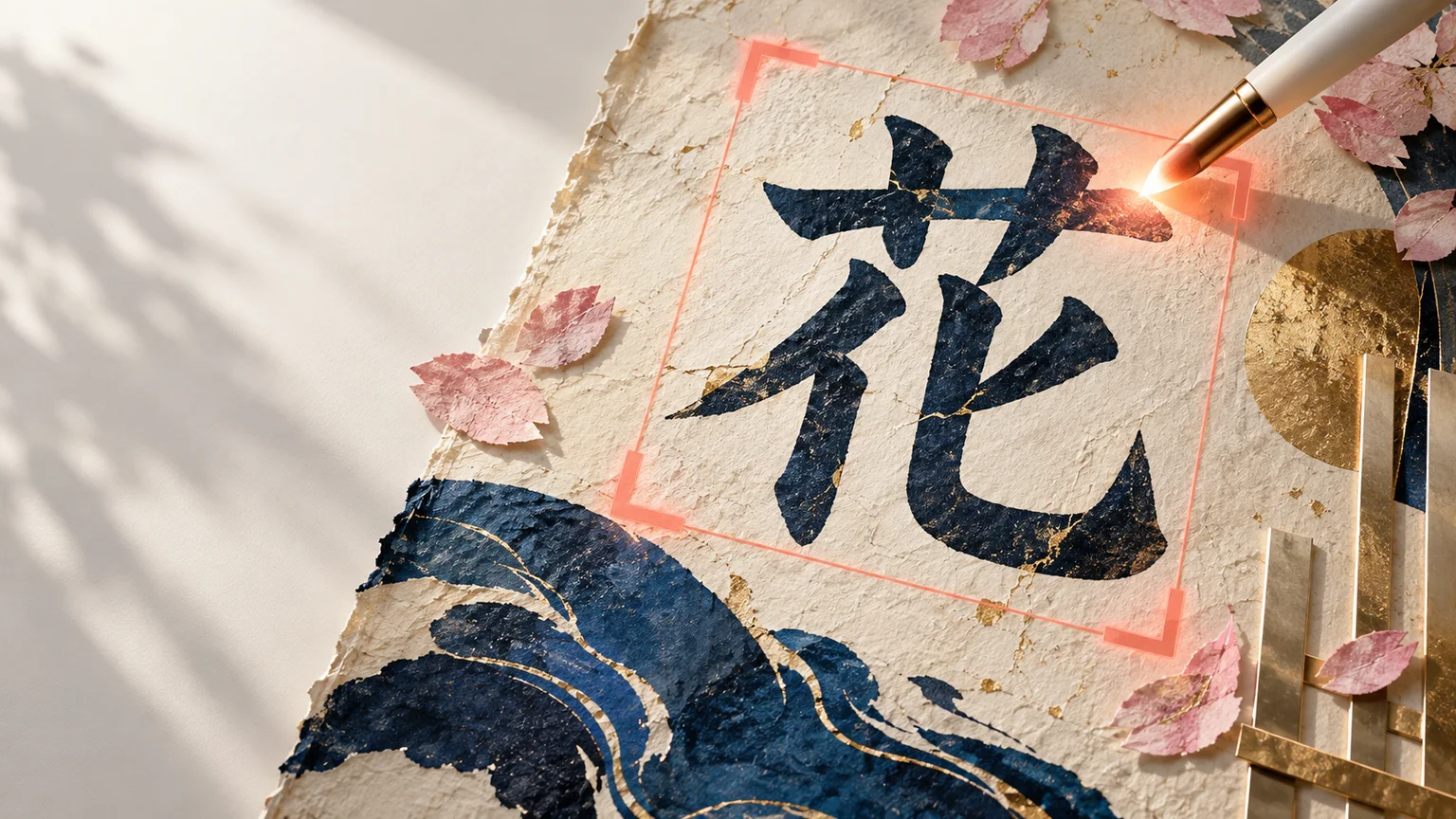
作った画像の一部だけを直したいときは、エディターの選択ツールを使います。画像を選び、[選択]で直したい部分をなぞってから、会話の欄に変更内容を書きます。
OpenAIのヘルプは、ハイライトした範囲は必ずしも正確ではなく、選んだ範囲の外まで変わることがあると説明しています。狭い部分を直すときは、「帽子の色だけを赤に。顔と背景は変えない」のように、変えない所も書いてください。
選び直したいときは[元に戻す][やり直す]、最初からなら[キャンセル]を使います。縦横比だけ変えたいときは、エディターの[アスペクト比]で作り直せます。
スマホのアプリでは、画像を開いて[編集]を押し、[選択]で範囲をなぞってから[次へ]で変更内容を入力します。
作った画像が見つからない・保存できないとき
ChatGPTで作った画像は、サイドバーの[画像]に自動で保存されます。会話を探さなくても、ここから開いて[コピー][保存][共有]を選べます。
画像を[画像]から消すには、その画像を作った会話を削除します。会話を消すと画像も見られなくなるので、必要な画像は先に保存してください。
「ダウンロードに失敗しました」「ファイルが見つかりません」と出るときは、作ってから時間がたったファイルの期限切れや、VPN・プロキシの影響が考えられます。同じ会話で作り直してから、すぐに保存すると直ることがあります。
3人の例で考える:どこから確かめるか
よくある3つの状況で、どの原因から確かめるかの例を挙げます。
- 無料版で、夕方から急に作れなくなった人:上限の通知が出ていないかを見る。出ていれば表示の時刻まで待つ。
- 有名なキャラクター風のイラストを頼み、断りの文章が返った人:作品名を外し、色・服装・雰囲気を言葉で説明して頼み直す。
- 会社のPCだけで「ネットワークエラー」が出る人:スマホの回線で試して直るなら、社内のネットワークが原因。情報システムの担当者に相談する。
原因ごとに直し方がまったく違うので、先に症状で原因を分けることが近道になります。
アプリ・GPTs・10代のアカウントで作れないとき
iPhoneやAndroidのアプリだけで作れないときは、アプリを最新の版にし、同じアカウントでブラウザからも試します。ブラウザで作れるなら、アプリ側の問題と切り分けられます。
iPhoneのアプリで「異常なアクティビティが検出されました」と出るときは、ログアウトして入り直す、アプリを入れ直す、VPNを外す順に試すよう、OpenAIが案内しています。
GPTsで画像を作るには、そのGPTの機能で画像生成が有効になっている必要があります。自分が使っているGPTで作れないときは、ふつうのチャットで同じ依頼を試してください。
10代向けのアカウントでは、保護者が画像の作成や編集を使えるかどうかを管理している場合があります。
上限にすぐ達するなら、有料プランを検討する目安
OpenAIのヘルプによると、ChatGPT Plusには無料版より緩やかな上限が適用されます。無料版で上限に達した後にPlus・Pro・Businessへ変更すると、その時点で上限がリセットされます。
また、考えながら画像を作る「思考機能付き画像」は、Plus・Pro・Businessで使えます。細かい指示の多い図やポスターを作る人には、違いが出やすい機能です。
有料にするかは、画像を作る頻度で決めるのが現実的です。判断の目安は、表「画像の使い方と、有料プランの考え方」のとおりです。
どのプランでも障害のときは作れず、規則に触れる依頼は断られます。有料プランは、上限の問題を減らす手段だと考えてください。
| 画像の使い方 | 上限の影響 | 考え方 |
|---|---|---|
| 月に数枚、趣味で作る | ほとんど受けない | 無料版のまま、上限の日は翌日に回す |
| 仕事で毎週まとまった枚数を作る | 上限で止まりやすい | Plusで上限を緩め、作業の日を決める |
| 細かい指示の図やポスターが多い | 作り直しの回数が増える | 思考機能付き画像のあるPlus以上 |
画像を作れる状態に戻す確認リスト
最後に、上から順に確かめる項目をまとめます。
- OpenAIのステータスページで、画像生成の障害が出ていないかを見た
- 上限の通知が出ていないか、出ていれば表示の時刻を確かめた
- 実在の人物名や作品名に頼らない依頼文に書き直した
- 作成中のまま進まないときは、30〜60秒待ってから停止・再生成した
- 新しいチャットとハード更新(Ctrl+Shift+R)で試した
- 拡張機能・VPN・会社のネットワークの影響を外して試した
- アプリだけで起きるなら、アプリを更新し、ブラウザでも試した
よくある疑問を、ここで。
使い始める前に、気になるところから。
チャットGPTの画像生成は何回まで無料ですか?
OpenAIは回数を公開していません。無料版でも画像を作れますが、画像作成にはふつうのチャットとは別の上限があり、上限に達すると通知が出て、しばらく待つ必要があります(2026年9月26日確認)。
ChatGPTの画像作成が終わらないのはなぜですか?
画像の生成は依頼の複雑さによって数分かかることがあります。止まって見えるときは30〜60秒待ち、「生成を停止」から「再生成」、新しいチャットの順に試し、OpenAIのステータスで障害も確かめてください。
チャットGPTで画像生成が中止された原因は?
主な原因は、依頼の内容が使用に関するポリシーに触れた場合と、障害や通信の不具合です。断りの文章が返るなら表現を変え、エラーで止まるならステータスを確かめて時間をおいてください。
ChatGPTで画像を生成するにはどうすればいいですか?
会話の中で「〜の画像を作成して」と頼むか、[画像]を選んでから依頼文を入力します。サイドバーの[画像]ではポスターやロゴなどのテンプレートも選べます(Workモードでは使えません)。被写体・画風・背景・入れる文字を分けて書くと伝わりやすくなります。
iPhoneのアプリだけ画像を作れないときは?
まずアプリを最新の版にし、同じアカウントでブラウザからも試してください。「異常なアクティビティ」と出る場合は、ログアウトして入り直す、アプリを入れ直す、VPNを外す順に試します。
この記事を共有する
出典と、この記事について
公式資料や、記事で参照した発表・報道をまとめています。仕様や料金は、利用する前に最新の案内をご確認ください。
- OpenAI Help Center:ChatGPT の画像(新しいタブで開きます)
- OpenAI Help Center:ChatGPT 無料版に関するよくある質問(新しいタブで開きます)
- OpenAI Help Center:ChatGPTのエラーメッセージのトラブルシューティング(新しいタブで開きます)
- OpenAI Help Center:ChatGPT — Release Notes(新しいタブで開きます)
- OpenAI Status:History(新しいタブで開きます)
- OpenAI:使用に関するポリシー(2025年10月29日発効)(新しいタブで開きます)
- OpenAI Help Center:Web とアプリの ChatGPT エラーに関するネットワーク推奨事項(新しいタブで開きます)
確認した内容と条件は本文に記載しています。結果や使い勝手は、資料や環境によって異なります。編集方針を読む
ぜひコメントください