この記事には楽天アフィリエイトの広告を含みます。 Amazonのアソシエイトとして、PROBEFOLIOは適格販売により収入を得ています。
ChatGPTの画像生成では、文字も画像の一部として描かれます。文章を入力する欄のように、一文字だけをいつでも正確に打ち替えられるとは限りません。日付を直したら別の文字まで変わっていないか、完成画像を確認する必要があります。
この記事では、架空の花教室のチラシを使い、文字の修正を頼む方法と、確実に編集できる文字を後から置く方法を紹介します。対象は看板・ポスター・アイキャッチなどの生成画像です。
この記事の目次
「文字化け」と呼ばれる症状を分ける
生成画像では、漢字の線が増える、別の文字になる、一語が抜ける、小さくて読めない、といった問題があります。これらはCSVの文字コードが合わずに崩れる問題とは異なります。
まず正しい原稿を文字のまま保存します。「たぶんこの字だった」と画像から読み戻すと、最初の誤字を引き継いでしまいます。タイトル、日付、時間、金額、定員、場所を別々の行にしておくと照合しやすくなります。
| 項目 | 入れたい文字 |
|---|---|
| 見出し | 週末の花教室 |
| 変更前の日付 | 10月17日 |
| 時間 | 14:00〜15:30 |
| 金額 | 3,000円(材料費込み) |
| 定員 | 8名 |
| 会場 | 架空のサンプルホール |
最初の依頼では、入れる文字をそのまま渡す
「花教室のおしゃれなチラシ」とだけ頼むと、日時や料金までAIが補う可能性があります。文字原稿はそのまま渡し、未定の情報は追加させないようにします。
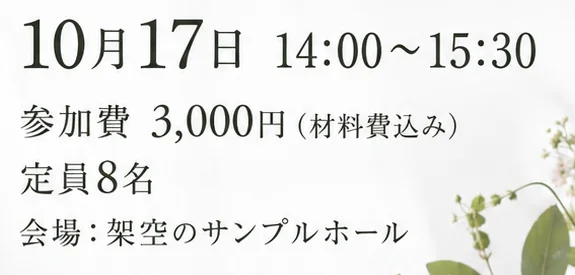
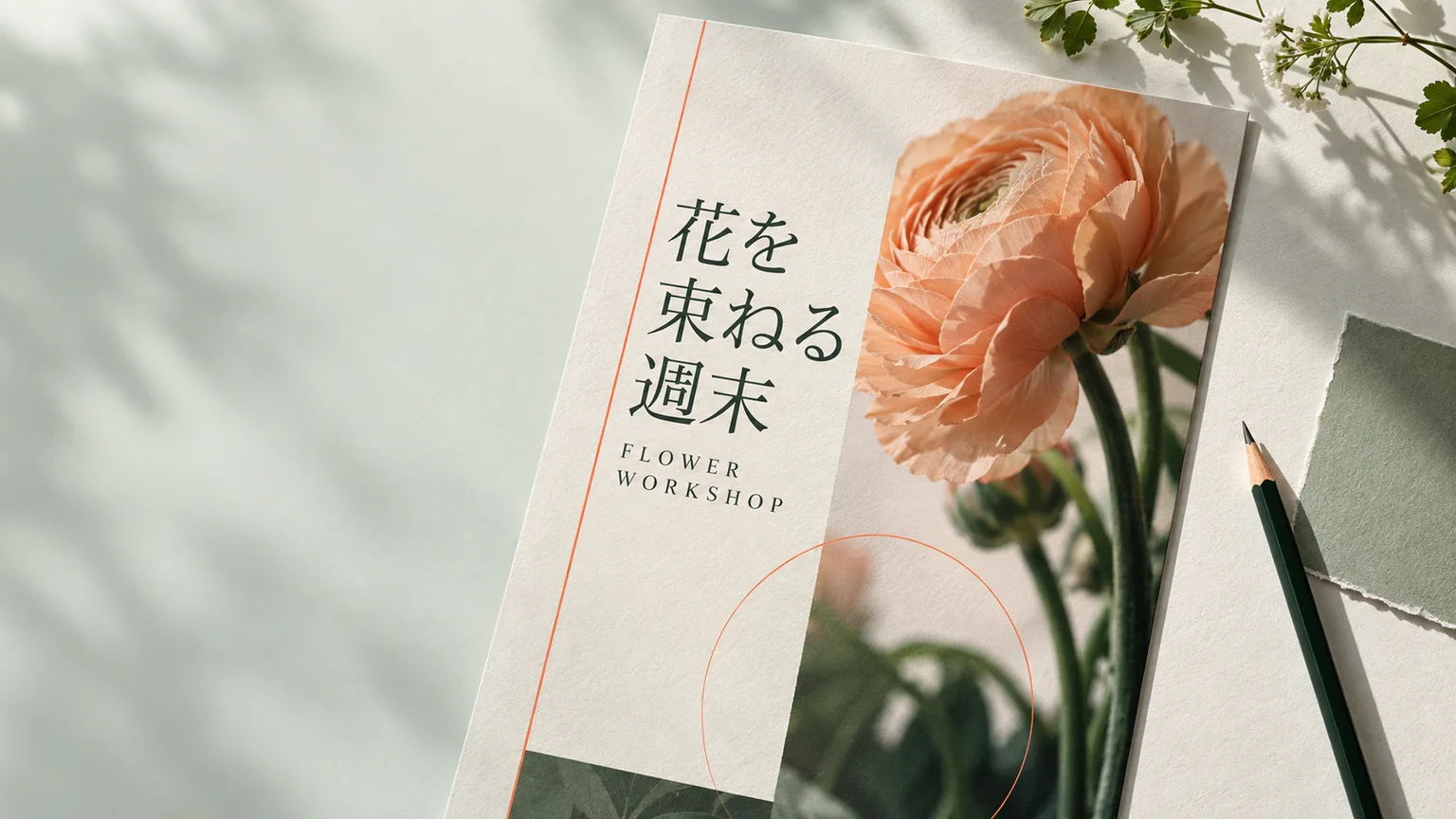
下はChatGPTの画像生成で作成した実例です。実在しないイベントであることも原稿へ入れました。デザインの印象だけで採用せず、前の表と一項目ずつ照合します。
修正は、変更する箇所と維持する箇所を指定する
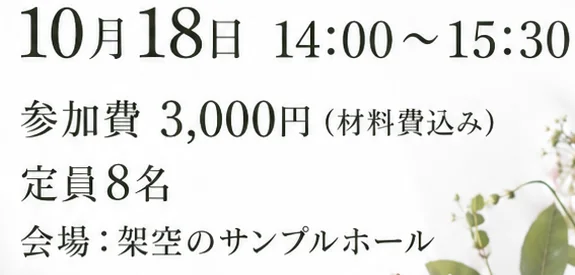
画像を開いて編集するか、その会話で修正を依頼します。今回は自然発生した誤字の修復ではなく、「10月17日」を「10月18日」へ変更する練習を行いました。変更理由も範囲も明確にして、結果を比較するためです。
依頼には日付だけでなく、時間・金額・人数を維持すると書きます。画像編集では、指定した領域の外にも変更が及ぶことがあるとOpenAIは案内しています。「日付だけ」と送った場合も、ほかの文字の確認は必要です。
直った箇所以外も、原稿と見比べる
今回の修正では、日付が10月18日へ変わり、時間・料金・定員・会場名は残りました。ただし、最初の画像にあった装飾的な紹介文はなくなり、花の配置も変化しました。日付の変更はできても、画像全体が完全に固定されるわけではありません。完成画像は、拡大した状態と実際の掲載サイズの両方で見ます。拡大すれば読める細い文字も、スマートフォンの画面や印刷物ではつぶれることがあります。
確認順は、見出し、日付、時間、金額、人数、場所、申込方法です。特に数字は「8と3」「0と6」、漢字は「費」「場」のように線が多い字を見ます。AIへ「誤字はないですか」と聞くことは補助になりますが、自動回答だけで校了にはしません。
- 変える予定だった文字が直った
- 変更していない日時・金額・定員が残った
- 存在しない連絡先やQRコードが増えていない
- スマートフォン幅でも重要な情報が読める
修正が続く場合は、背景と文字を分ける
開催日が何度も変わるチラシや、正確な製品名を載せる画像では、背景だけを生成し、文字をCanvaやPowerPointなどで追加する方法が扱いやすくなります。テキストボックスとは、文字を入力して位置や大きさを変えられる領域です。
背景を置き、その上へテキストボックスを作り、保存した原稿を貼り付けます。後から金額が変わっても、その欄の数字を編集できます。背景には文字用の余白をあらかじめ指定し、花や模様が文字の裏に密集しない構図にします。
画像に焼き込まれた元の誤字の上へ、新しい文字を重ねるだけだと、端から古い文字が見える場合があります。文字を含まない背景を用意するか、編集ツールで背景を整えてから文字を配置します。
文字の見やすさを3か所で調整する
まず背景と文字の明るさを離します。淡い花に白い文字では読みにくいため、濃い文字を使うか、文字の下に無地の面を置きます。次に情報の優先順位を決め、見出し、日時、申込方法を見つけやすくします。最後に一つの画像へ詰め込む文字量を減らします。
長い説明や条件は、Web記事なら画像の下に通常の文章で書けます。画像内にすべての注意書きを詰めると、読みづらいだけでなく修正もしにくくなります。意味のある写真や図を見せ、細かな説明は本文へ分ける方法です。
AIを仕事の資料づくりへ広く使う方には、生成AIの仕組みと限界を学ぶ入門書も補助になります。ここで紹介する書籍は出版社の情報に基づくもので、今回の画像編集画面をそのまま解説する専用マニュアルではありません。
納品する画像と、修正用の元データを残す
PNGやJPEGは配布しやすい形式ですが、文字を後から編集する元データにはなりません。画像と別に、原稿、背景素材、編集用ファイルを保存しておきます。保存名へ日付や版を入れると、古い金額の画像を再利用するミスを減らせます。
印刷する場合は、ChatGPTでチラシを作る手順で、用紙サイズと印刷前の確認も進められます。日本語が四角になったデータのグラフは、日本語フォントの確認手順を使ってください。
よくある疑問を、ここで。
使い始める前に、気になるところから。
「文字を正確に」と強く頼めば必ず直りますか?
正しい原稿と修正範囲を明確にすることは役立ちますが、正確な再現は保証できません。必ず原稿と照合し、修正が続く場合は文字を別のテキストとして配置します。
選択した範囲の外も変わることがありますか?
OpenAIは編集が選択範囲の外へ及ぶ場合もあると説明しています。指定した箇所だけでなく、日付・価格など残したい情報も見直してください。
最新モデルなら校正は省けますか?
モデルが変わっても、提出物に入れる日時・金額・固有名詞の照合は必要です。今回の1例を、すべての生成結果の正確さの証明とは扱いません。
商品情報の提供:Supported by Rakuten Developers
出典と、この記事について
公式資料や、記事で参照した発表・報道をまとめています。仕様や料金は、利用する前に最新の案内をご確認ください。
確認した内容と条件は本文に記載しています。結果や使い勝手は、資料や環境によって異なります。編集方針を読む
ぜひコメントください
試してわかったことも、導入前の疑問も。
具体的な場面を添えて、情報を交換しましょう。
コメントを読み込んでいます…
ほかの記事のやり取りを見る