この記事には楽天アフィリエイトの広告を含みます。 Amazonのアソシエイトとして、PROBEFOLIOは適格販売により収入を得ています。
参加希望を集めるフォームを送ったら、「Googleアカウントがないので回答できません」と返ってきた。作成者の画面では普通に開けるため、どの設定が原因なのか分かりにくい問題です。
フォームの入口には、いくつか別々の条件があります。誰でも入れる入口にしたつもりでも、「1人1回」「確認済みメール」「ファイルの提出」などの条件が、ログインを求めることがあります。
大切なのは、設定を全部外すことではありません。回答者に何をしてもらいたいかを決め、その目的を満たす範囲で入口を整えます。
この記事の目次
「ログイン不要」と「匿名」は同じではありません
氏名を書く欄があれば、Googleへログインせず回答できても匿名ではありません。逆に、ログインが必要でもメールアドレスを収集しない設定なら、ログイン情報がそのまま回答一覧へ表示されるとは限りません。
たとえば一般向けイベントの参加希望なら、連絡先を手入力してもらうだけで足りるかもしれません。一方、社内投票で1人1回を重視するなら、ログインを残す理由があります。先に必要な条件を一つずつ選びます。
| 目的 | 検討すること |
|---|---|
| アカウントなしで簡単なアンケート | 回数制限・回答者範囲を見直す |
| 連絡先だけ欲しい | 手入力メールで足りるか検討 |
| 1人1回にしたい | ログインが必要な条件を残す |
| 写真や資料を提出してほしい | アップロード時のログイン条件を確認 |
ログインを求める四つの条件を見る
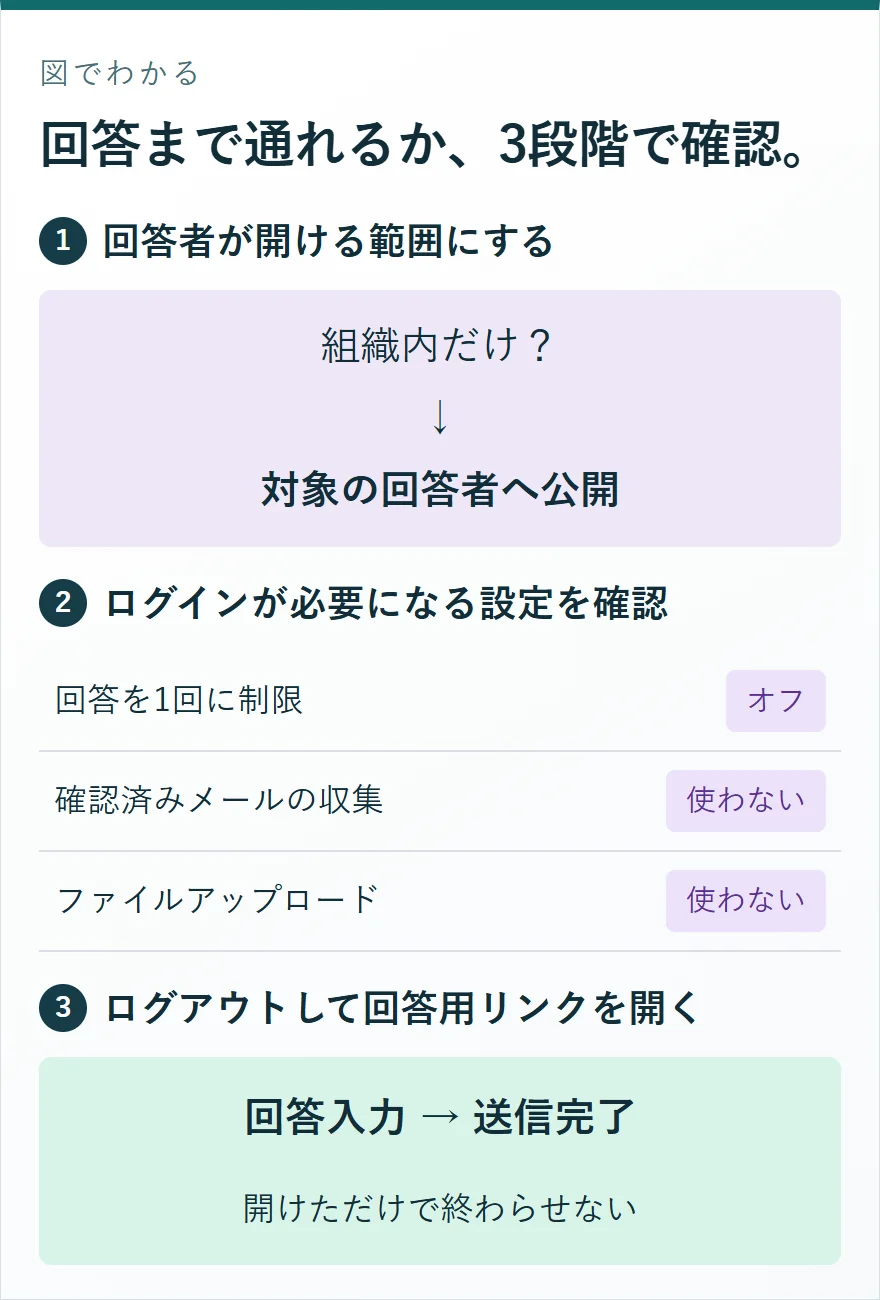
まず「回答を1回に制限する」が有効か確認します。この制限を使うにはGoogleアカウントへのログインが必要です。外せば同じ人が複数回送れるようになる点も含めて判断します。
次にメールアドレスの収集方式です。確認済みのGoogleアカウントのメールを集める方式と、回答者が文字として入力する方式を分けます。手入力なら誤記や他人のアドレスを入力する可能性があり、本人確認の代わりにはなりません。
回答者を組織内や指定した人に限定していないかも見ます。仕事・学校のアカウントでは管理者の制約が関係する場合があります。設定項目が見当たらない場合は、個人用の画面と同じ操作を無理に探さず、組織の管理条件を確認します。
最後に、ファイルのアップロードを求める質問がないか確認します。添付が必要なのに、ログインを外すためだけに質問を削除すると、集めたい資料が届きません。本文回答で足りるか、別の受け取り方法が必要かを考えます。
渡すのは、編集画面のURLではなく回答用リンク
フォームを公開し、回答者へのアクセスを設定してから、回答用のリンクを取得します。ブラウザのアドレス欄にある編集用URLをそのまま相手へ送らないようにします。
回答者の範囲を広げる操作は、内容を見せる相手も広げることになります。公開してよい質問だけか、説明欄へ内部の連絡先や顧客名を入れていないかを確認してください。
既存フォームを修正する場合は、回答の収集方法が途中から変わる点も記録します。設定を変える前と後で、メール欄や回答条件が違うデータが混ざることがあるためです。
未ログインで、回答完了まで進めるか試す
自分がログインした編集画面のプレビューだけでは、外部の人が使えるか分かりません。自分で管理するテスト用フォームを用意し、ログインしていない別のブラウザ環境で回答者用リンクを開きます。
フォームが表示されたら、架空の回答を一つ入力し、送信後の確認画面まで進めます。次に管理側でその回答が1件記録されたかを確認します。入口が開いたことと、回答を受け取れたことを分けて見る手順です。
実運用の回答一覧に試験データを混ぜる場合は、テストだと分かる入力にします。この記事では他者の回答送信や本人確認の再現はしていません。作成者の権限で見えた画面を、誰でも回答できた実証として扱ってはいません。
まだ回答できないときに見るところ
「アクセス権が必要」と表示される場合は、回数制限より回答者の範囲やアカウントの違いを先に見ます。「回答の受付が終了」の場合は、ログイン不要の設定を変えても受付は再開しません。
公開前のフォームや、編集用リンクを渡している場合も、別の問題です。相手のエラー文を確認して、同じ言葉の原因を調べます。全部の設定を一度に変えると、どれが原因だったか分かりにくくなります。
| 表示・症状 | 最初の確認先 |
|---|---|
| ログインを求められる | 1回制限・認証メール・添付 |
| アクセス権が必要 | 回答者アクセスとアカウント |
| 回答を受け付けていない | 公開・受付状態 |
| 編集画面へ進んでしまう | 回答者用リンクかどうか |
本人確認や添付が必要なら、条件を残す判断もあります
手軽さと、誰が何回答えたかを確かめることは、同じ設定で常に両立するわけではありません。ログインを残す方が目的に合うフォームなら、その理由を案内文に短く書くと回答者も判断しやすくなります。
無料のGoogleフォームで必要な回答を受け取れるなら、別サービスを購入する必要はありません。外部サービスを検討するのは、ログイン不要の添付、本人確認、社内管理など、残っている要件がはっきりした場合です。
最後は「自分が開けるか」ではなく、「想定した回答者が、必要な内容を最後まで送れるか」で確認します。受け取った1件を管理側まで追えれば、設定確認が具体的になります。
よくある疑問を、ここで。
使い始める前に、気になるところから。
1人1回とログイン不要は両立できますか?
Googleフォームの「回答を1回に制限する」にはログインが必要です。重複をどの程度防ぐ必要があるかを考えて設定します。
メールを入力してもらうだけでもログインが必要ですか?
手入力での収集と、確認済みGoogleアカウントのメール収集は別です。ただし、ほかの設定がログインを求めている場合もあるので全体を確認します。
この記事を共有する
商品情報の提供:Supported by Rakuten Developers
出典と、この記事について
公式資料や、記事で参照した発表・報道をまとめています。仕様や料金は、利用する前に最新の案内をご確認ください。
- Google:フォームを公開して回答者と共有する(新しいタブで開きます)
- Google:フォームを開く権限(新しいタブで開きます)
- Google:フォームの回答を表示・管理する(新しいタブで開きます)
- できるGoogle Workspace+Gemini パーフェクトブック:出版社の目次・書籍情報(新しいタブで開きます)
確認した内容と条件は本文に記載しています。結果や使い勝手は、資料や環境によって異なります。編集方針を読む



ぜひコメントください