この記事には広告(アフィリエイトリンク)が含まれます。
NotebookLMを開こうとしたら入れない。PDFを追加したのに失敗する。質問しても「回答できません」と返ってくる。NotebookLMの「使えない」には、原因の違う症状がいくつもあります。
この記事では、2026年9月26日に確認したGoogleの公式ヘルプをもとに、症状ごとの原因と直し方を説明します。なお、NotebookLMは今、Gemini Notebookという名前に変わっています。
この記事の目次
結論:「開けない」「追加できない」「回答しない」「作れない」に分ける
NotebookLMが使えない原因は、症状によってまったく違います。まず、どの場面で止まっているのかを見分けてください。
症状ごとの原因と直し方は、表「症状別の原因と直し方」のとおりです。上から順に確かめると、原因を絞りやすくなります。
| 症状 | 主な原因 | 直し方 |
|---|---|---|
| 開けない・アクセスできない | 年齢確認がまだ、対象外の国、会社の設定 | 年齢確認を済ませる、管理者に確かめる |
| ソースを追加できない | 50万語・200MBの超過、コピー防止のPDF | ファイルを分ける、保護のないPDFにする |
| 「回答できません」と返る | 安全の判断、あいまいな質問、ソースにない | 質問を具体的にし、ソースを確かめる |
| 音声解説などが作れない | 1日の回数の上限 | 24時間後のリセットを待つ |
| YouTubeやウェブを追加できない | 字幕がない、有料の壁があるページ | 字幕のある公開動画、別のページを使う |
NotebookLMは「Gemini Notebook」に名前が変わった
Google Workspaceの管理者向けヘルプには、「NotebookLMはGemini Notebookに名称変更されます」と書かれています。
2026年9月26日の時点で、NotebookLMのヘルプの各ページも、サービスの名前をGemini Notebookと書いています。サイトのタイトルもGemini Notebookです。
画面や説明の名前が違っても、同じサービスです。この記事では、検索でよく使われる「NotebookLM」の名前で説明します。
Geminiのアプリとは別のサービスで、使える上限や設定も別々です。Geminiとの違いは、GeminiとNotebookLMの違いで説明しています。
開けない・アクセスできないとき
Googleのヘルプは、NotebookLMにアクセスできないときに確かめることとして、次の3つを挙げています。
- Googleアカウントの年齢確認:使う前に、Googleアカウントで年齢確認を済ませる必要がある。
- 住んでいる国が対象か:Geminiアプリを使える180以上の地域に、自分の国が入っているかを見る。
- 会社・学校のアカウントの設定:管理者がサービスを有効にしていないと使えない。
いつも使っているアカウントと違うアカウントでログインしていないかも、あわせて確かめてください。ノートブックはアカウントごとに別々です。
年齢の条件と「年齢制限」の表示
ヘルプによると、NotebookLMは法定の年齢に達したユーザーが使えるサービスで、使う前にGoogleアカウントでの年齢確認が必要です。年齢確認の手順は、ヘルプの「年齢制限のあるコンテンツや機能へのアクセス方法」で案内されています。
18歳未満のユーザーには、より厳しい内容の決まりが適用され、一部の機能は18歳以上だけが対象です。学校のWorkspace for Educationのアカウントでは、すべての年齢のユーザーが使えます。
「年齢制限を解除したい」という検索もありますが、年齢の条件そのものを外す方法はありません。年齢確認を正しく済ませるのが、使えるようにする唯一の方法です。
会社・学校のアカウントで使えないとき
ヘルプによると、WorkspaceとWorkspace for Educationのユーザーは、GmailやGoogleドキュメントと同じように、NotebookLMを主要なサービスとして使えるようになりました。ただし、使えるかどうかは組織の管理者が決めます。
管理者は、組織の中でNotebookLMを使えるユーザーを指定できます。会社のアカウントだけ開けないときは、管理者にサービスが有効になっているかを確かめてもらってください。
仕事用のアカウントで使う場合、アップロードや質問、回答は、評価のフィードバックを送っても人のレビュアーに確認されず、AIの学習にも使われないと説明されています。
ソースを追加できないとき
ヘルプによると、次のどれかに当てはまると、ソースを追加できません。
- 1つのソースが50万語を超えている:長い資料は、章ごとなどに分けて追加する。
- ファイルが200MBを超えている:パソコンから追加する場合の上限。大きいファイルは小さくしてから追加する。
- PDFにコピー防止がかかっている:元のPDFのコピー防止を外さないと読み込めない。
ページ数の上限はありません。ページが多くても、語数と大きさが上限の中なら追加できます。
同じ資料を何度も追加すると、そのぶんソースの数が増え、1冊あたりの上限に近づきます。追加し直す前に、一覧に同じ資料が残っていないかを確かめてください。
ソースの種類ごとの条件は、表「ソースの種類と主な条件(2026年9月26日確認)」のとおりです。
| ソースの種類 | 主な条件 | 失敗しやすい例 |
|---|---|---|
| PDF・Word・テキストなど | 1ソース50万語、200MBまで | コピー防止のPDF |
| Googleスプレッドシート | 10万トークンまで | 大きな表 |
| Googleスライド | 100枚まで | 100枚を超える資料 |
| ウェブのURL | 本文の文字だけを読み込む | 有料の壁があるページ |
| YouTubeのURL | 字幕のある公開動画 | 字幕なし、公開から72時間以内 |
| 画像 | heic・webpなど多くの形式 | 一部の画像は正しく動かない |
PDFが読み込めないときの直し方
PDFの失敗で多いのは、コピー防止と大きさです。自分で作ったPDFなら、元のWordやスライドから保護をかけずにPDFを作り直すのがいちばん手軽です。
他人から受け取ったPDFは、コピー防止を勝手に外さず、作った人に保護のない版をもらえないか相談してください。権利のない資料をアップロードしないことは、ヘルプでも求められています。
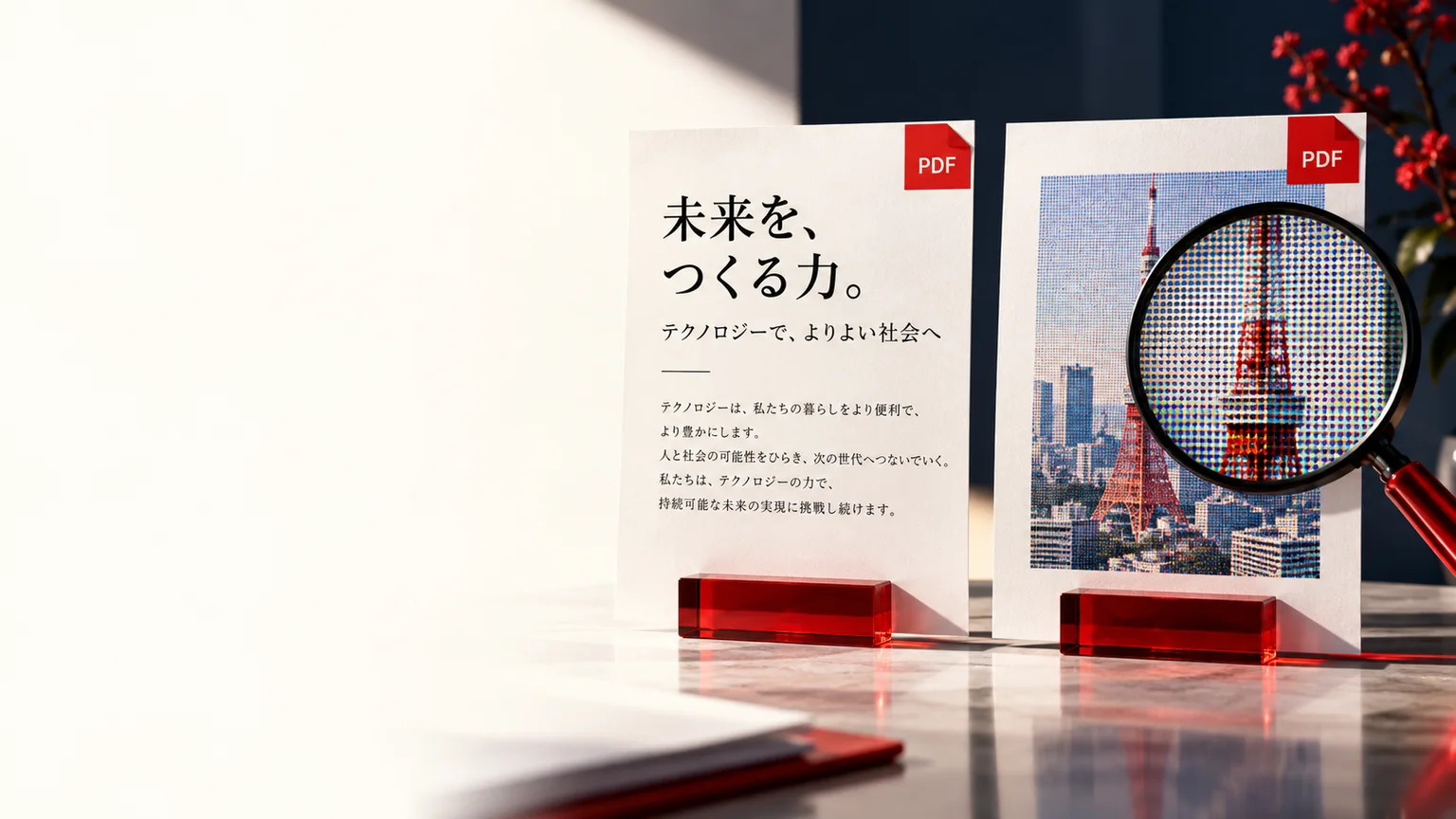
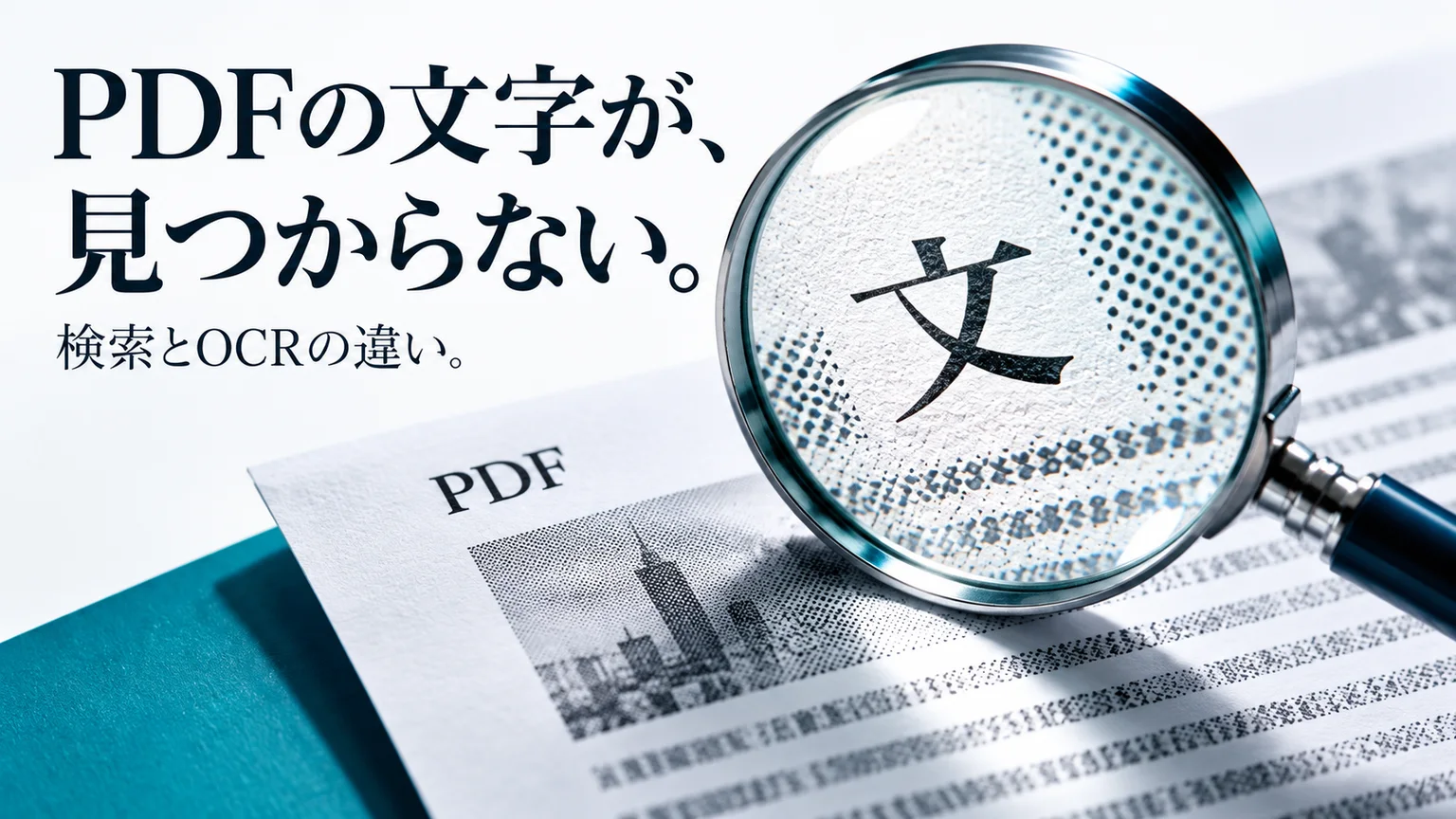
スキャンした紙の資料のように、文字が画像になっているPDFは、文字を読み取れる形にしてから入れると、読み取りやすくなります。文字の読み取り(OCR)には、複合機やPDFソフトの機能を使います。
200MBを超えるPDFは、章ごとに分けるか、画像の画質を下げて小さくしてから追加します。
ウェブのURLやYouTubeを追加できないとき
ヘルプによると、ウェブのURLから追加できるのは、そのページの文字だけです。画像や埋め込みの動画、リンク先のページは読み込まれず、有料の壁があるページは使えません。
YouTubeは、字幕のある公開動画だけが対象で、読み込まれるのは文字起こしの部分です。アップロードから72時間たっていない動画や、話し声のない動画は追加できないことがあります。
YouTubeの追加が失敗する主な原因として、ヘルプはリンクが無効、動画が安全でない可能性、字幕がない、言語が未対応の4つを挙げています。
Googleドライブのファイルが使えなくなったとき
ドライブから追加したファイルは、数分ごとに自動で同期されます。追加できるのは、そのファイルを閲覧する権限以上を持っているときだけです。
ファイルが削除された、共有が外れて権限を失った場合、そのソースは使えなくなります。使えなくなったソースも、ソースの上限の数には含まれます。
使えないソースが残っていると、上限に早く達します。ソースの一覧で使えないものを見つけたら、アクセスを申請するか、一覧から削除してください。
「回答できません」と返るとき
ヘルプは、質問に答えられない理由として、次の3つを挙げています。
- 安全の判断:暴力や性的な内容などが含まれると、歴史の資料のような文脈でも答えないことがある。
- あいまいな質問:ソースが多いと、質問に合う部分を探しにくい。質問を具体的にする。
- ソースにない情報:NotebookLMは追加したソースをもとに答えるので、ソースにないことには答えられない。
質問の例として、「このソースを要約して」より、「『〇〇』という資料で述べられている主な結論を3つ挙げて」のように、資料の名前と知りたいことを入れると答えやすくなります。
無料版と有料版の上限
NotebookLMには、ノートブックやソースの数、1日の回数の上限があります。プラン別の主な上限は、表「プラン別の主な上限(2026年9月26日確認)」のとおりです。
1日の割り当ては24時間後に、1か月の割り当ては30日後にリセットされます。ノートブックを共有しても、共同で編集する人のソースの上限は変わりません。
| プラン | ノートブック・ソース | チャット・音声解説(1日) |
|---|---|---|
| 無料 | 100冊・1冊50件 | 50回・3件 |
| Google AI Plus | 200冊・1冊100件 | 200回・6件 |
| Google AI Pro | 500冊・1冊300件 | 500回・20件 |
| Google AI Ultra | 500冊・1冊500〜600件 | 2,500〜5,000回・100〜200件 |
音声解説やレポートを作れないとき
音声解説・動画解説・レポート・フラッシュカード・クイズなどは、それぞれ1日の回数の上限があります。無料版では、音声解説と動画解説は1日3件、レポートやクイズは1日10件です。
ヘルプによると、ノートブックに初めてソースを追加したとき、レポートや音声解説などが自動で作られることがあります。これは1回だけで、上限には数えられません。
上限に達したら、24時間後のリセットを待ちます。毎日たくさん作る人は、上位のプランにすると上限が広がります。
スマホのアプリで使えないとき
スマホのアプリは、提供されている国や地域が限られることがあります。ヘルプによると、アプリにはNotebookLMの主な機能の多くが入っていますが、一部の機能はアプリでは制限されている場合があります。
アプリでソースの追加などができないときは、同じアカウントでパソコンのブラウザから試してください。ブラウザならできる場合は、アプリ側の制限と分かります。
Google側の障害を確かめる
Google Workspaceのステータスダッシュボードには、Gemini Notebookの行があり、障害の履歴が載っています。2026年5月19日(協定世界時)には、5時間35分続いた障害が記録されています。
開けない、急にエラーが増えたときは、「Google Workspace ステータス」で検索してダッシュボードを開き、Gemini Notebookの行を確かめてください。障害のときは、設定を変えても直りません。
それでも直らない問題は、ヘルプに書かれた窓口(notebooklm-user-support@google.com)に問い合わせられます。Workspaceのアカウントは、Workspaceのサポートが窓口です。
3人の例で考える
よくある3つの状況で、どこから確かめるかの例を挙げます。
- 会社のアカウントで開けない人:管理者にサービスが有効になっているかを確かめてもらう。個人のアカウントなら使えるかも試す。
- 取引先のPDFを追加できない人:コピー防止がかかっていないかを確かめ、保護のない版をもらえないか相談する。
- 質問に「回答できません」と返る人:資料の名前と知りたいことを入れて質問を具体的にする。答えがソースにあるかも見直す。
3人とも、症状を先に見分けることで、試すことが1〜2個に絞れます。あれこれ設定を変える前に、どこで止まっているかを確かめてください。
NotebookLMを使える状態に戻す確認リスト
最後に、上から順に確かめる項目をまとめます。
- 止まっている症状が「開けない」「追加できない」「回答しない」「作れない」のどれかを見分けた
- Googleアカウントの年齢確認を済ませた
- 会社・学校のアカウントなら、管理者にサービスの有効化を確かめた
- ソースが50万語・200MB以内で、コピー防止がかかっていないかを確かめた
- 使えなくなったドライブのソースを一覧から削除した
- 質問に資料の名前と知りたいことを入れた
- 回数の上限なら、24時間後のリセットを待った
- ステータスダッシュボードでGemini Notebookの障害を確かめた
よくある疑問を、ここで。
使い始める前に、気になるところから。
NotebookLM無料版の制限は?
無料版は、ノートブック100冊、1冊あたりソース50件、1ソース50万語まで、チャットは1日50回、音声解説は1日3件などです。1日の上限は24時間後にリセットされます(2026年9月26日確認)。
Google NotebookLMに障害はありませんか?
Google Workspaceのステータスダッシュボードに、Gemini Notebook(NotebookLMの新しい名前)の行があり、障害の履歴と今の状況を確かめられます。2026年5月19日には5時間35分の障害が記録されています。
NotebookLMが「現在回答できません」となるのはなぜですか?
ヘルプは、安全の判断、あいまいな質問、ソースにない情報の3つを理由に挙げています。資料の名前と知りたいことを入れて質問を具体的にし、答えがソースにあるかを確かめてください。障害のときも答えられないことがあります。
NotebookLMがエラーになるのはなぜ?
ソースの追加で失敗するなら、50万語・200MBの超過やコピー防止のPDFが主な原因です。開けないなら年齢確認や会社の設定、音声解説などが作れないなら1日の上限を確かめてください。
NotebookLMの名前が変わったのですか?
Google Workspaceの管理者向けヘルプに、NotebookLMはGemini Notebookに名称変更されると書かれています。2026年9月26日時点で、ヘルプの各ページもGemini Notebookの名前で説明しています。
この記事を共有する
出典と、この記事について
公式資料や、記事で参照した発表・報道をまとめています。仕様や料金は、利用する前に最新の案内をご確認ください。
- NotebookLM ヘルプ:よくある質問(Gemini Notebook)(新しいタブで開きます)
- NotebookLM ヘルプ:Gemini Notebook の詳細(新しいタブで開きます)
- NotebookLM ヘルプ:Gemini Notebook をアップグレードする(使用量上限)(新しいタブで開きます)
- NotebookLM ヘルプ:ノートブックの新しいソースを追加または検索する(新しいタブで開きます)
- NotebookLM ヘルプ:仕事用または学校用の Google アカウントで Gemini Notebook を使用する(新しいタブで開きます)
- Google Workspace 管理者ヘルプ:ユーザーに対して Gemini Notebook を有効または無効にする(新しいタブで開きます)
- Google Workspace ステータス ダッシュボード:インシデントの履歴(新しいタブで開きます)
確認した内容と条件は本文に記載しています。結果や使い勝手は、資料や環境によって異なります。編集方針を読む
ぜひコメントください