この記事には楽天アフィリエイトの広告を含みます。 Amazonのアソシエイトとして、PROBEFOLIOは適格販売により収入を得ています。
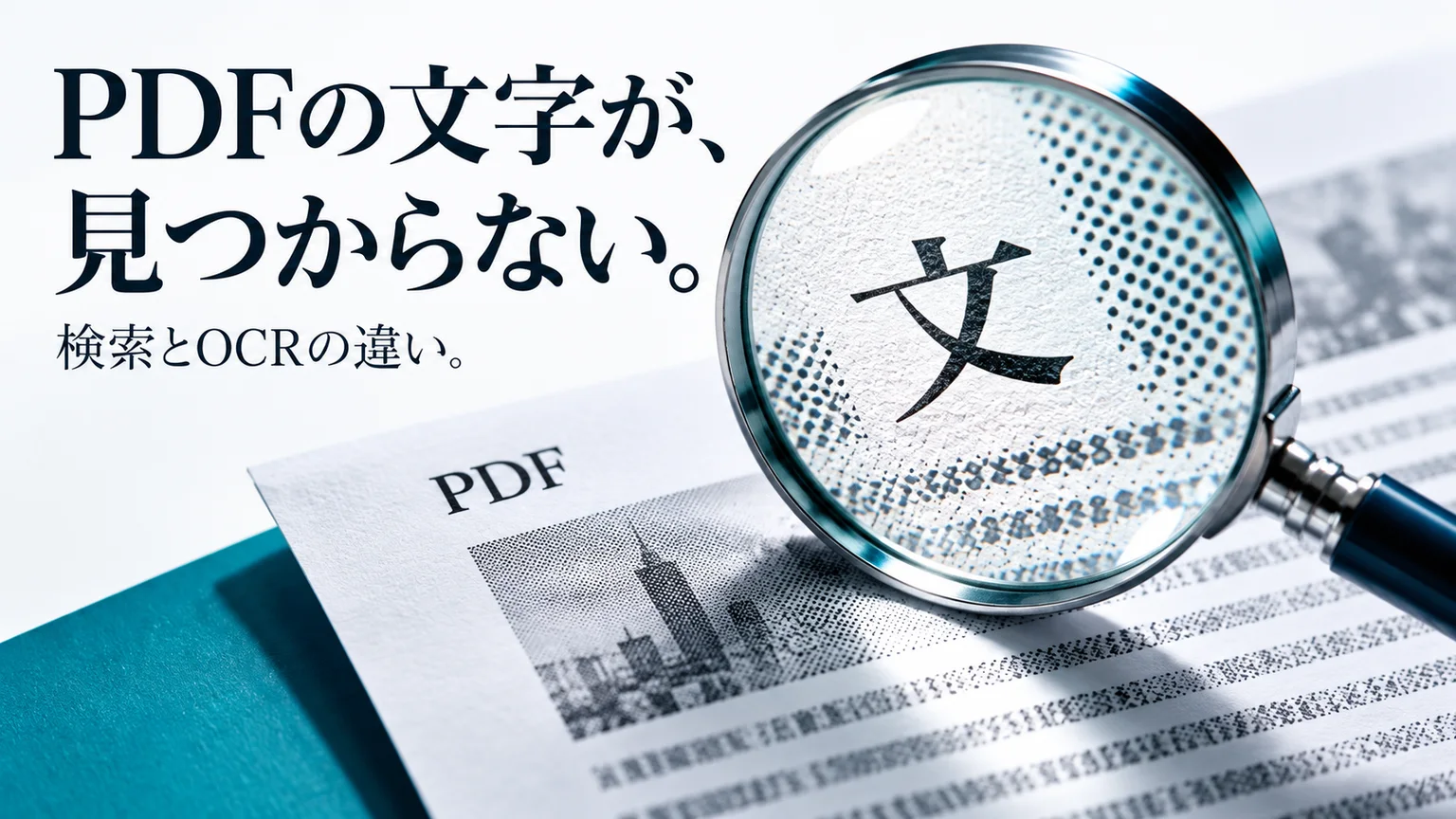
PDFには「請求書」と書いてあるのに、検索すると0件になる。画面で文字に見えていても、PDFの中では写真の一部として保存されていることがあります。
紙を撮った写真の中にある文字は、そのままではパソコンにとって検索できる文章ではありません。OCRという文字認識の処理で「ここには請求書と書いてある」と読み取らせると、検索できる文字の層を加えられます。ただし読み間違いはあるので、変換すれば全部正しいわけではありません。
この記事では、先に元のデータがあるかを確かめ、OCRが必要な場合だけ進めます。ソフトを買う前に確認できることから始めましょう。
この記事の目次
まず、文字を1行だけ選べるか試す
PDFを開き、文字列をドラッグして選び、メモ帳などに貼り付けます。ページ全体の画像しか選べないなら、画像だけのPDFかもしれません。ただしコピー制限のあるPDFや、閲覧ソフトの選択モードでも挙動は変わるため、これだけで断定はしません。
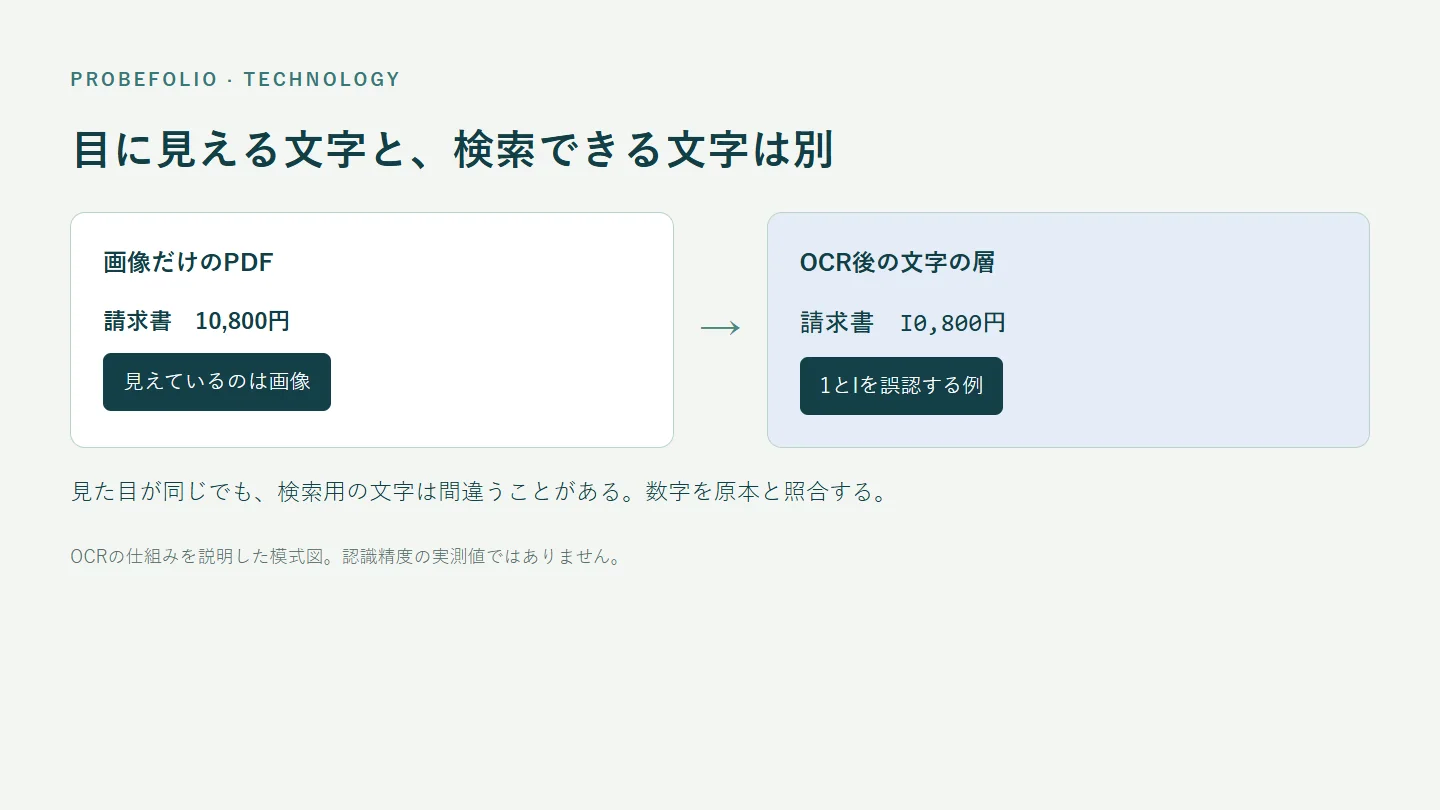
文章として貼り付くのに検索できない場合は、語句を短くします。「令和8年9月分請求書」の全体ではなく「請求」だけで試すと、空白・改行・全角半角の違いに気づけます。見えている「1」が認識上は「I」だった、ということもあります。
PDFの全ページが同じ方式とも限りません。表紙は文字データ、途中の添付はスキャン画像というファイルもあります。検索したいページで確認してください。
元データがあるかで、最初の作業を変える
WordやExcelの元ファイルがあるなら、画像として貼り直すより、元のソフトからPDFへ出力する方が文字データを維持しやすい場合があります。出し直した後は、同じ語を検索して確かめます。
紙しかない、または画像だけのPDFしかないならOCRが候補になります。画像が傾いている、ぼけている、文字が小さい場合は、そのまま認識させる前に撮り直しやスキャンの見直しを検討します。元が読めない文字を、処理だけで正確に復元できるとは限りません。
文字を検索したいだけなのか、文章を編集したいのかも分けます。検索できるPDFになっても、Wordのように段落を自由に編集できる状態と同じではありません。
| 手元の状態 | 先に行うこと |
|---|---|
| Word・Excelの元がある | 元からPDFを出し直して検索 |
| 紙を撮った画像だけ | 画像の読みやすさを確認してOCR |
| 一部の語だけ探せない | 短い語・空白・全角半角を確認 |
| コピーも許可されていない | 権限と配布元への確認 |
WindowsでオフラインOCRを行う場合
PDF24 CreatorにはOCR機能があります。Windows用アプリのOCR機能を開き、作業用のPDFを追加し、日本語の文書には対応する認識言語を指定します。英語の型番などが混じる文書では、必要な言語の設定も確認します。
向きの調整や傾き補正の項目がある場合も、結果を見て判断します。縦書き、表、手書き、つぶれた文字を含むページは、認識が難しくなることがあります。処理が終わったという表示は、本文が正しいという確認ではありません。
同じPDF24のオンライン版へアップロードする手順とは分けてください。機密書類の場合は使用する環境のルールを確認します。保存先がクラウド同期フォルダーである場合の扱いも別に確認します。
初回は認識言語のデータを取得するために通信が必要になることがあります。ネットを切ってから初めて使う場合は、先に必要な言語を準備してください。言語データの取得と、文書をオンライン処理へ送ることは別です。
OCR後は、保存したファイルを別に開いて検索する
「OCR後」と分かる別の名前で保存し、編集画面を閉じてから完成ファイルを開きます。読み取り画面上では検索できても、保存ファイルに文字データが残っていなければ、相手は同じように使えません。
Chromeなどの閲覧機能で文字認識が働いている場合、そこで検索できたことだけを、PDF自体へ文字データが保存された証拠にはしないでください。別の閲覧ソフトでも確認すると、閲覧側の補助と保存結果を切り分けやすくなります。
確認語は見出しに加え、金額・日付・型番から選びます。たとえば「10800」が「I0800」になっていないかをコピーして確かめます。PDFの見た目が変わっていなくても、裏にある認識文字は誤っている場合があります。
編集まで必要な人は、そこから道具を比較する
検索ができれば目的を果たせるなら、作業はそこで完了です。無料の処理で十分だったのに、念のためという理由だけで有料ソフトを買う必要はありません。
毎月届くPDFの文字を直す、ページの配置を変えるなど、直接編集の仕事が続くならPDF編集ソフトも候補になります。試用するときは、自分の文書に近い作業用サンプルで、必要な編集ができるかを先に見ます。OCR精度や表の再現性は、製品名だけで判断しません。
紙からの取り込み方も整えたい場合は紙の書類をPDFにする方法へ。検索できる状態を残したまま容量を調整したい場合はPDFの圧縮例を確認できます。
よくある疑問を、ここで。
使い始める前に、気になるところから。
OCRをすると元の文字は書き換わりますか?
検索用の文字の層を加える方式では、見えているページ画像と認識文字が別に存在します。処理方式や出力形式によるので、元ファイルを残して完成結果を確認します。
日本語を選んでも数字が間違います。
OCRには読み間違いがあります。画像の解像感・傾き・文字のつぶれを見直し、重要な数字は原本と照合します。送金先や金額を認識結果だけで確定しないでください。
この記事を共有する
商品情報の提供:Supported by Rakuten Developers
出典と、この記事について
公式資料や、記事で参照した発表・報道をまとめています。仕様や料金は、利用する前に最新の案内をご確認ください。
- PDF24 Creator公式(新しいタブで開きます)
- PDF24のPDFツール一覧(新しいタブで開きます)
- PDF24 Creator公式マニュアル(新しいタブで開きます)
- PDFelement公式の機能・プラン比較(新しいタブで開きます)
確認した内容と条件は本文に記載しています。結果や使い勝手は、資料や環境によって異なります。編集方針を読む

ぜひコメントください