この記事には楽天アフィリエイトの広告を含みます。 Amazonのアソシエイトとして、PROBEFOLIOは適格販売により収入を得ています。
PDFを添付しようとしたら、容量の上限で止まってしまった。オンラインの圧縮サイトは見つかるけれど、仕事の資料を外へアップロードするのは避けたい。そんなときに使えるのが、Windows用の無料ソフト「PDF24 Creator」です。
ただ、小さくできれば終わりではありません。見積書の「8,960」が読みづらくなったら、相手に送り直すことになります。圧縮は、写真を小さくして送る作業に似ています。軽くするほど扱いやすくなる一方で、画像の細かい部分は失われることがあります。
この記事では、5ページの見本を実際に圧縮しました。どの設定が何KBになったかに加えて、表の数字がどう変わるかも比べます。対象はWindowsでのローカル処理です。Macで同じアプリを使う手順ではありません。
この記事の目次
まず「何MBまで送れるか」を確認する
提出フォームの容量制限が「1ファイルあたり」なのか「添付全体」なのかを先に見ます。複数の資料なら、1つだけ軽くしても合計の上限に引っかかることがあります。すでに上限内なら、わざわざ画質を落とす必要はありません。
元のPDFは別の場所へコピーし、出力は「見積書_送付用.pdf」のように別名で保存します。圧縮後に表が読みにくくなったら、この原本からやり直します。圧縮済みのファイルを繰り返し圧縮するより、何を変えたか分かりやすくなります。
PDFの中身も見てください。Wordから書き出した文字中心の資料と、紙をスキャンした資料は別物です。後者ではページ全体が1枚の画像になっている場合があり、画像を粗くすると文字まで一緒に粗くなります。
- 送付先の上限・ファイル数・指定形式を確認する
- 原本を残し、送付用のコピーで作業する
- 一番小さい文字や金額があるページを、先に覚えておく
使うのはWeb版ではなく「PDF24 Creator」
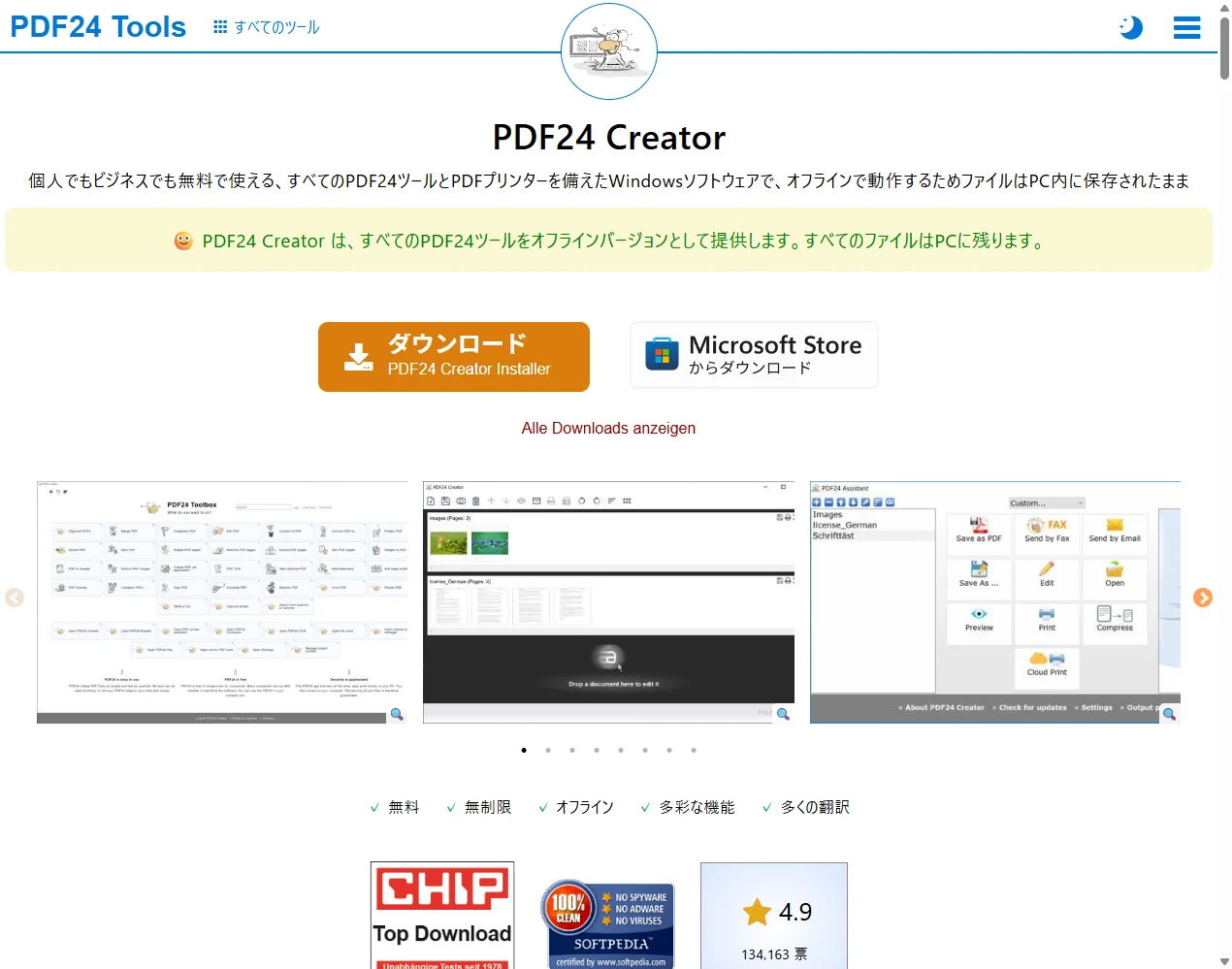
PDF24には、ブラウザで使うオンラインツールと、Windowsへ入れて使うCreatorがあります。この記事で使うのはCreatorの方です。公式は、ファイルをPC内に置いたままオフラインで処理でき、個人でも仕事でも無料で利用できると案内しています。
下の画像は公式の配布ページです。「PDF24 Creator」という製品名と「Windows」「オフライン」の説明を確認してから、インストーラーを入手します。検索広告や、同名のオンライン圧縮ページのファイル選択欄と取り違えないようにしましょう。
会社のPCでソフト追加が禁止されている場合は、担当者へ確認してください。ここで必要なのはPDFをローカルで処理する手段であって、管理制限を外すことではありません。
原本を開き、まずは144dpi・品質75で試す
Creatorのツール一覧からPDFの圧縮機能を開き、コピーしたPDFを追加します。解像度と画像品質を設定し、圧縮して別名で保存する流れです。最初の比較用の値として、今回は144dpi・品質75を使いました。すべての資料に最適な値ではありませんが、いきなり強く圧縮しすぎない出発点になります。
「dpi」は、画像をどれくらい細かい点で表すかという値です。同じサイズの絵を、大きなマスの方眼紙に描き直すと細部が省かれるのを思い浮かべてください。数値を下げると画像は軽くなりやすい一方、スキャンした小さな文字や細い線は読みづらくなります。
「画像品質」は、画像を保存するときに残す細かさの設定です。これも下げれば必ず都合よく軽くなるわけではありません。まず144dpi・品質75で保存し、まだ容量が大きい場合にだけ少しずつ下げ、表を開き直して確認します。
- 圧縮機能へ、原本のコピーを追加する
- 最初は144dpi・画像品質75を比較の出発点にする
- 圧縮し、「送付用」など別名で保存する
- 容量と一番小さい文字を確認し、問題があるときだけ設定を変える
3つの設定で、容量はここまで変わった
用意したのは、文字・画像化した表・カラー図・横長の表・リンクを含む5ページの架空資料です。実在する取引先や顧客の情報は入れていません。原本は318,868バイトで、下の表では1KB=1,000バイトとして表示しています。
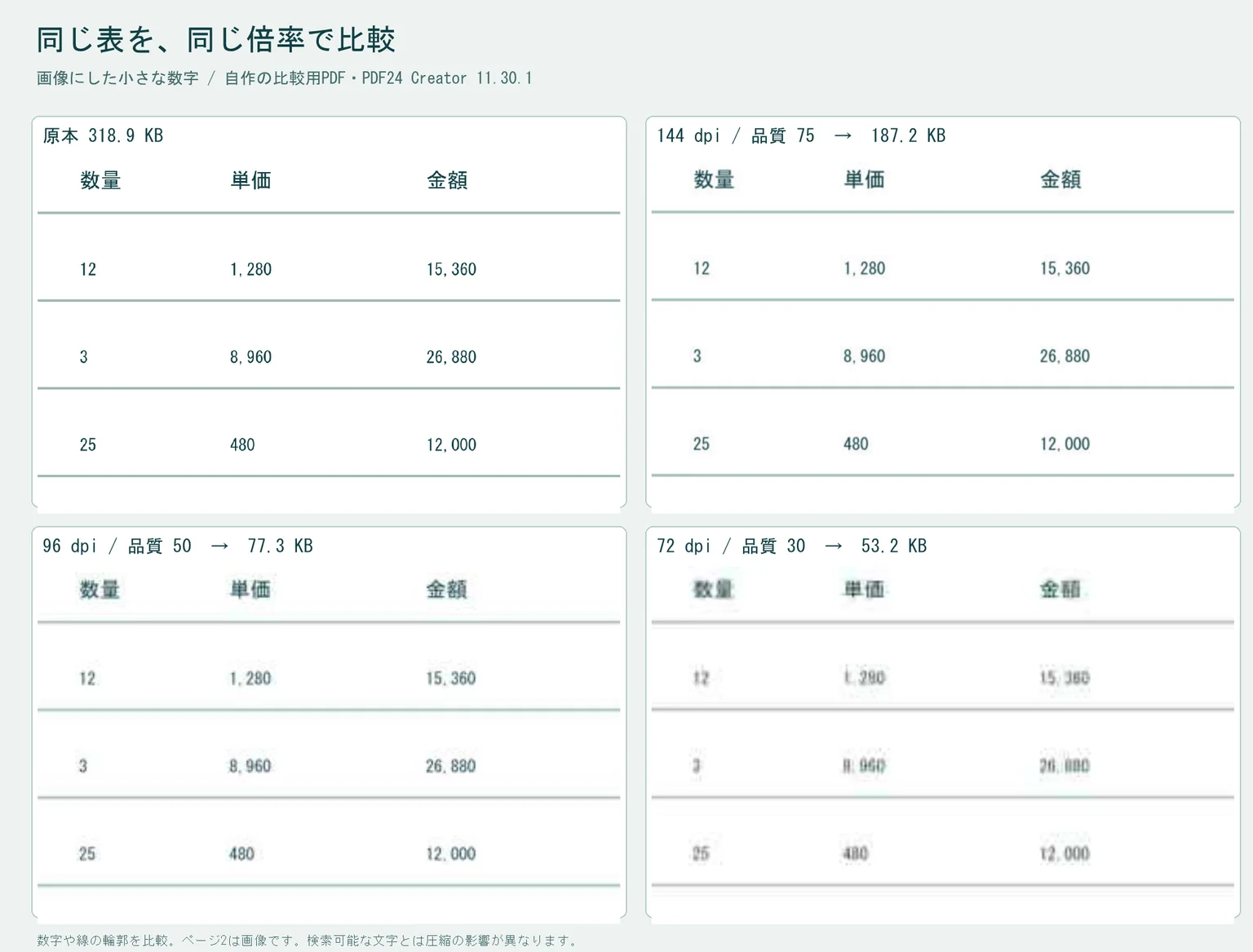
144dpi・品質75で約41%、96dpi・品質50で約76%小さくなりました。ただし、この数字はこの見本だけの結果です。大きな写真が多い資料、すでに圧縮されている資料、文字だけの資料では縮み方が変わります。
| 設定 | 容量 | 原本からの削減 | 画像化した表の見え方 |
|---|---|---|---|
| 圧縮前 | 318.9KB | ― | 比較の基準 |
| 144dpi・品質75 | 187.2KB | 41.3% | 少し柔らかくなるが数字を追える |
| 96dpi・品質50 | 77.3KB | 75.8% | 数字・罫線のぼやけが目立つ |
| 72dpi・品質30 | 53.2KB | 83.3% | 小さい数字の輪郭が大きく崩れる |
「数字が残っている」だけでは、送るには不十分
下は、原本と3つの出力から、同じ表の同じ場所を切り出した画像です。「1,280」「8,960」の輪郭と、数字の周りのにじみを見てください。ページ全体を小さく表示するだけでは気づきにくい違いです。
比較対象の表は、紙をスキャンしたPDFを想定して画像にしています。文字を選択できる通常のPDFと、すべてのページで同じ劣化が起きるわけではありません。
送る前は、容量・ページ・検索をひと通り確認
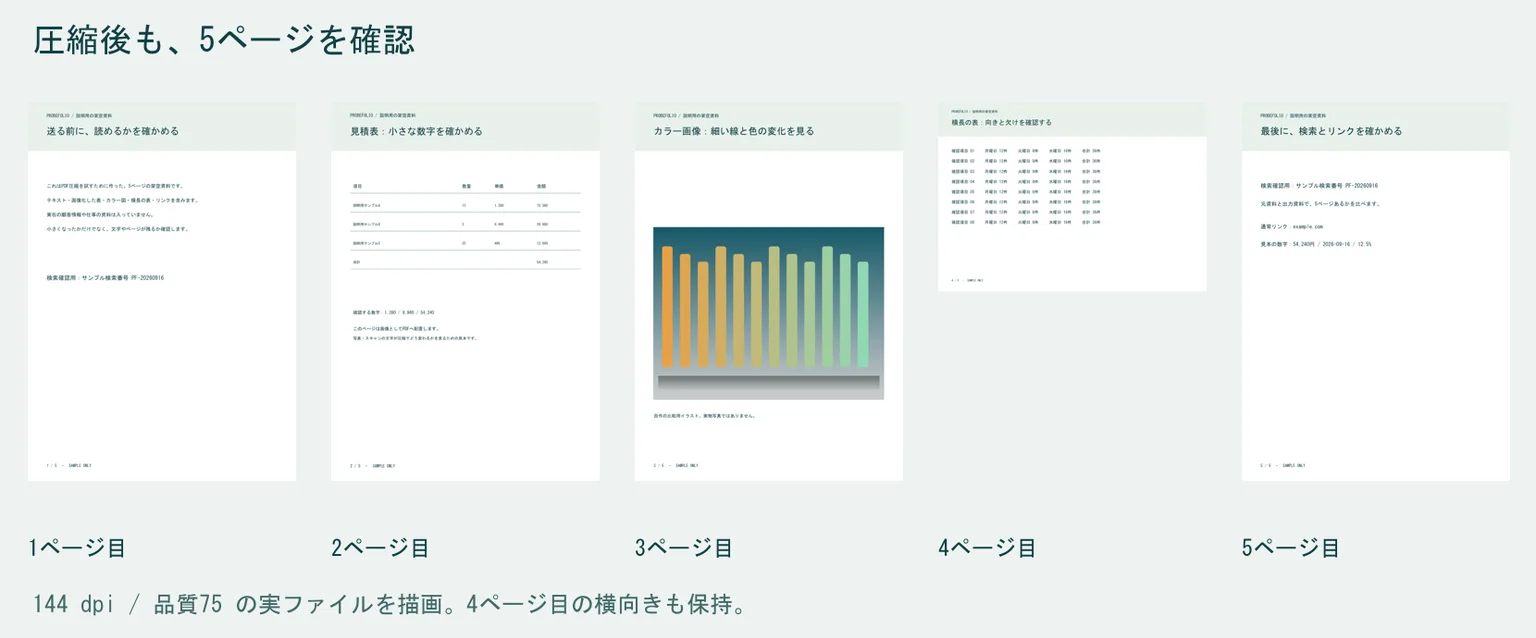
出力したPDFをいったん閉じ、もう一度開きます。エクスプローラーのプロパティで容量を見て、送付先の上限内かを確認。その後、ページを先頭から最後まで送り、抜けや向きの変化がないかを見ます。
今回は3つの圧縮結果すべてで5ページが残り、4ページ目の横向きも保たれました。1・5ページ目の「PF-20260916」という文字を抽出でき、最後のページの通常リンクも残っていました。これはこの資料での確認結果で、あらゆるフォームや電子署名の保持を保証するものではありません。
検索できるPDFなら、Ctrl+Fで文書中の固有の語を探してみてください。一方、今回の2ページ目は最初から画像なので、圧縮するだけでは文字検索できません。検索可能にする処理と、容量を小さくする処理は別です。
- 金額・日付・小さい注記を、原本と同じ倍率で読み比べる
- 全ページがそろい、縦横の向きが変わっていないか見る
- 必要な文字検索やリンクが働くかを確認する
- 署名付き・入力フォーム付きの原本は置き換えず、提出条件を優先する
あまり縮まらないときは、画質を下げ続けない
文字中心の軽いPDFでは、画像の設定を変えても効果が小さいことがあります。すでに圧縮されている画像を処理し直すと、ファイルが逆に大きくなる場合もあります。元より大きくなったら、その出力を使わず原本を残してください。
WordやPowerPointの元データがあるなら、不要な大画像を見直し、PDFを書き出すときの品質設定を調整する方法もあります。必要なページを無断で削ったり、金額が読めないほど解像度を落としたりする前に、送付先が分割や別の提出方法を認めているか確認しましょう。
見本と同じ設定でうまくいかなくても、故障とは限りません。小さい注記が重要な資料なら画質を優先し、解像度を戻します。「この値なら必ず何MB以下になる」という一律の設定はありません。
| 困っていること | 次に確認すること |
|---|---|
| 容量がほぼ変わらない | 文字中心か、画像がすでに小さいかを確認 |
| 数字が読みにくくなった | 原本から、解像度・品質を上げて出力し直す |
| 圧縮後の方が大きい | その出力は使わず、原本の容量を採用 |
| まだ上限を超えている | 元データの画像や、提出先が認める送付方法を見直す |
容量の問題と、PDFを編集したい問題を分ける
PDFが軽くなり、そのまま送れるなら、今回の作業は完了です。有料ソフトへ移る必要はありません。PDF24にもOCRやページ操作などの機能があるため、「圧縮以外は全部有料」と考えなくて大丈夫です。
別の選択肢が必要になるのは、たとえば元のWordファイルがなく、PDFに書かれた金額を修正したいときです。元データを入手できるなら、作成者に直してもらって書き出し直す方が扱いやすいこともあります。手元のPDFを直接編集する仕事が続く場合に、下のような編集ソフトを比較してください。
相手が読める送付用PDFを、1つ残す
最後に残すのは「いちばん小さいPDF」ではなく、「上限内で、必要な文字が読めるPDF」です。今回は144dpi・品質75を採用候補にしましたが、自分の資料では金額・日付・小さい注記を見て決めてください。
原本を残す、控えめに圧縮する、開き直して確かめる。この順番なら、設定を下げすぎても戻れます。容量の確認と中身の確認をセットにして、送り直しを減らしましょう。
よくある疑問を、ここで。
使い始める前に、気になるところから。
仕事で使っても無料ですか?
PDF24 Creatorは、公式で個人・ビジネスとも無料と案内されています。会社のPCへのインストール可否は、料金とは別に社内ルールを確認してください。
Macでも同じ手順でできますか?
PDF24 CreatorはWindows用です。オンライン版とは別なので、Macで外部へアップロードしたくない場合に、同じ手順をそのまま使うことはできません。
圧縮すれば、スキャンした文字も検索できますか?
圧縮だけでは文字検索できるようにはなりません。今回の画像化した表も検索不可のままです。文字を認識するOCRが別途必要で、その結果も原本と照合します。
この記事を共有する
商品情報の提供:Supported by Rakuten Developers
出典と、この記事について
公式資料や、記事で参照した発表・報道をまとめています。仕様や料金は、利用する前に最新の案内をご確認ください。
- PDF24 Creator公式:Windows用・無料・オフライン処理(新しいタブで開きます)
- PDF24 Creator 11公式マニュアル:PDF圧縮とコマンドの設定(新しいタブで開きます)
- PDFelement公式:PDFの編集機能(新しいタブで開きます)
- PDFelement公式の機能・プラン比較(新しいタブで開きます)
確認した内容と条件は本文に記載しています。結果や使い勝手は、資料や環境によって異なります。編集方針を読む

ぜひコメントください