この記事には楽天アフィリエイトの広告を含みます。 Amazonのアソシエイトとして、PROBEFOLIOは適格販売により収入を得ています。
申込書、見積書、補足資料を「PDF一つで送ってください」と言われた。ファイル名を変えて同じフォルダーに置いても、PDFが一つになるわけではありません。必要なのは、それぞれのページを順に並べて、一つのファイルとして保存する作業です。
ここではWindows用の無料ソフトPDF24 Creatorを使う場合を説明します。同じPDF24でも、ブラウザでファイルをアップロードするオンライン版とは別です。社外へ送れない書類は、まず利用する道具と保存先を確認しましょう。
作例は「表紙1ページ・本文2ページ・補足1ページ」の計4ページ。横向きの補足も含め、何が残れば完成なのかを先に決めます。
この記事の目次
結合前に、完成する4ページの順番を決める
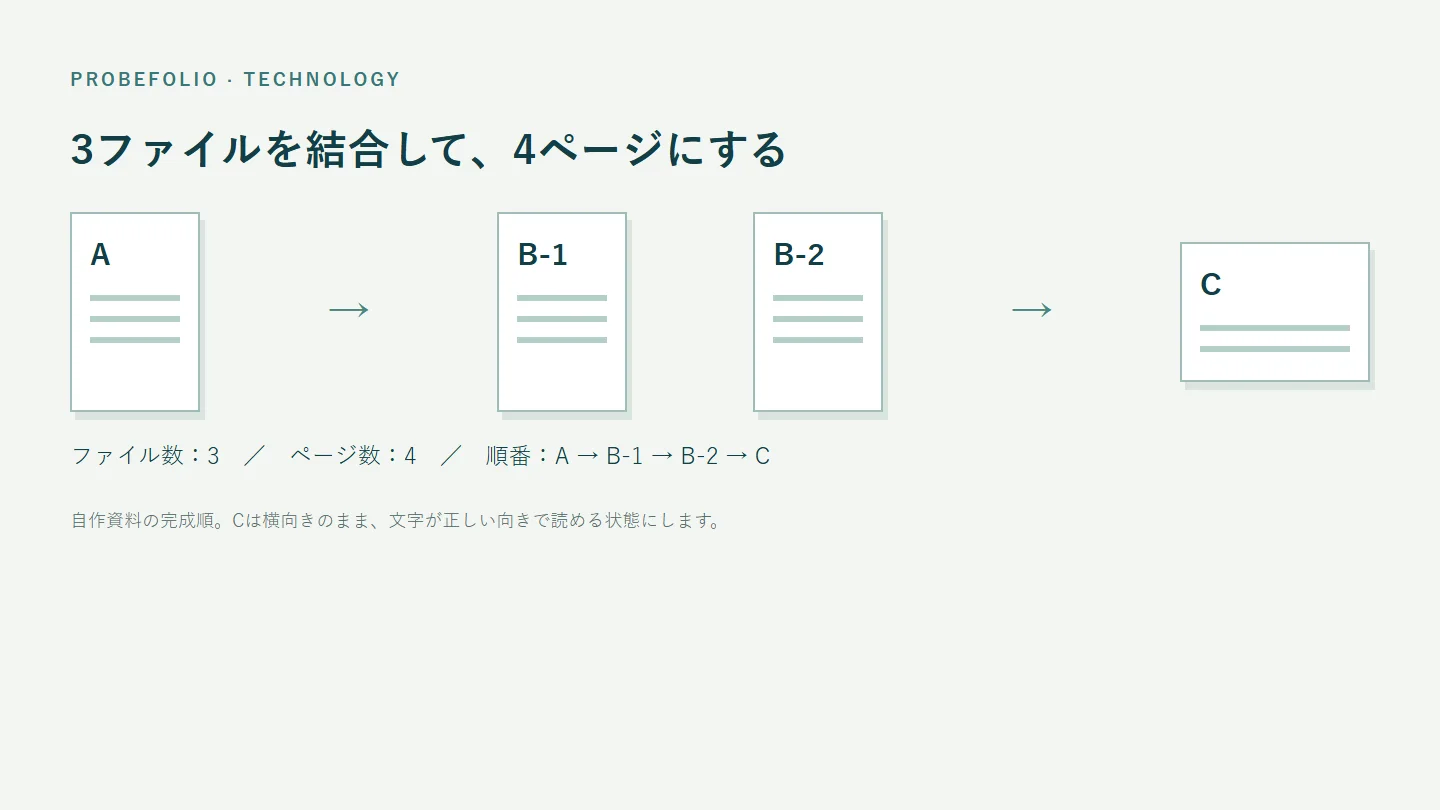
作例のAは表紙、Bは本文の1・2ページ、Cは横向きの補足です。完成形は「A、B-1、B-2、C」。元ファイルの数は3個ですが、出力ページ数は4になります。ファイル数とページ数を混同しないことが最初の確認です。
フォルダーの表示順と、読み込んだ後の並びが一致するとは限りません。送付先が指定した順番があれば、それを優先します。「資料1」「資料10」「資料2」のような名前は、並べ方によって意図と違う順になることがあります。
以下の図は架空の書類を使った完成例です。実際の提出物では、表紙の有無や両面印刷用の空白ページも確認してください。不要と思って消した白紙が、提出形式に必要なこともあります。
オンライン版ではなく、PCに入れたCreatorを開く
PDF24 Creatorの公式ページからWindows用ソフトを確認します。職場のPCでインストールが制限されている場合は、管理者に確認してください。ダウンロードした実行ファイルの発行元も確認します。
ソフトを開いたらPDFの結合機能を選び、作業用コピーを追加します。PDF24のWebページへ書類をドラッグする操作とは違います。オンラインの画面しか開いていないなら、一度止めてWindows側のアプリ名を確かめます。
オフライン処理でも、保存先がOneDriveなどの同期フォルダーなら、保存後にそのサービスへ同期される可能性は残ります。「道具がローカル処理」と「ファイルが一切外へ出ない」は同じではありません。
ページを並べ、横向きの資料を無理に縦へ揃えない
ファイルを読み込んだ後、プレビューでA、B、Cの順かを確かめます。ページ単位で並べ替える画面では、本文のB-1とB-2を逆にしないよう、ページに書かれた見出しも読みます。ファイル名だけで判断しません。
横向きの補足を含めるなら、横向きのまま読める状態を基本にします。ページの向きが横という理由だけで90度回すと、文字が横倒しになります。プレビューの紙の形と、文字の上方向を分けて見てください。
結合を実行し、「提出用_結合確認前.pdf」のように元ファイルと区別して保存します。元の見積書を上書きすると、やり直す材料まで失うことがあります。
保存したPDFを閉じて、もう一度開いて確認する
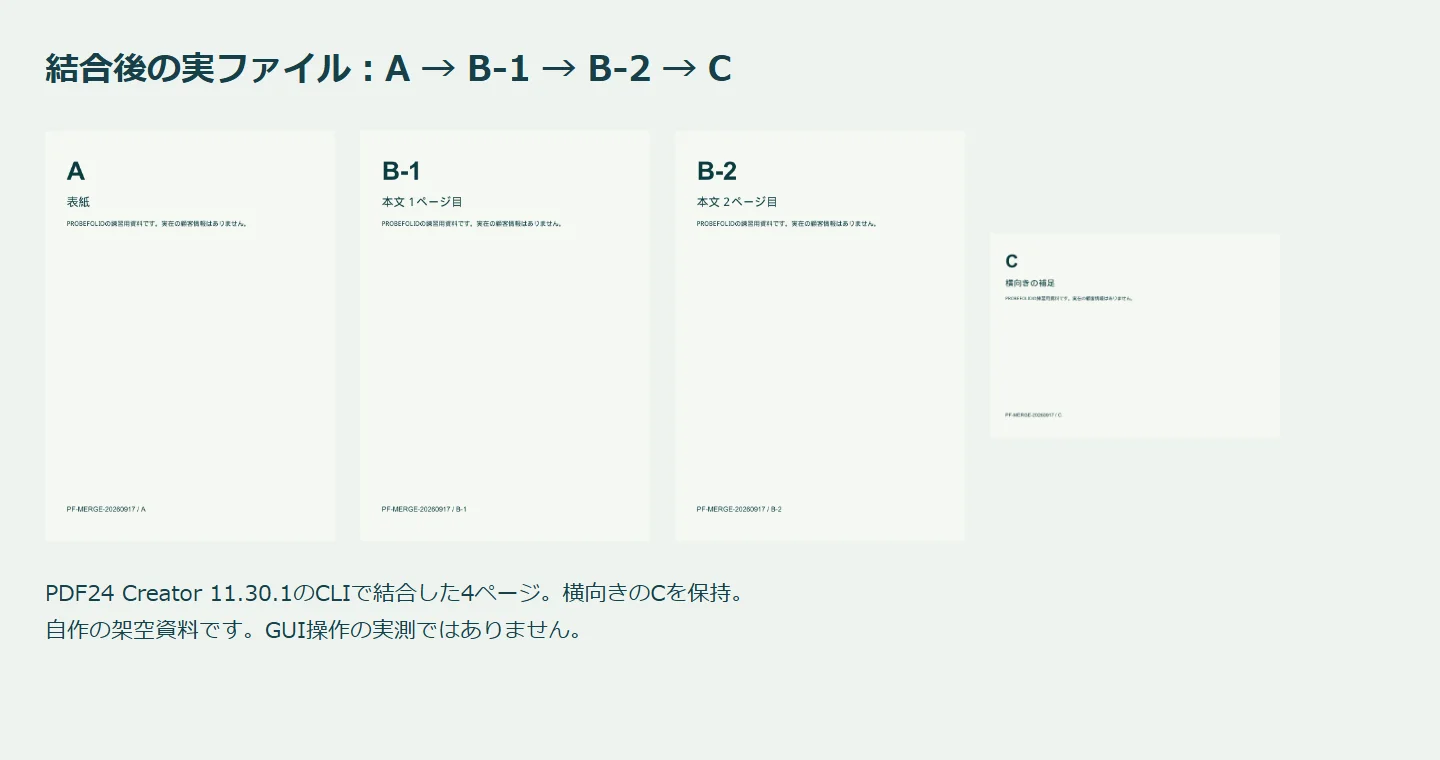
この作例はPDF24 Creator 11.30.1のコマンド機能で実際に結合しました。出力は4ページで、A→B-1→B-2→Cの順、Cの横向き、各ページの識別文字が残ることを確認しています。下の練習用ファイルでも結果を比べられます。
完成後は、作業画面のサムネイルだけで終わらせず、保存したPDFを通常の閲覧ソフトで開きます。今回の作例なら4ページあること、A→B-1→B-2→Cであること、Cの文字が正しい向きであることを確認します。
元から文字を選べるPDFでは、見出しなどで検索も試します。元が紙を撮った画像なら、結合しても文字検索できるようにはなりません。その場合はPDFの文字が検索できないときの対処を確認します。
リンク、しおり、入力フォーム、電子署名がある資料は、それぞれの動作や有効性も別に確認します。ページが見えるだけで、これらの機能まで維持されたと判断しないでください。
| 見るもの | 今回の合格例 |
|---|---|
| ページ数 | 3ファイルから4ページになっている |
| 順番 | A、B-1、B-2、C |
| 向き | 横長のCも文字が横倒しではない |
| 内容 | 数字・端の文字・画像が欠けていない |
| 操作 | 必要な検索・リンクが使える |
抜け・重複・容量超過は、原因を分けて直す
1ページ足りないなら、ファイルの読み込み漏れだけでなく、ページ選択で除外していないかも確認します。重複するなら同じファイルの二重追加がないかを見ます。元の一覧と照らす方が、完成PDFを何度も見返すより早く特定できます。
容量が送付上限を超えた場合は、まず不要な重複を除きます。必要なページが全部残った状態で、PDFをオフラインで圧縮する方法を試します。圧縮後も小さな文字や図の線を見直します。
結合後に日付や金額そのものを直す必要がある場合は、元のWordやExcelから修正してPDFを出し直すのが基本です。元データがなく、PDF本文の編集を繰り返す仕事なら、直接編集できるソフトを別に比較する段階になります。
よくある疑問を、ここで。
使い始める前に、気になるところから。
MacでもPDF24 Creatorを使えますか?
CreatorはWindows用です。オンライン版が使えることと、Macでオフライン版が使えることを混同しないでください。
結合すると文字や画像がぼやけますか?
結合の方法や途中の変換によります。印刷で作り直す方法と、ページを結合する処理は同じではありません。必要のない画像化や圧縮を追加せず、保存後の表示を元と比べます。
この記事を共有する
商品情報の提供:Supported by Rakuten Developers
出典と、この記事について
公式資料や、記事で参照した発表・報道をまとめています。仕様や料金は、利用する前に最新の案内をご確認ください。
確認した内容と条件は本文に記載しています。結果や使い勝手は、資料や環境によって異なります。編集方針を読む

ぜひコメントください