この記事には広告(アフィリエイトリンク)が含まれます。
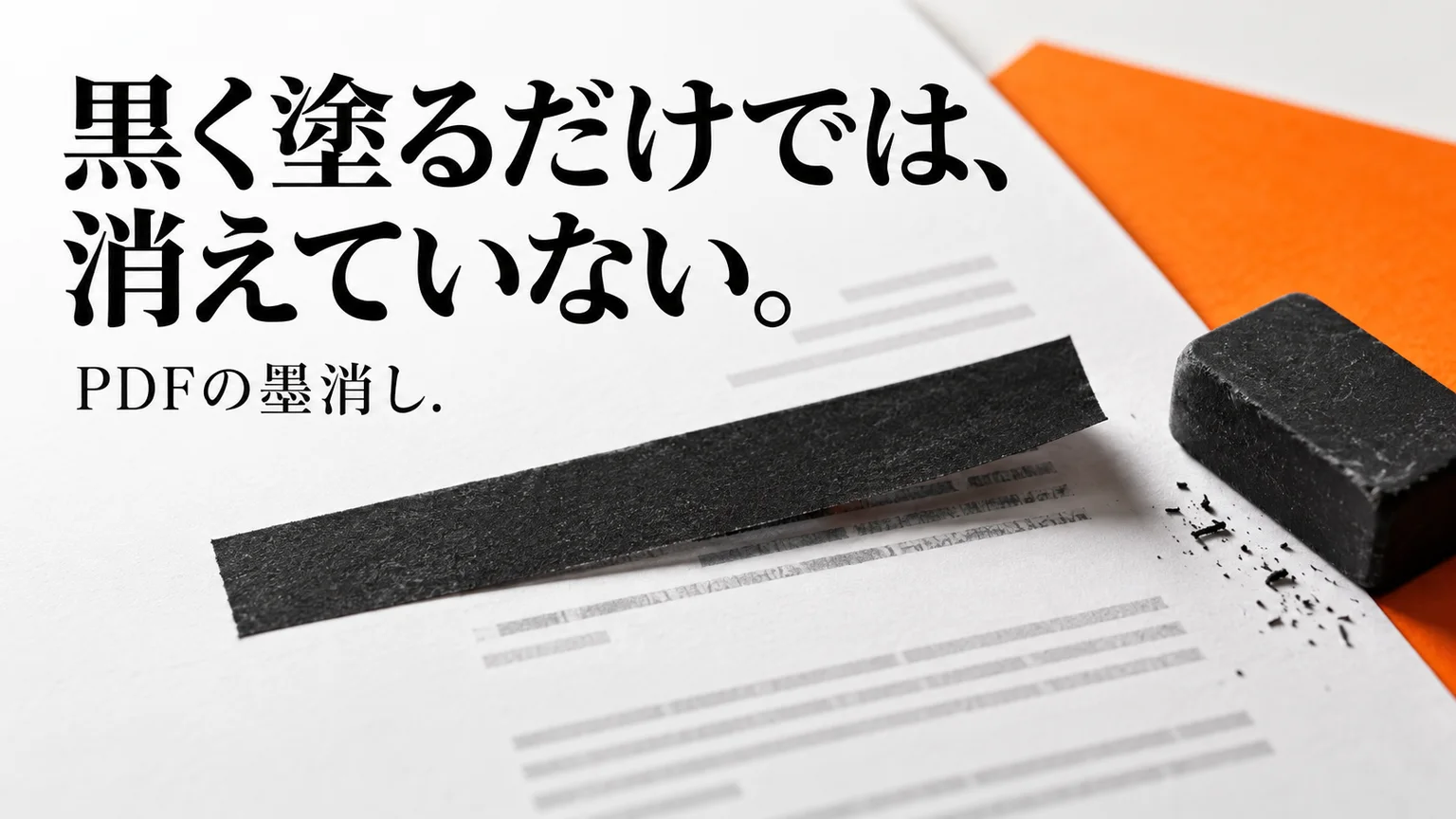
見積書の担当者名だけ伏せて送りたい。PDFに黒い四角を重ねれば、見た目は簡単に隠せます。でも、受け取った人が文字をコピーしたり、図形を外したりすると、名前を読める状態のままかもしれません。
「黒く見えること」と「元の情報がファイルから消えること」は別です。紙に黒い付箋を貼るのと、その部分を切り取るのとでは、残る情報が違う。その違いを、PDFでも意識する必要があります。
この記事は架空の氏名を使った確認手順です。機密情報を完全に除去できたことを、画面の見た目だけで保証するものではありません。
この記事の目次
黒い四角を置く方法と、墨消しは何が違う?
たとえばPDFに「担当:山田サンプル」と書かれているとします。その上へ四角形を置くと、表示は黒くなっても、下の文字データまで削除されるとは限りません。検索やコピーで見つかれば、相手に渡してはいけない状態です。
墨消しは、指定した範囲の内容を削除したり、そのページを適切な画像へ置き換えたりして、元の情報を残さないための処理です。名前が似た「マーカー」「注釈」「描画」とは区別します。
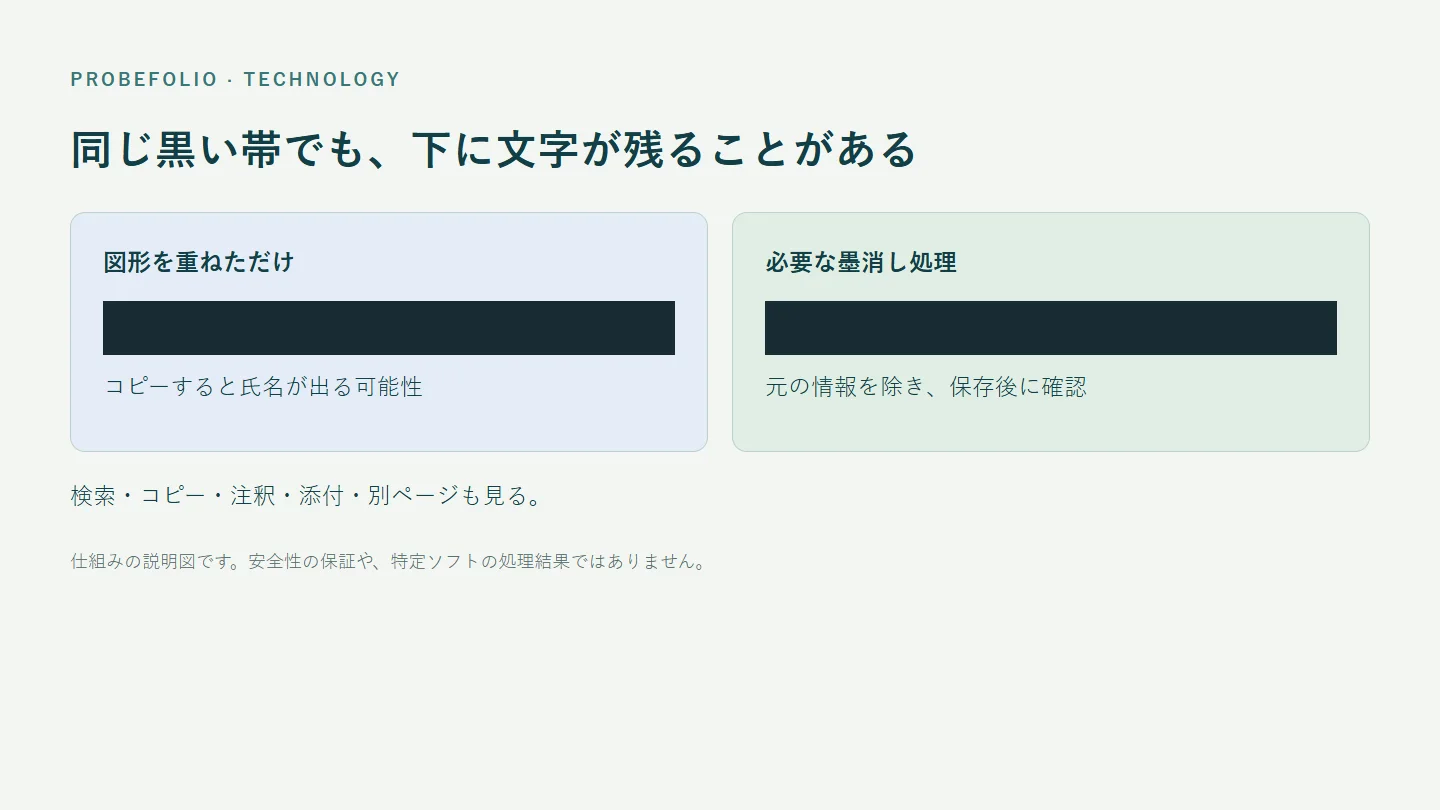
図では見た目が同じ黒い帯でも、中に文字が残る場合を示しています。図を真似して四角を描けば完成、という説明ではありません。使うソフトがどの処理を行うかを確認してから進めます。
自作PDFでも、黒い四角で覆った「SAMPLE-4517」を文字抽出できました。これは図形を重ねただけの不十分な作例の結果です。PDF24の墨消し処理を検証した結果ではありません。
無料で行う場合も、処理場所と機能を確かめる
PDF24は無料の墨消し機能を案内しています。公式説明では、墨消ししたページを画像へ置き換え、元のページ内容を置換する方式です。そのページの文字検索やリンクなどが失われる可能性を含めて選びます。
同じ名称でも、ブラウザのオンライン版へアップロードする方法と、WindowsのPDF24 Creatorを使う方法は区別します。第三者へ渡せないファイルなら、アップロードする前に会社の扱いを確認し、許可されたローカル環境で作業します。
「無料」という条件だけで、知らないサイトへ本物の顧客情報を入れないでください。まず架空の文字を入れたコピーで操作と出力を確認すれば、道具の取り違えを減らせます。
消す場所を選び、適用してから別名で保存する
原本を複製し、墨消ししたい氏名や番号を選びます。線が細すぎる、文字の一部がはみ出す、同じ名前が次のページにもある、といった見落としに注意します。ページをまたぐ情報は一か所を隠すだけでは足りません。
範囲を指定しただけの段階と、墨消しを適用した後は区別します。最後の適用・保存が必要なソフトで、選択したまま閉じないようにしてください。ファイル名も「公開用」など、原本と間違えないものに変えます。
保存したファイルを閉じ、編集途中とは別の状態で開き直します。ブラウザの表示だけでなく、使える場合は別のPDF閲覧ソフトでも見ます。
保存後に「見えない」以外の確認をする
隠した架空の氏名を検索し、該当しないか確かめます。黒塗り部分を含む文章をコピーして、プレーンテキストへ貼り付けたときにも氏名が出ないか確認します。文字を抽出する検査は有用ですが、一つの検査だけで完全性は保証できません。
注釈の一覧、添付ファイル、別ページの同じ氏名、文書のプロパティも確認します。本文を伏せてもファイル名が顧客名のままなら、そこから分かってしまいます。用途に応じて確認範囲を広げてください。
画像にしたページでは、隠していない小さな文字の読みやすさも確認します。隠す作業に成功しても、金額や注意書きが判別できなくなれば、資料として使いにくくなります。
| 確認 | 残っていた場合 |
|---|---|
| 伏せた氏名を検索 | 送付せず、処理方法を見直す |
| 範囲をコピーして貼り付け | 元の文字が出るなら未完了 |
| 注釈・添付・文書情報 | 別の情報源も必要に応じて除く |
| 伏せていない本文 | 数字や細字が読めるか原本と比較 |
戻したい場合に備える原本は、送付先へ混ぜない
墨消しを正しく適用すると、あとから元の文字へ戻せなくなる場合があります。自分の管理場所には原本を残し、相手には公開用コピーだけを渡します。同じZIPへ原本も入れてしまうと、墨消しした意味がなくなります。
電子署名の付いたPDFは、編集によって署名の有効性が変わる可能性があります。提出先の要件があるなら、先に受け付ける形を確認してください。
なお、Wordのコメントや変更履歴を残さず渡したい場合は別の手順です。コメントと変更履歴を削除する方法で、非表示と削除の違いから確認できます。
よくある疑問を、ここで。
使い始める前に、気になるところから。
PDFを印刷してスキャンし直せば大丈夫ですか?
必要な部分を物理的に確実に隠したうえで再取得する方法もありますが、薄く透ける、隠し漏れる、画質が落ちる問題があります。手順だけで完全性を保証せず、完成したファイルを検査します。
文字検索で見つからなければ十分ですか?
十分とは言い切れません。画像として読める情報、添付、注釈、別ページやファイル名などは文字検索だけでは確認しきれません。
この記事を共有する
出典と、この記事について
公式資料や、記事で参照した発表・報道をまとめています。仕様や料金は、利用する前に最新の案内をご確認ください。
- PDF24:PDFの墨消し(新しいタブで開きます)
- PDF24:よくある質問(新しいタブで開きます)
- PDF24 Creator公式(新しいタブで開きます)
- PDFelement公式の機能・プラン比較(新しいタブで開きます)
確認した内容と条件は本文に記載しています。結果や使い勝手は、資料や環境によって異なります。編集方針を読む

ぜひコメントください