この記事には楽天アフィリエイトの広告を含みます。 Amazonのアソシエイトとして、PROBEFOLIOは適格販売により収入を得ています。
仕事の一覧で「未着手」「進行中」「完了」を選べるようにしたけれど、終わった行をひと目で探せない。色を付けると見やすくなりますが、色を付けたい場所によって設定が変わります。
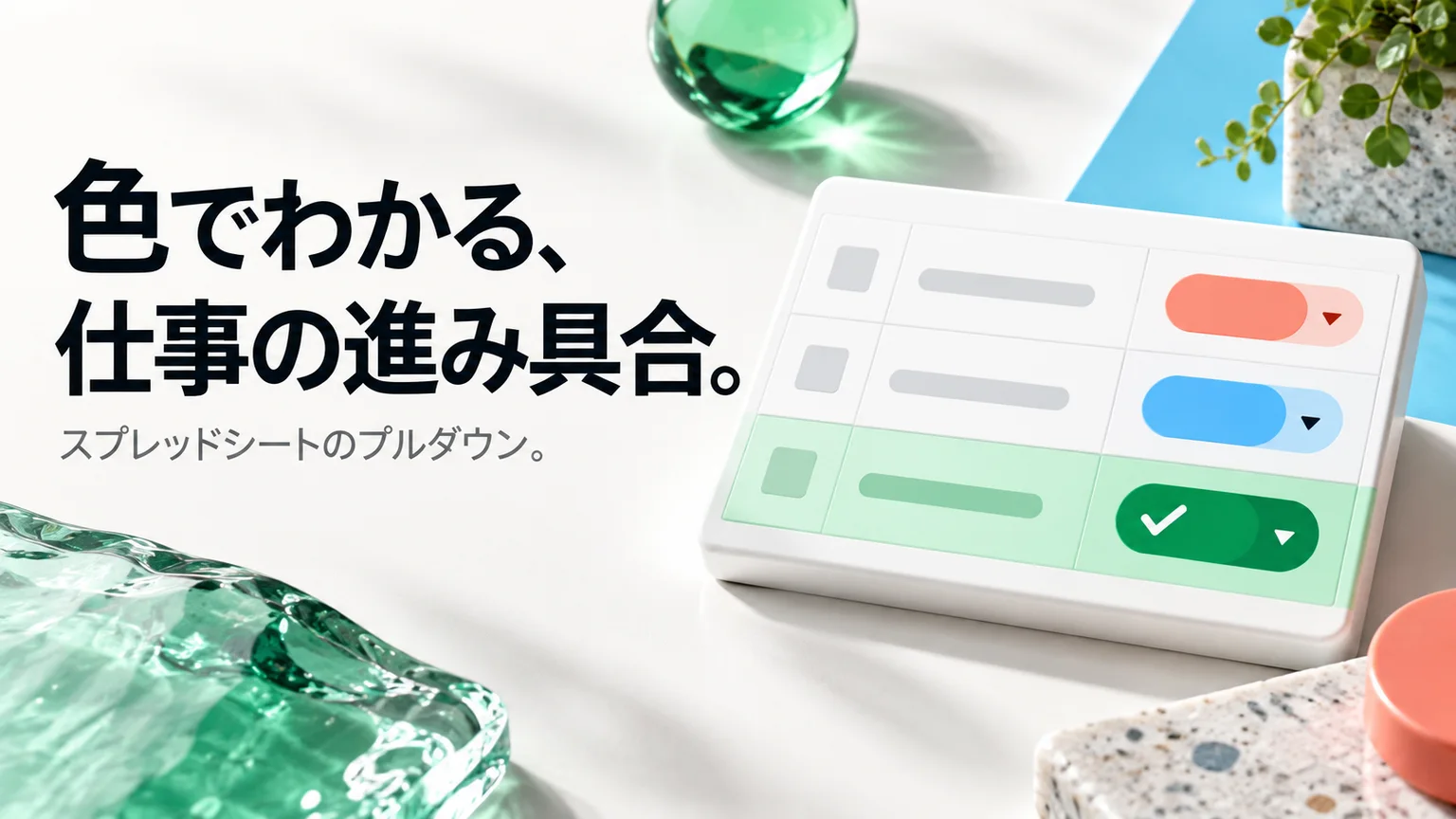
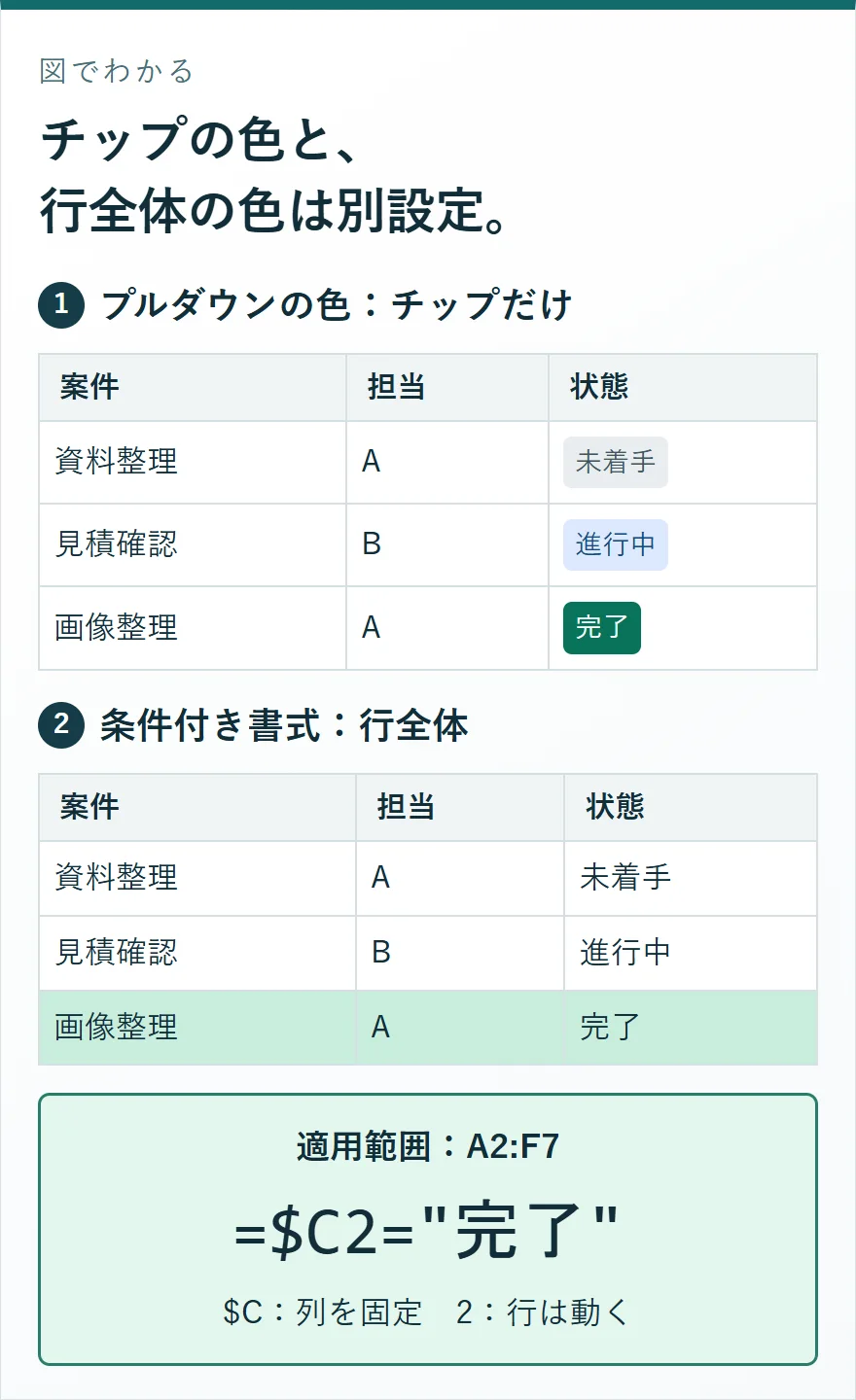
選んだ言葉の周りだけを色付きにするのがプルダウンのチップ。案件名や数量まで含めて行を塗るのが、条件付き書式です。付箋そのものに色を付けるか、付箋を貼った資料全体へ印を付けるか、という違いです。
ここではC列に状態がある6件の表を使います。選択肢は三つにし、色が見分けづらい場合でも言葉で状態を読めるようにします。
この記事の目次
まず、色を付ける範囲を決める
状態だけを見分けたいなら、チップの色で十分です。完了した案件の行全体を薄くして、残っている仕事を追いやすくしたいなら、条件付き書式を使います。両方を重ねる場合も、強い色を増やしすぎないようにします。
今回の表では、C列が状態、A列が案件名、D・E列が数量と単価です。行全体の色を変える条件はC列だけを見ますが、塗る範囲はAからFまでになります。この「判断するセル」と「色を付ける範囲」が別だと分かると設定しやすくなります。
未着手・進行中・完了は文字で残してください。赤・黄・緑だけで意味を伝えると、色の見え方や白黒印刷によって分からなくなります。
プルダウンの選択肢へ色を付ける
C2:C7を選び、プルダウンまたはデータの入力規則から、未着手・進行中・完了の三つを設定します。各選択肢の色を選び、チップで表示する場合は表示スタイルも確認します。
例えば未着手は薄い灰色、進行中は薄い青、完了は薄い緑。色名を覚えさせるより、文字を読めば意味が分かるようにします。同じ表の別の場所で、緑を未着手の意味にしないことも大切です。
選択肢の順番は、仕事が進む順にすると選びやすくなります。「保留」などの状態が本当に必要になったら追加します。見栄えのためだけに項目を増やすと、入力者がどれを選ぶか迷います。
完了した行全体を塗る数式を入れる
A2:F7を選び、「表示形式」→「条件付き書式」を開きます。条件をカスタム数式にして「=$C2="完了"」を入力し、薄い背景色を指定します。これは「その行のC列が完了なら、選んだ範囲の行へ色を付ける」という意味です。
$Cは、どの列へ書式を付ける場合もC列を見続ける指定です。行番号の2には$を付けていないので、3行目ではC3、4行目ではC4を見ます。今回の適用範囲が2行目から始まるため、式もC2から始めます。
もしC列ではなくD列に状態がある表なら、$D2へ変えます。記事の式をそのまま貼り付ける前に、自分の状態列と、適用範囲の先頭行を合わせてください。
1行ずれたら、先頭行と$の位置を見る
A2:F7へ「=$C1="完了"」を設定すると、一つ上の行の状態を見てしまいます。見た目では色が付いたため成功に見えても、完了していない行が緑になる原因になります。
「=$C$2="完了"」では、すべての行がC2だけを見ます。C2が完了なら全体が同じ色になるので、行ごとの状態を判定する用途には合いません。
一部だけ変わらない場合は、条件付き書式の範囲から外れていないか、「完了 」のような空白が含まれていないかを確認します。別の書式ルールが重なっている場合は、その順序と対象範囲も見ます。
| 式 | 何を見るか |
|---|---|
| =$C2="完了" | 各行のC列を確認する |
| =$C$2="完了" | どの行でもC2だけを確認する |
| =$C1="完了" | 2行目からの範囲では一つ上を確認してしまう |
状態を三つ切り替えて、色の戻り方も確認する
作例なら「画像整理」と「納品準備」を完了にして、その2行が対象になります。次に一つを進行中へ戻し、完了の色が外れるかを確認します。色が付くことだけでなく、条件から外れたときに戻ることまで見ます。
新しい8行目を追加したら、プルダウンと条件付き書式の両方が届いているか確認します。C列に選択肢があっても、色を付ける範囲がA2:F7のままなら8行目には適用されません。
本文の比較図は、同じ架空データに色を付ける場所の違いを表した説明図です。アプリの実画面に見せかけたものではありません。自分の表で確認するには、完了と進行中の切り替えを試してください。
見やすさと、入力のしやすさを一緒に整える
色は仕事を見つけやすくするために使います。色が増えた結果、どれを先に処理するか分からなくなったなら、状態の種類を減らす方が役立つこともあります。
担当ごとに行を探す必要があるなら、自分だけ絞り込むフィルタビューと組み合わせられます。数式の上書きを防ぎたいなら、入力欄だけ残す保護設定を別に行います。
今回の色付け自体に有料サービスは不要です。まず三つの状態が正しく選べ、該当する行だけ色が変わるところまで仕上げると、毎日の一覧確認に使える表になります。
よくある疑問を、ここで。
使い始める前に、気になるところから。
プルダウンの色を変えれば行全体も変わりますか?
チップの色と行全体の条件付き書式は別です。行全体を変える場合は、対象範囲と状態を判定する数式を設定します。
新しく追加した行だけ色が付きません。
プルダウンの適用範囲と条件付き書式の適用範囲を別々に確認します。どちらかが元の行数のままになっている場合があります。
この記事を共有する
商品情報の提供:Supported by Rakuten Developers
出典と、この記事について
公式資料や、記事で参照した発表・報道をまとめています。仕様や料金は、利用する前に最新の案内をご確認ください。
- Google:セル内のプルダウンリスト(新しいタブで開きます)
- Google:条件付き書式とカスタム数式(新しいタブで開きます)
- Googleスプレッドシート踏み込み活用術:出版社の目次・書籍情報(新しいタブで開きます)
確認した内容と条件は本文に記載しています。結果や使い勝手は、資料や環境によって異なります。編集方針を読む



ぜひコメントください